Регистрация и заказ услуг
Как сменить тариф виртуального хостинга
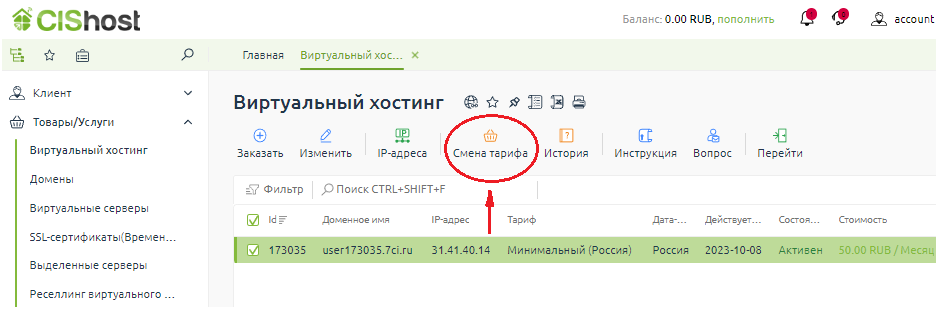
1. В биллинговой системе в блоке "Товары/Услуги" выбираем раздел "Вируальный хостинг", затем кликаем по строке с активной услугой и нажимаем…
1. В биллинговой системе в блоке "Товары/Услуги" выбираем раздел "Вируальный хостинг", затем кликаем по строке с активной услугой и нажимаем кнопку "Смена тарифа"
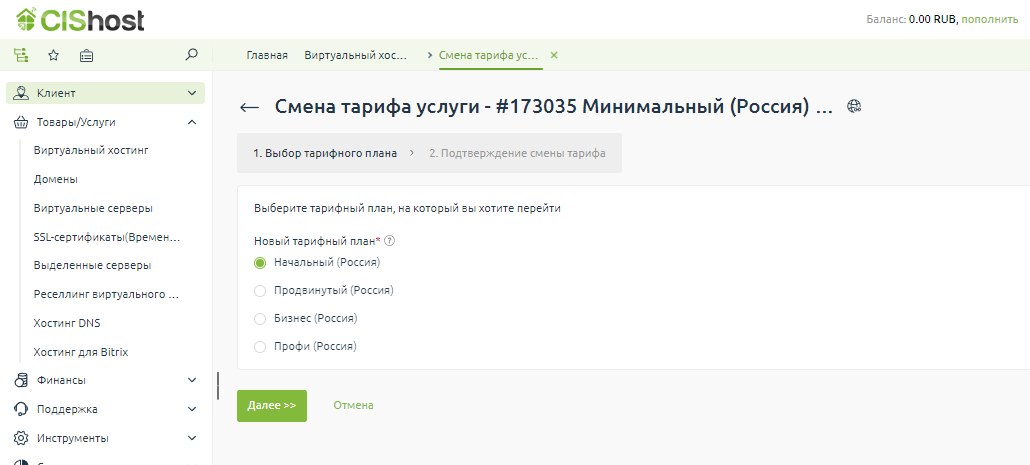
2. Выбираем тарифный план, на который нужно перейти
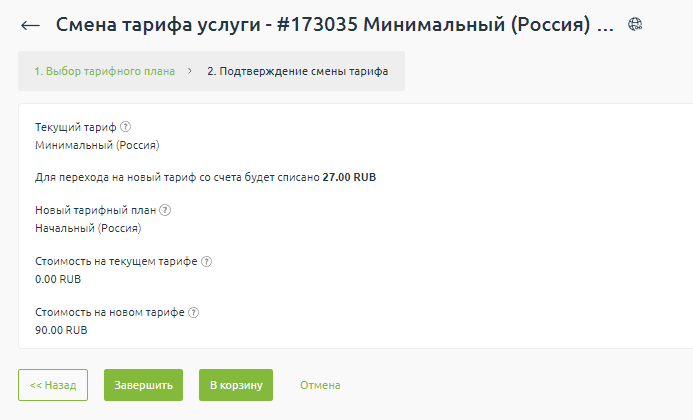
3. Подтверждаем смену тарифа
Как зарегистрироваться на хостинге
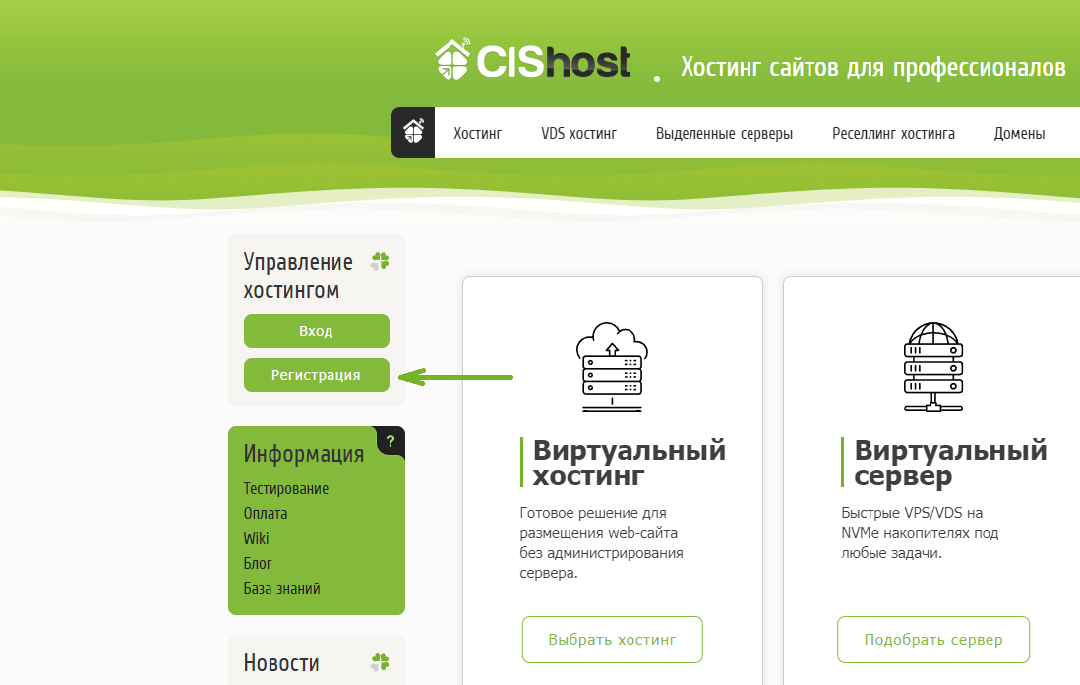
Первый шаг на пути создания сайта - регистрация в биллинговой системе Для этого на главной странице сайта в блоке "Управление хостингом"…
Первый шаг на пути создания сайта - регистрация в биллинговой системе
Для этого на главной странице сайта в блоке "Управление хостингом" необходимо нажать кнопку "Регистрация"
Указываем требуемые данные для регистрации: имя, фамилия, адрес электронной почты, генерируем пароль
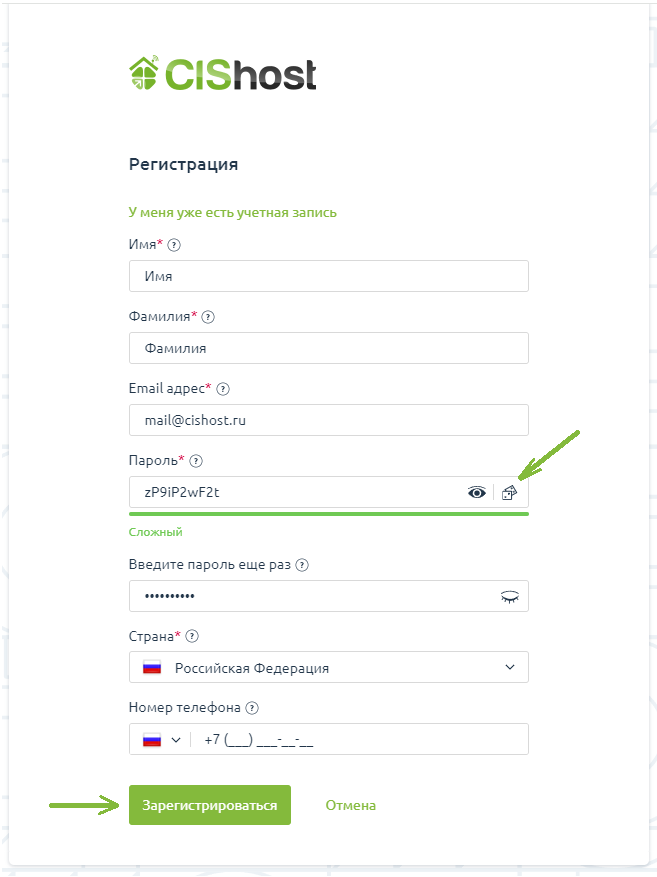
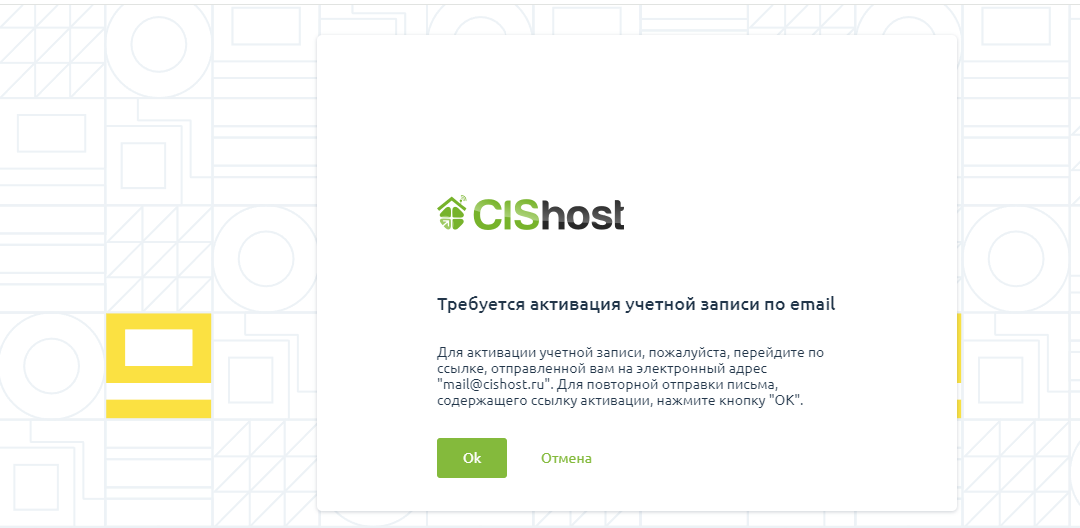
Получаем уведомление о направленном письме на указанный при регистрации e-mail со ссылкой активации учетной записи
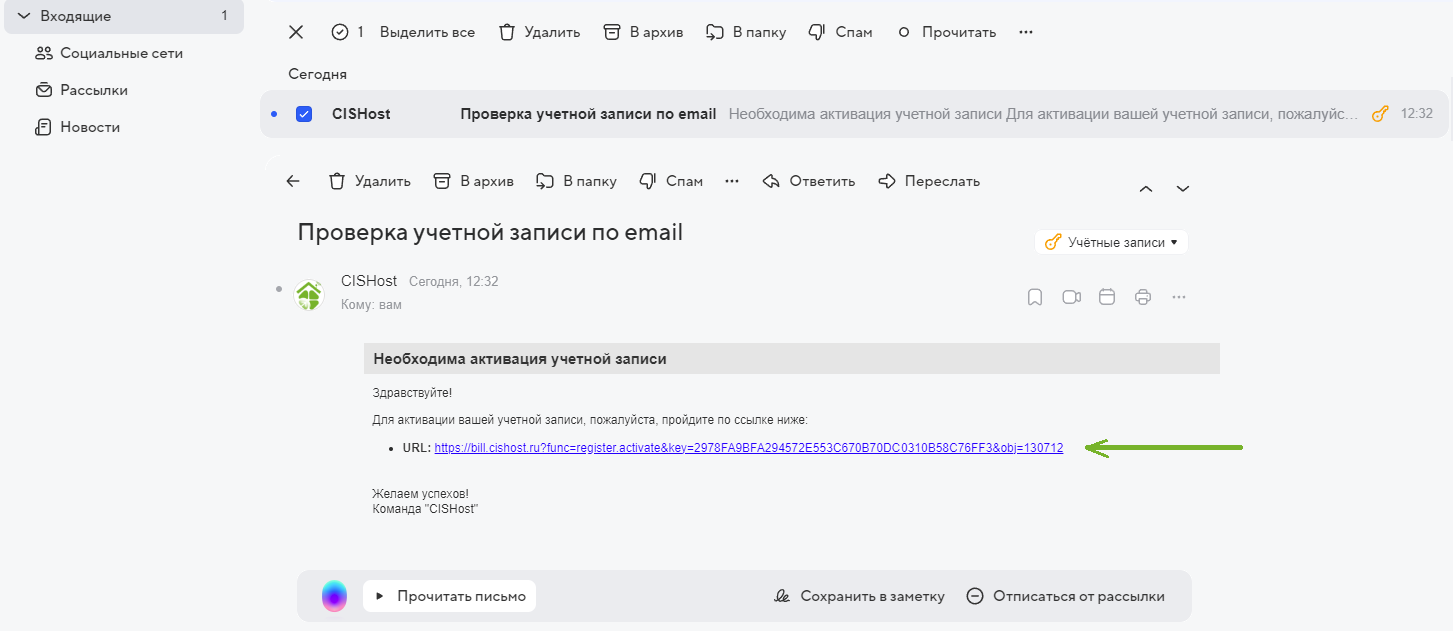
Активируем учетную запись переходом по ссылке, отправленной на e-mail
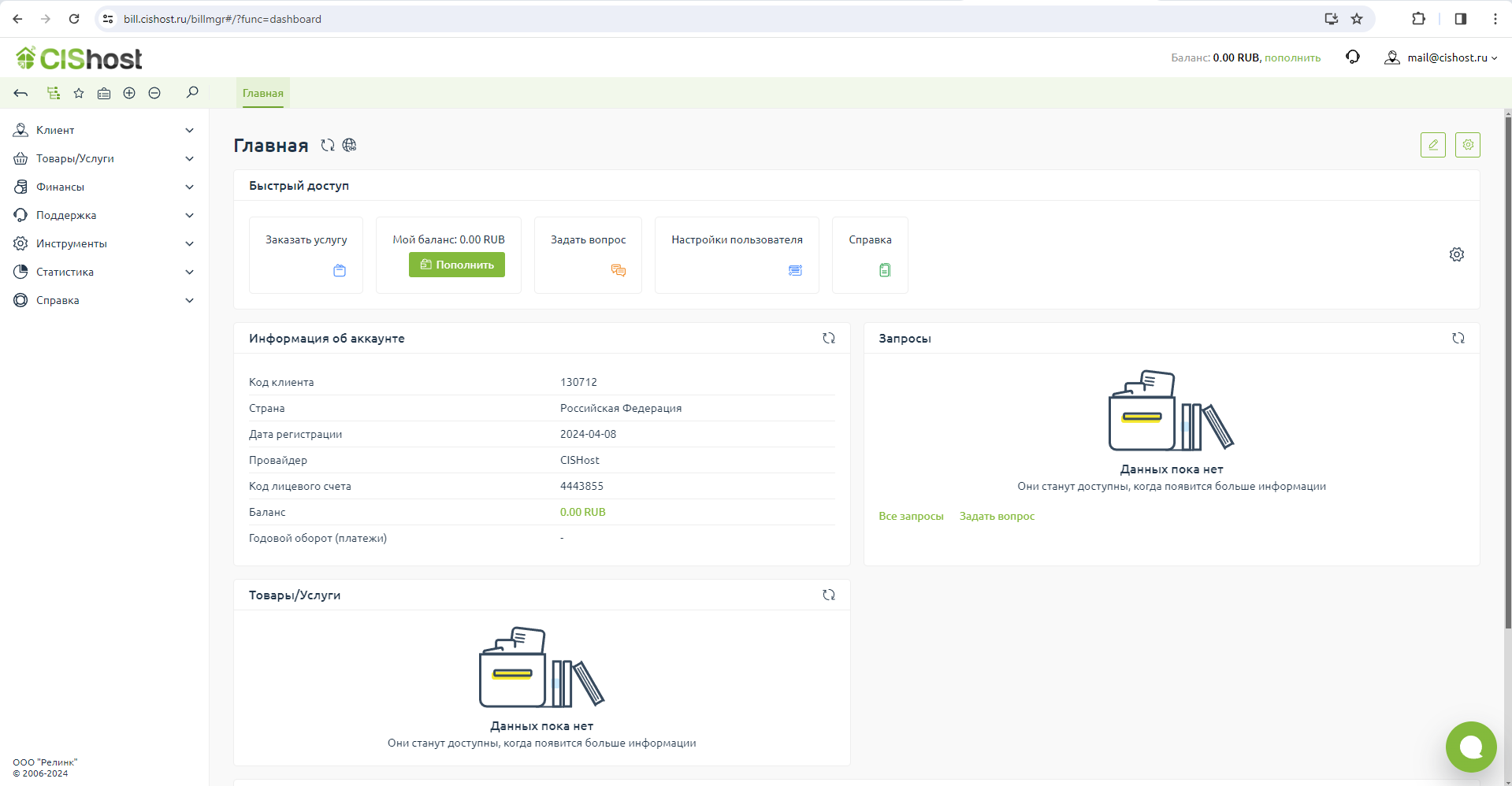
После активации Вы будете перенаправлены в личный кабинет биллинговой системы
Одновременно на e-mail будет направлено сообщение с подтверждением успешной активации
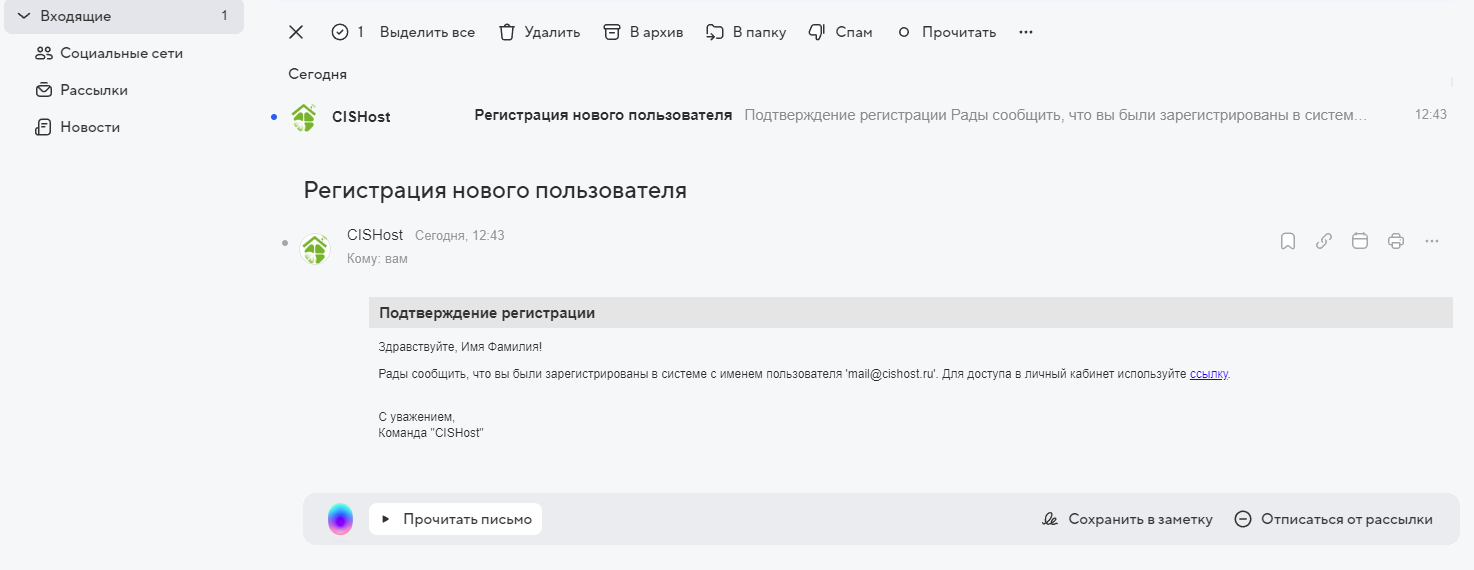
Последующий вход в биллинг осуществляем на главной странице сайта в блоке "Управление хостингом" по кнопке "Вход"
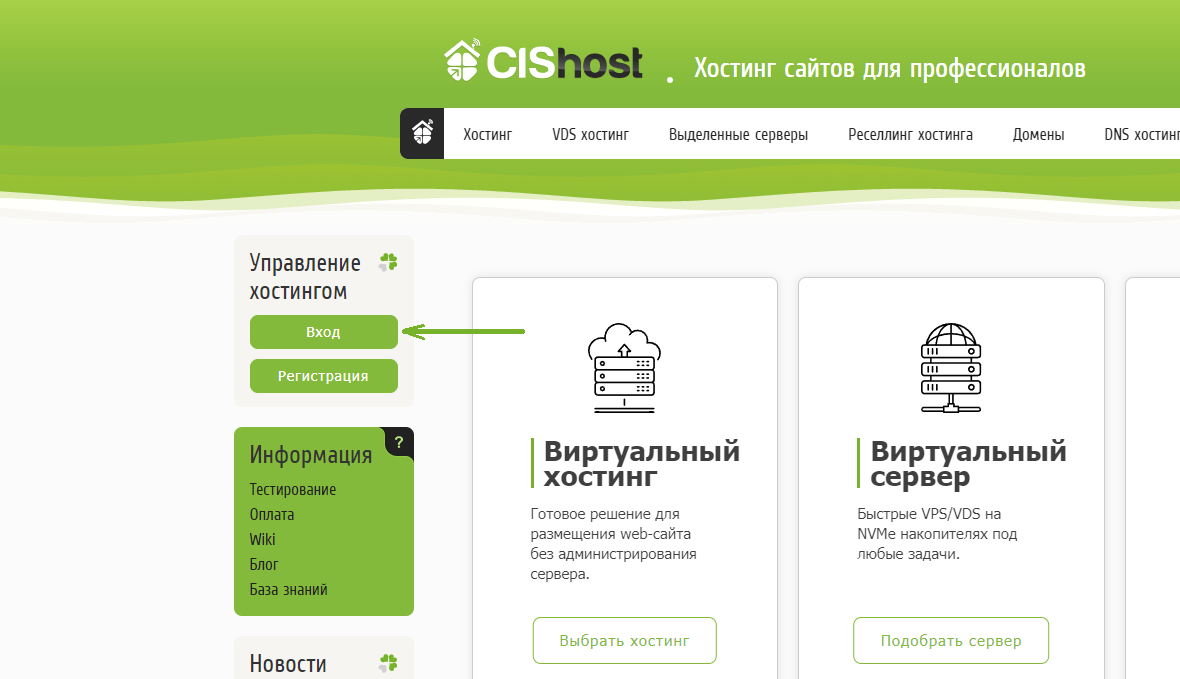
Для входа указываем e-mail и пароль
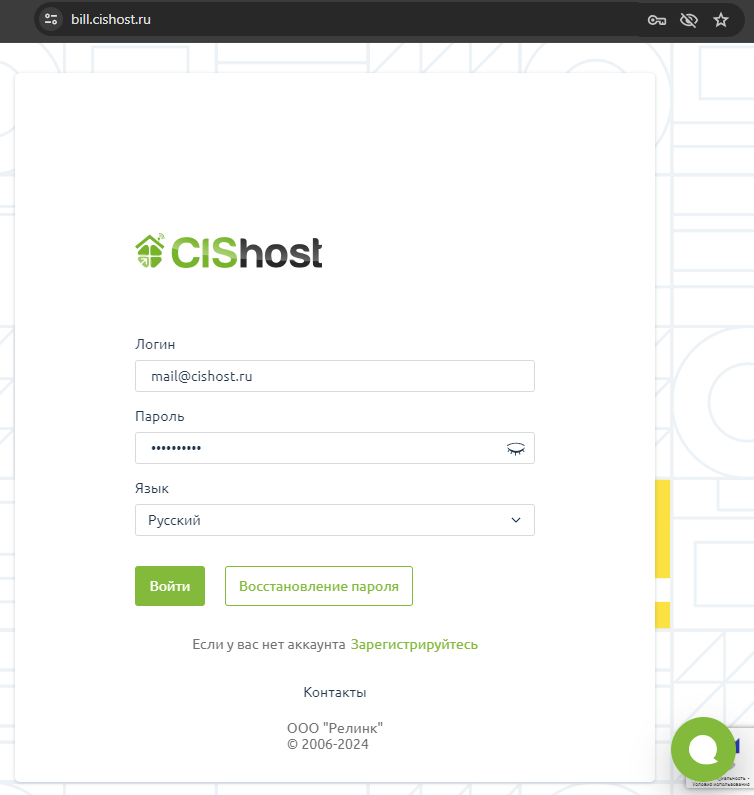
Приятной работы!
Заказ виртуального выделенного сервера (VPS/VDS)
Войдите/зарегистрируйтесь в личном кабинете. На вкладке "Виртуальный сервер" нажмите кнопку "Заказать" В открывшемся окне выберите датацентр, в котором…
Войдите/зарегистрируйтесь в личном кабинете.
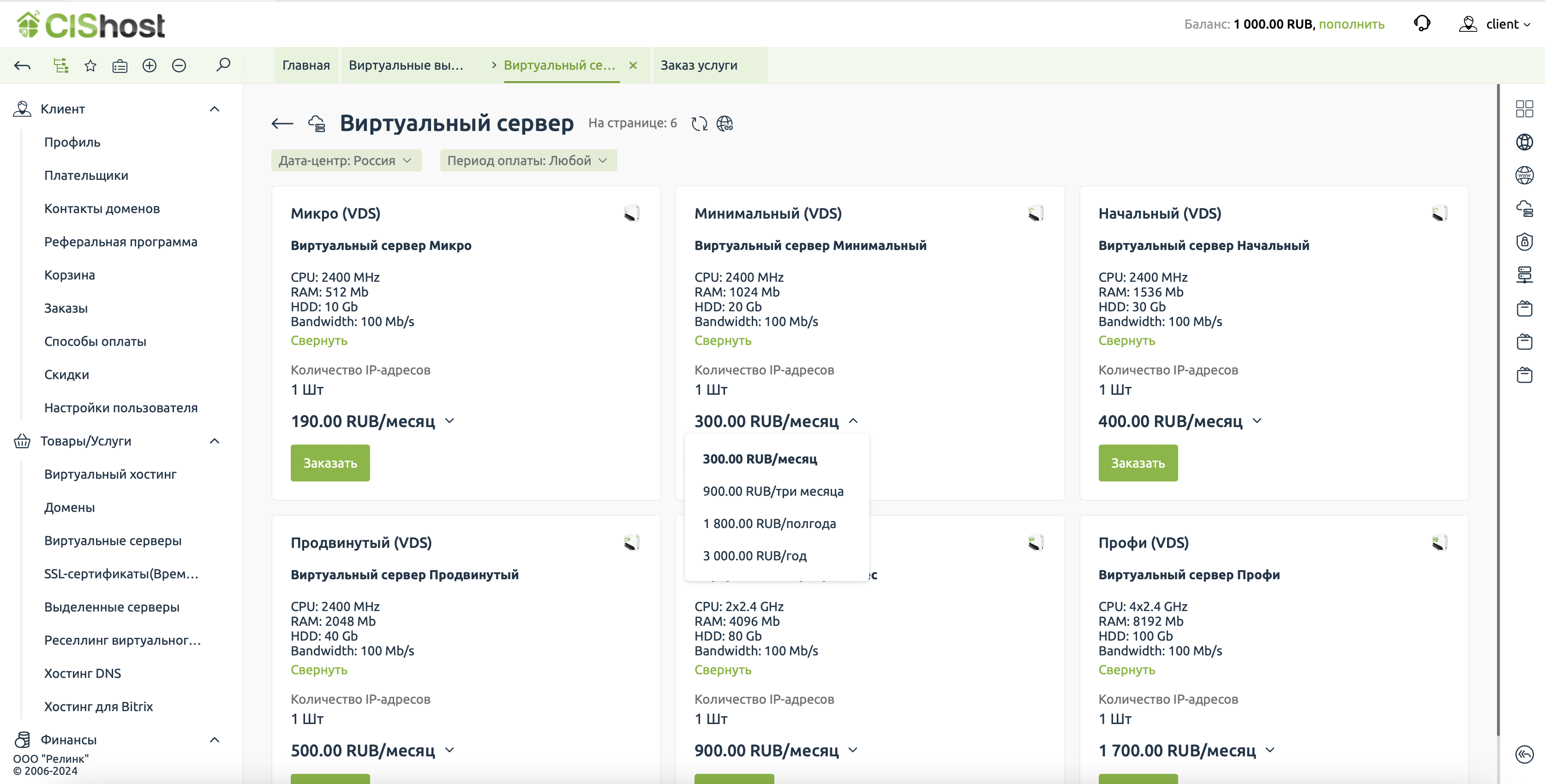
На вкладке "Виртуальный сервер" нажмите кнопку "Заказать"

- В открывшемся окне выберите датацентр, в котором будет размещена Ваша виртуальная машина. Особенности каждого дата-центра описаны на странице "Где серверы?"
- Выберите период оплаты услуги, при оплате на 12 месяцев действует скидка.
- Укажите тарифный план. Тарифный план можно изменить только в сторону увеличения ресурсов.
- Перейдите к оформлению заказа
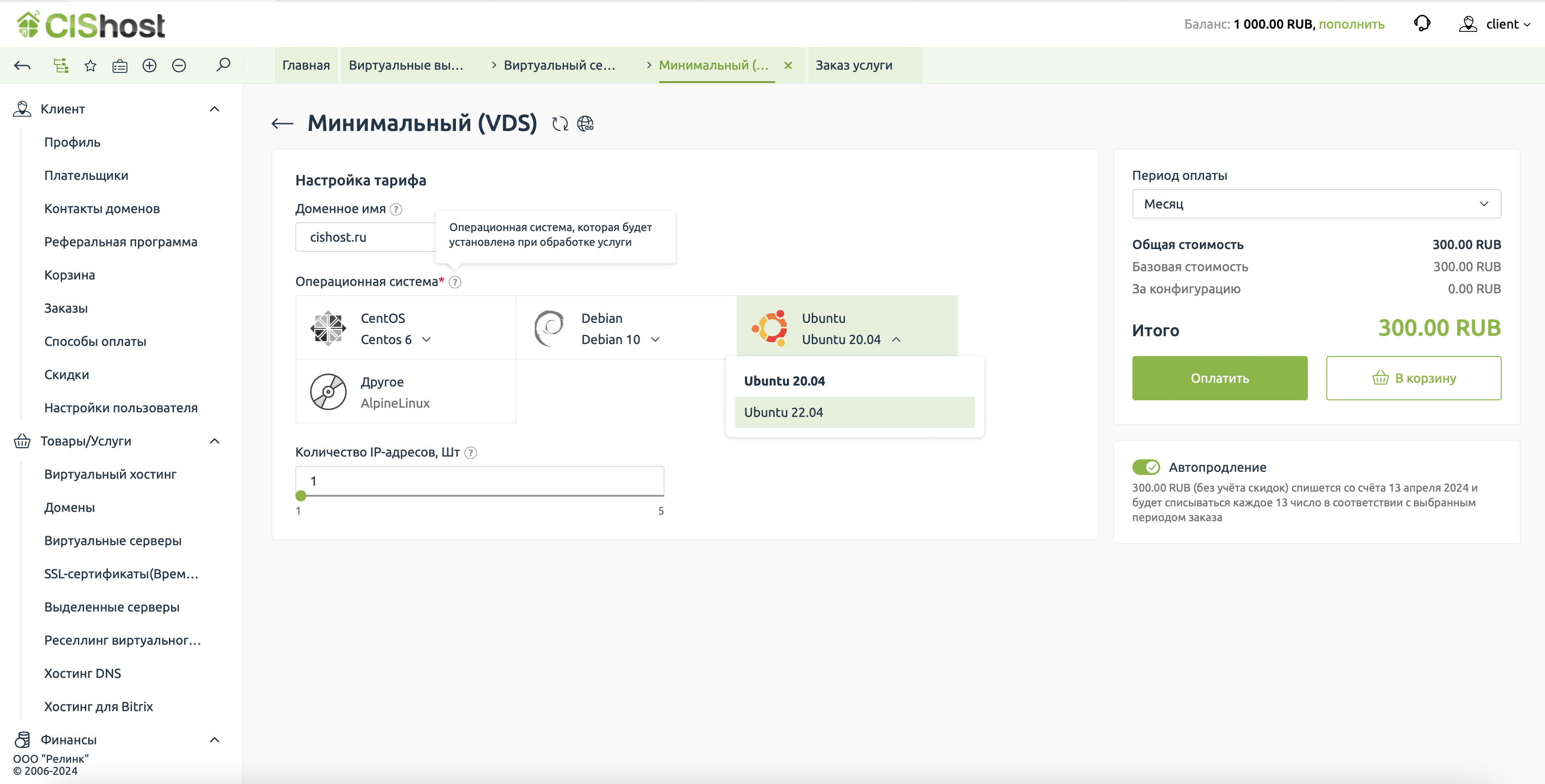
На следующем шаге укажите доменное имя и выберите операционную систему.
Если что-то не устроит, операционную систему можно будет переустановить в любой момент.
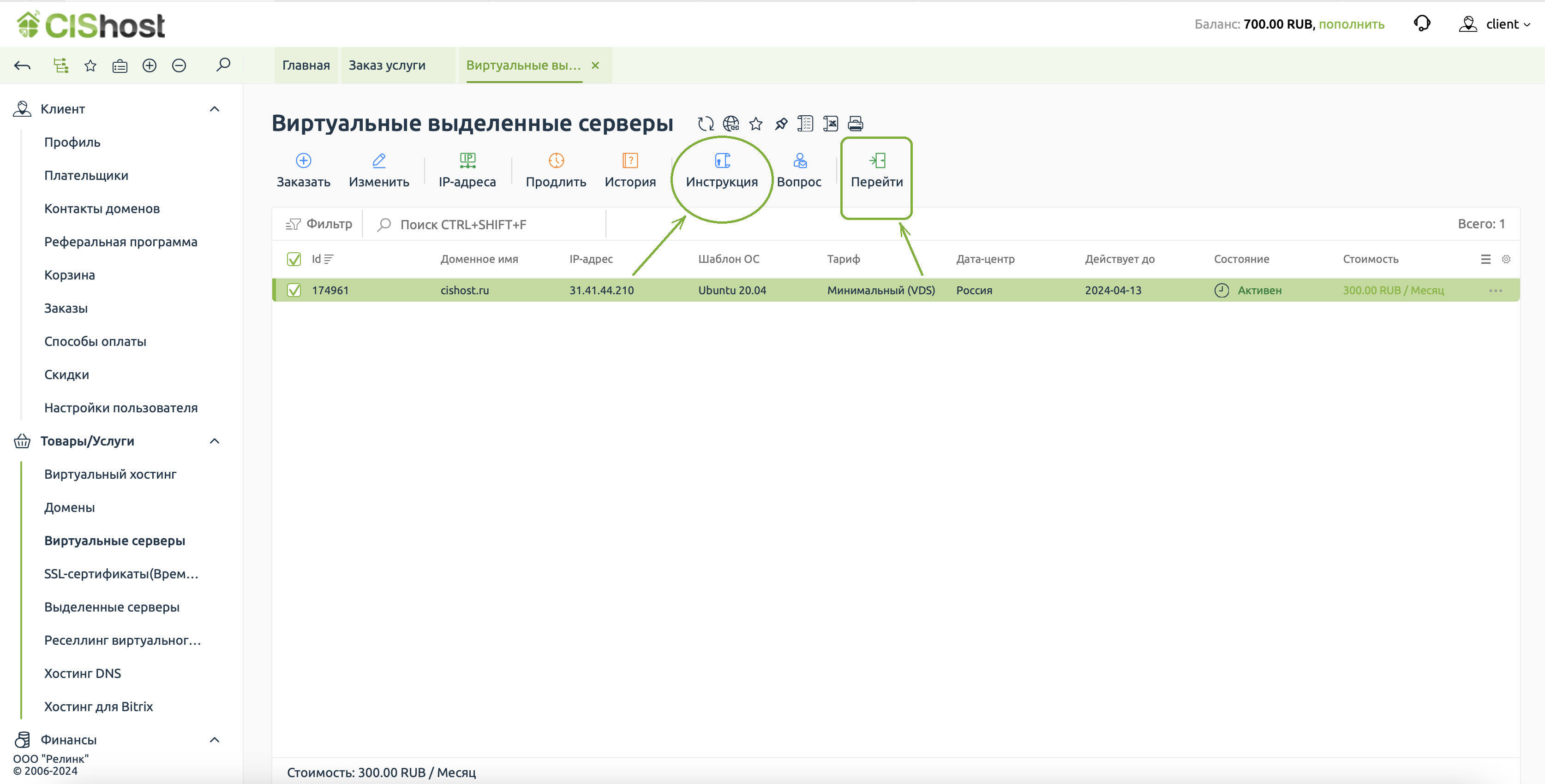
Заказ оплачен и активирован, на почту отправлены данные доступа. Копию можно увидеть нажав на кнопку "Инструкция".
Кнопка "Перейти" это быстрый переход в панель управления сервером.
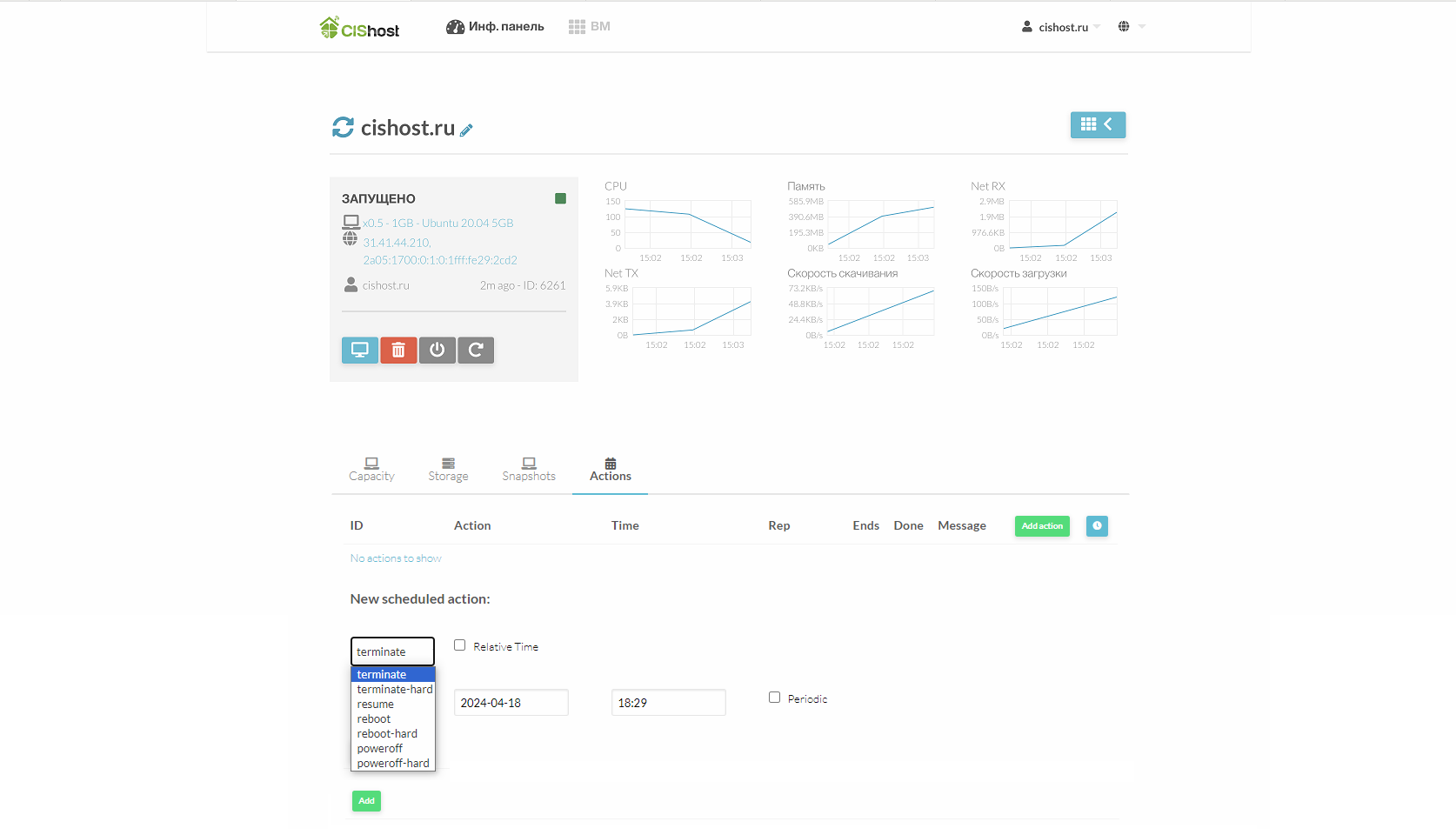
В панели можно выполнить перезагрузку, переустановку VDS, подключиться с помощью VNC клиента, доступен планировщик.
Как заказать виртуальный хостинг
Войдите/зарегистрируйтесь в личном кабинете. На вкладке "Виртуальный хостинг" нажмите кнопку "Заказать" Выберите месторасположение сервера, на котором будет размещен Ваш…
Войдите/зарегистрируйтесь в личном кабинете.
На вкладке "Виртуальный хостинг" нажмите кнопку "Заказать"
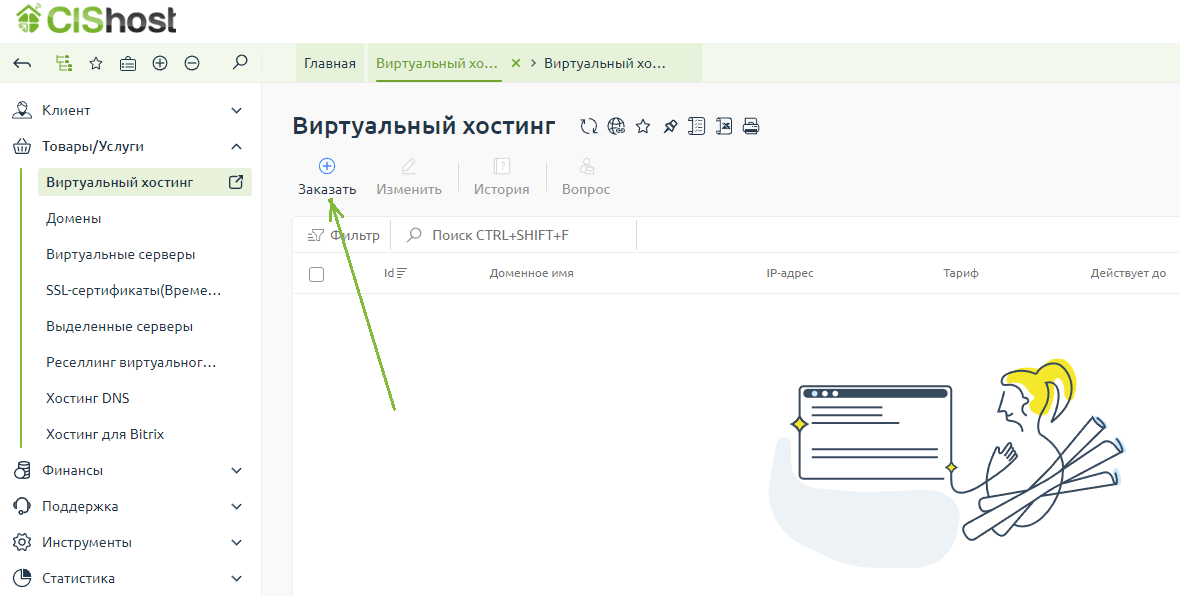
Выберите месторасположение сервера, на котором будет размещен Ваш сайт. Особенности каждого дата-центра описаны на странице "Где серверы?"
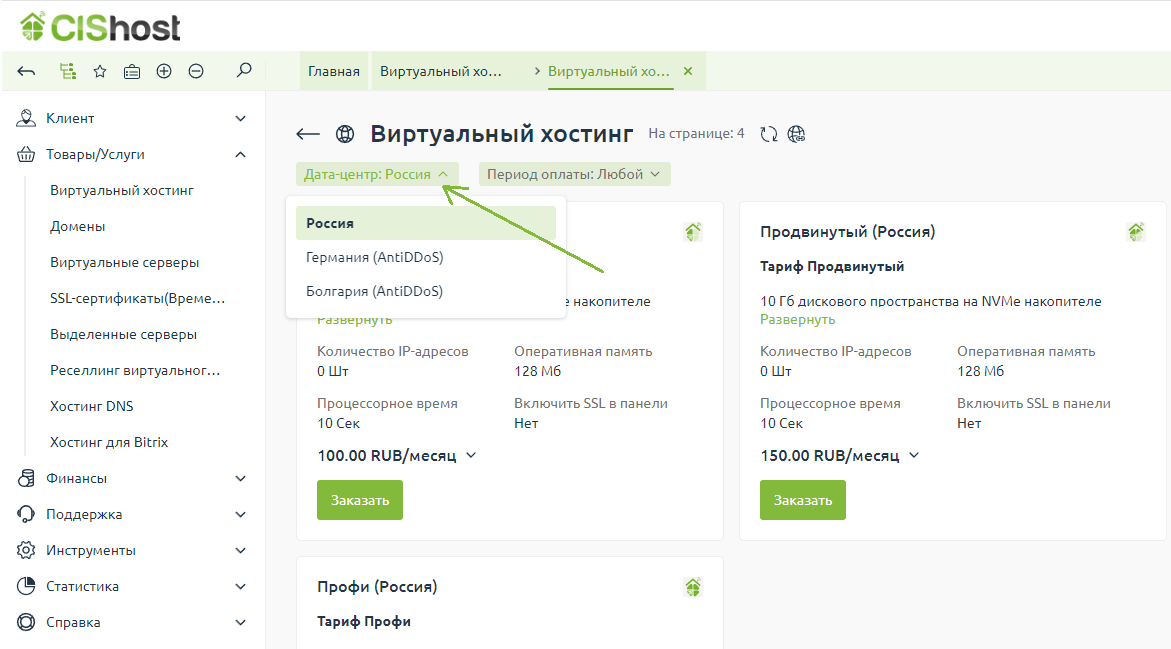
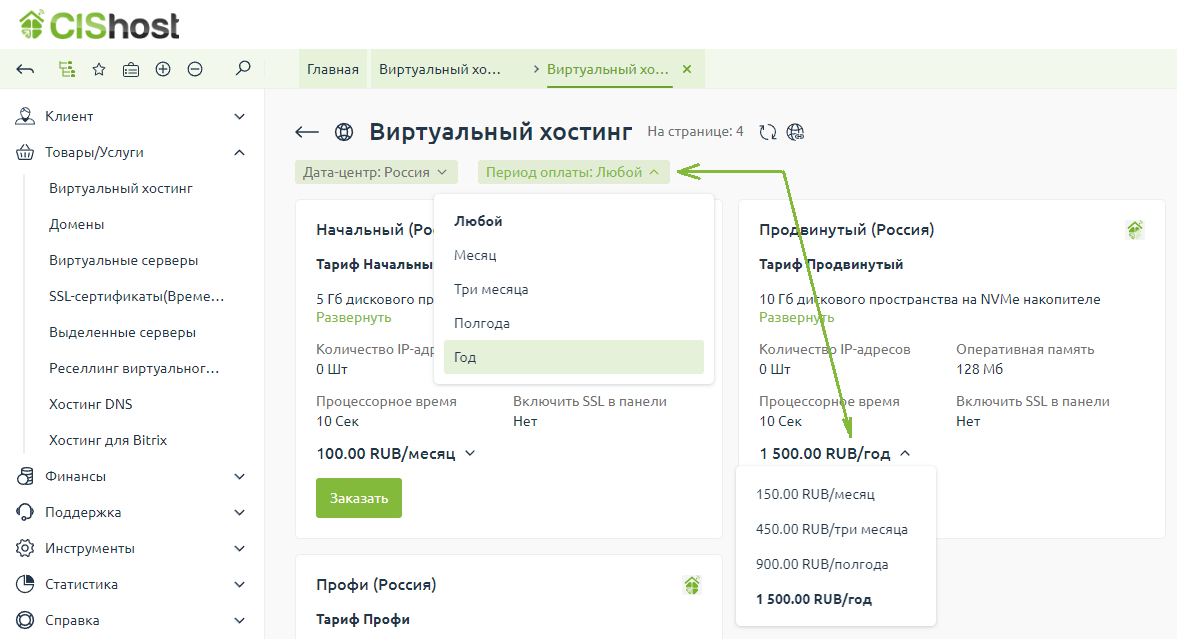
Выберите срок действия услуги
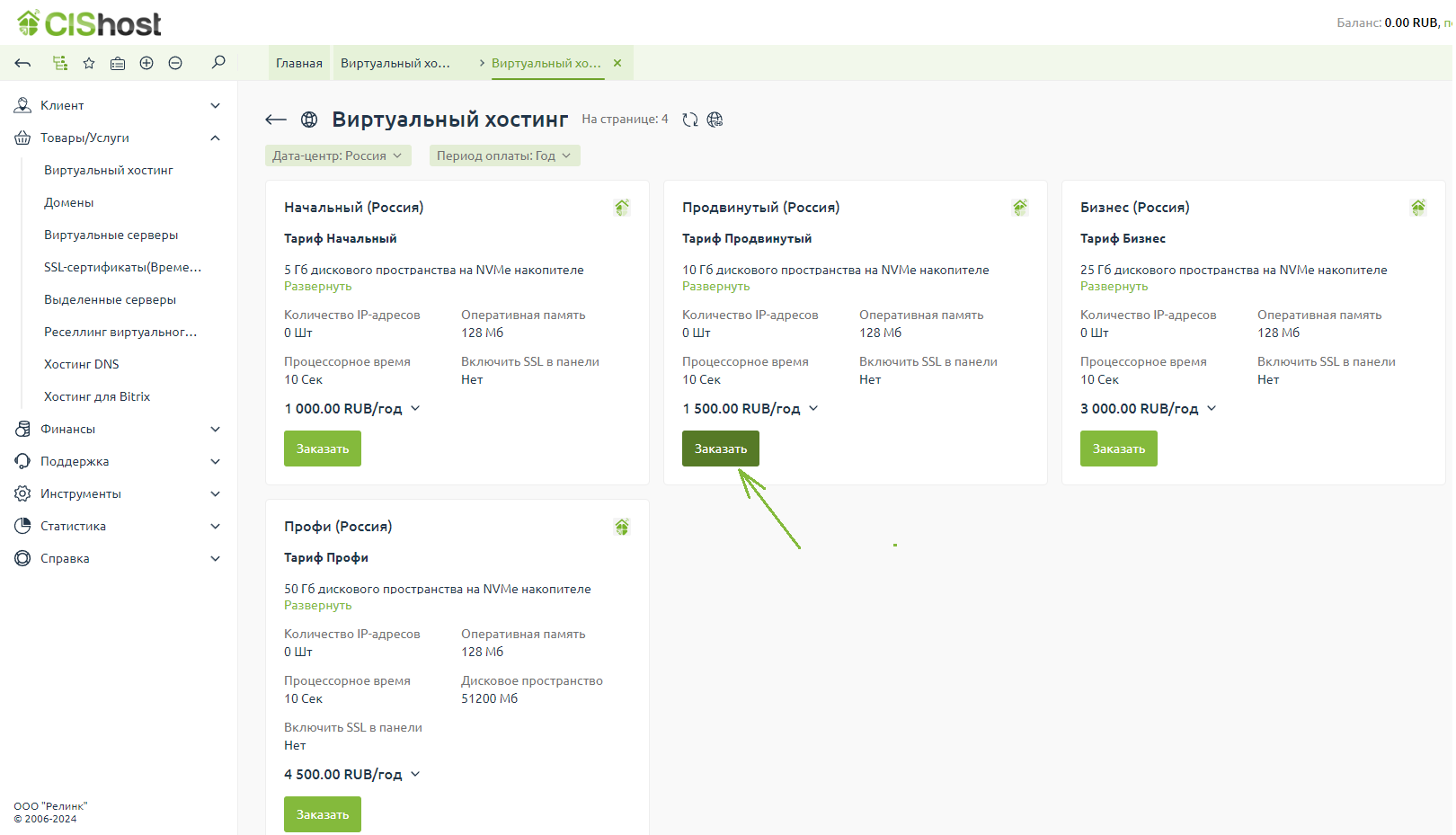
Укажите тарифный план. Перейдите к оформлению заказа.
Укажите доменное имя и дополнительные опции. Можно указать зарегистрированный домен (если есть), либо оставить поле пустым, тогда биллинговая система хостинга предоставит Вам бесплатный технический поддомен третьего уровня вида userXXX.7ci.ru.
Дополнительный выделенный ip адрес - платная услуга, предоставляется не во всех локациях.
Опционально можно добавить оперативную память, процессорное время и меню подключения SSL сертификатов в панели
Оставляем или отключаем возможность автопродления услуги при наличии средств на счету.
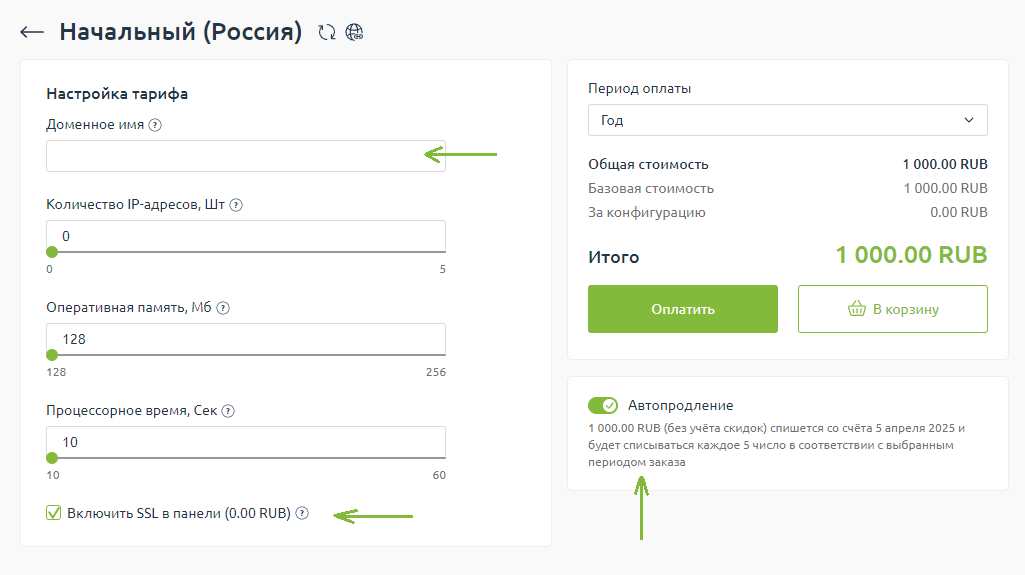
Нажимаем Оплатить для оплаты заказа, либо добавляем заказ в Корзину, если планируете дополнительно зарегистрировать домен или добавить к заказу другие услуги.
Все доступные способы оплаты описаны -> на данной странице
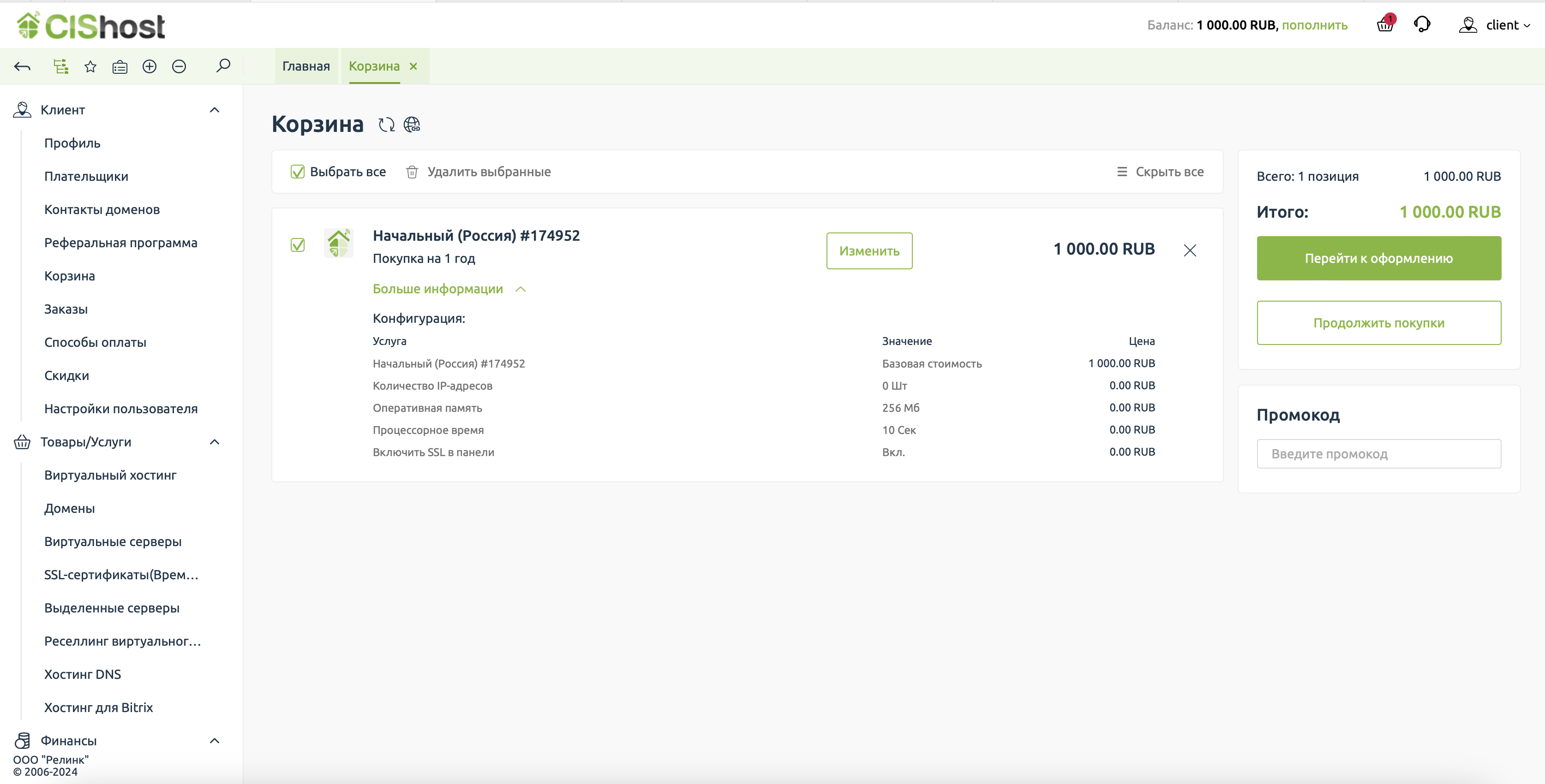
После оформления и оплаты заказа получаем уведомление на почту об успешной активации виртуального хостинга с данными доступа в панель управления.
Управлять тарифом, перейти в панель управления можно в этом же разделе.
Услуга хостинга активна!
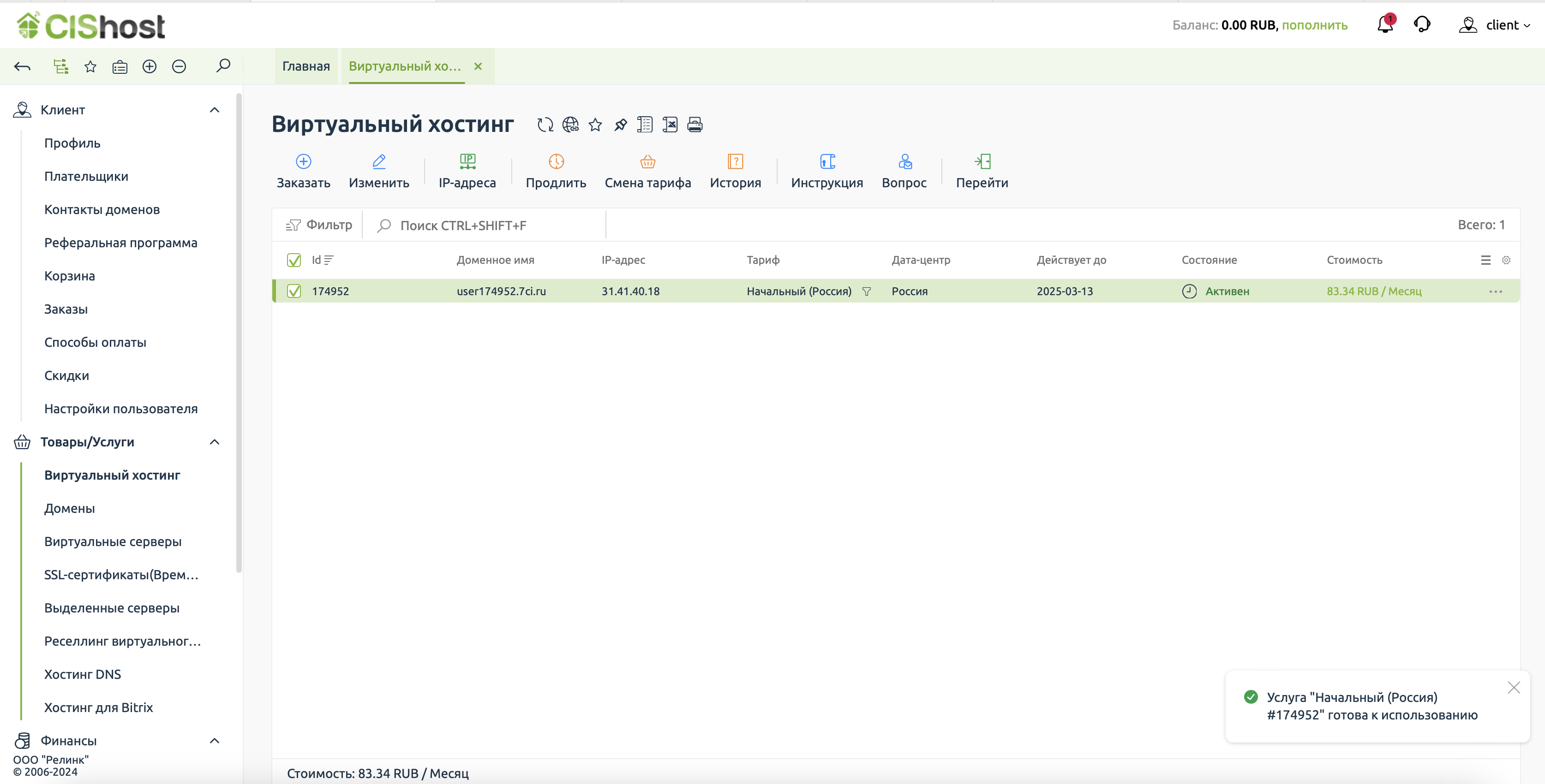
Приятного использования!
Как зарегистрировать домен
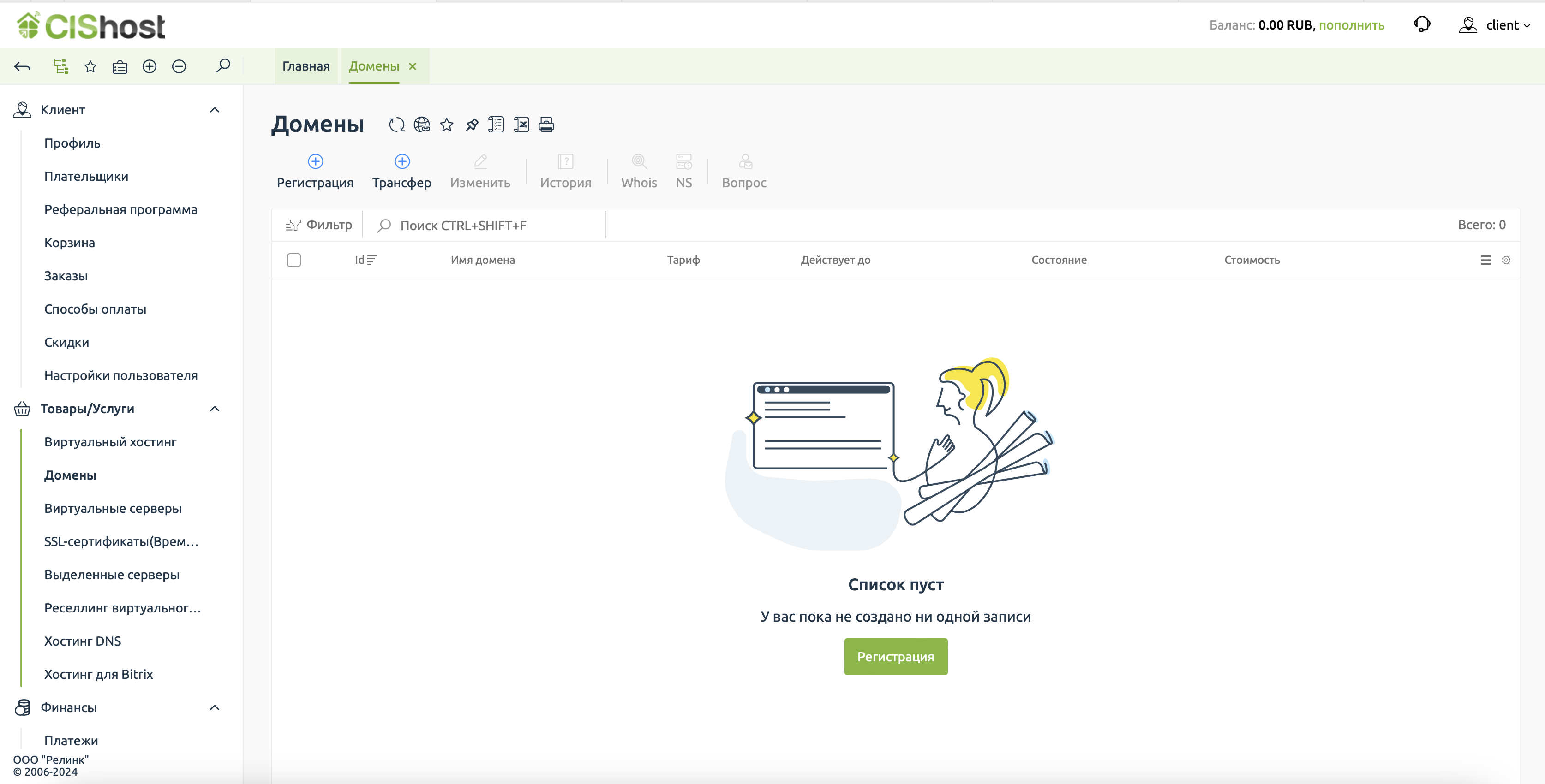
Войдите/зарегистрируйтесь в личном кабинете. Перейдите в раздел "Домены" и нажмите кнопку "Регистрация" На вкладке "Домены" указываем предпочитаемое…
Войдите/зарегистрируйтесь в личном кабинете.
Перейдите в раздел "Домены" и нажмите кнопку "Регистрация"
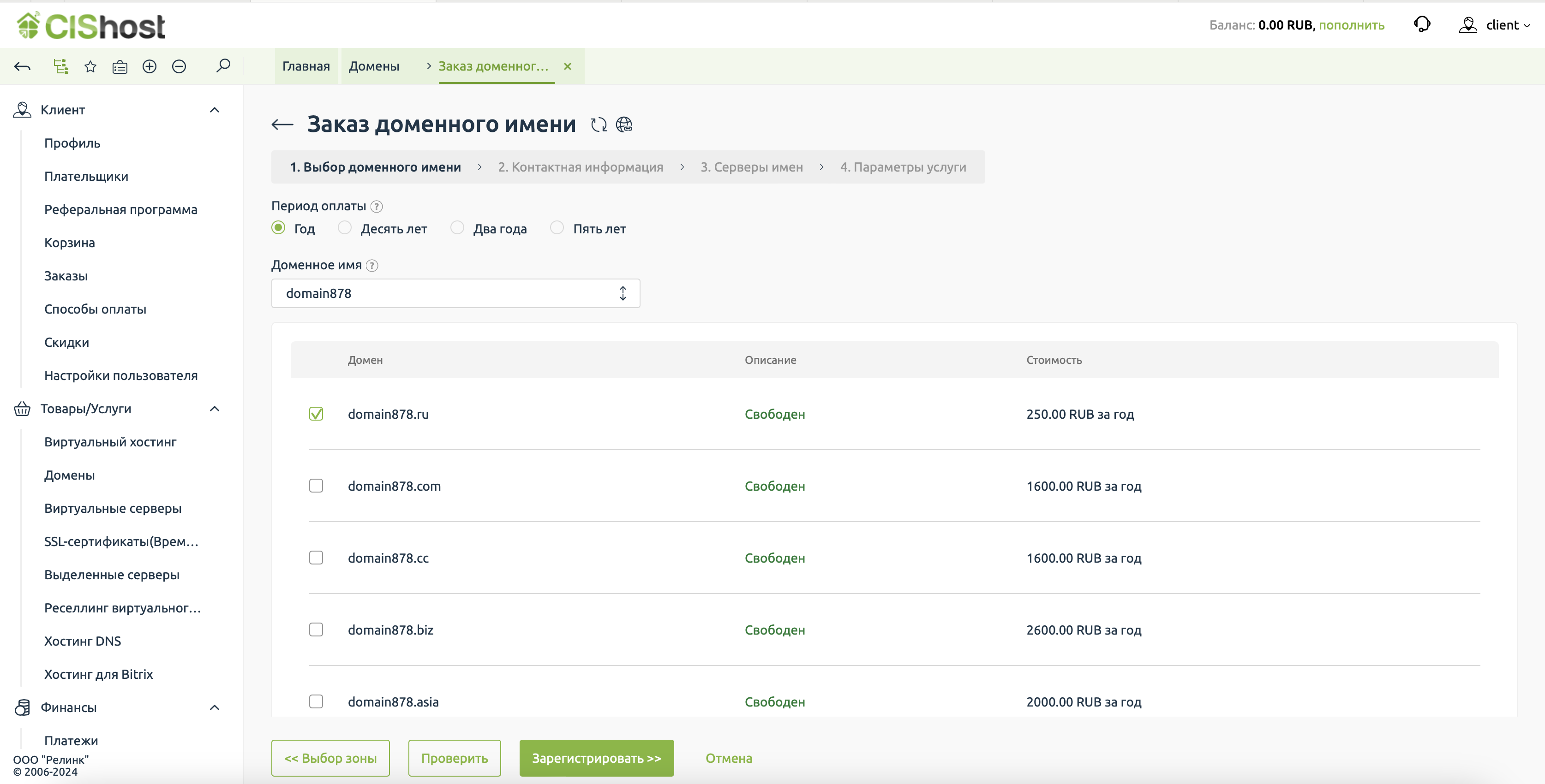
На вкладке "Домены" указываем предпочитаемое доменное имя, нажимаем кнопку "Проверить".
Если искомый домен в нужной зоне свободен, выбираем его и нажимаем "Зарегистрировать".
Заполняем анкету. В каждом поле есть подсказка с примером заполнения, например паспорт нужно заполнять в формате 00 00 00000.
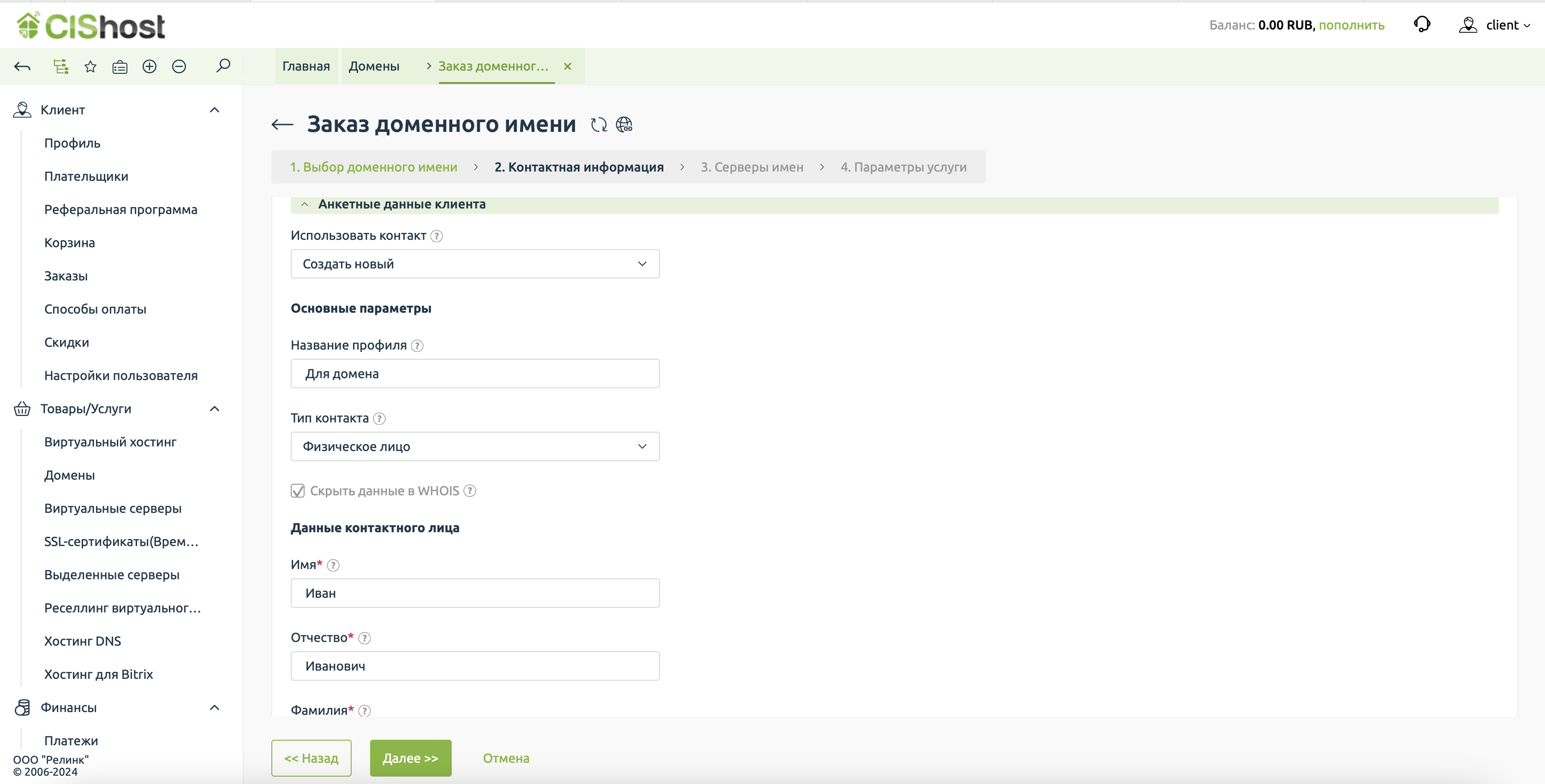
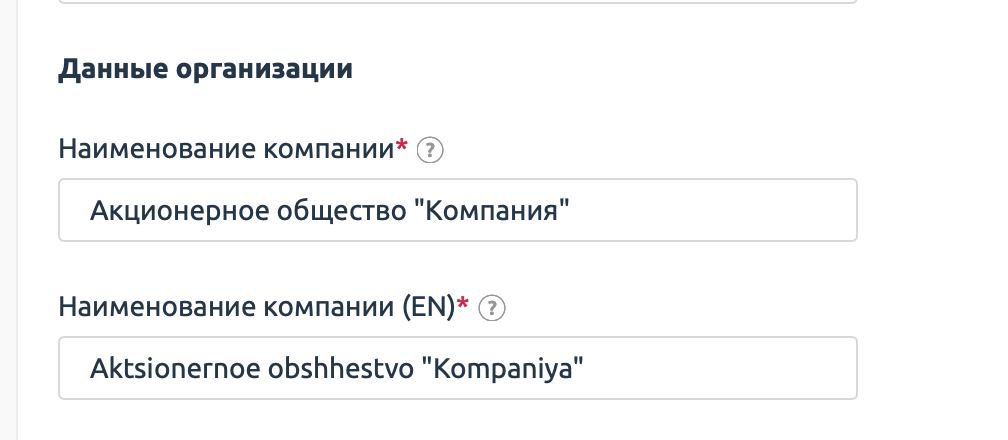
Обратите внимание, для юридического лица дополнительно указывается наименование организации
Наименование компании необходимо указывать без сокращений: Акционерное общество "Компания" (Ru); Aktsionernoe obshhestvo "Kompaniya" (En)
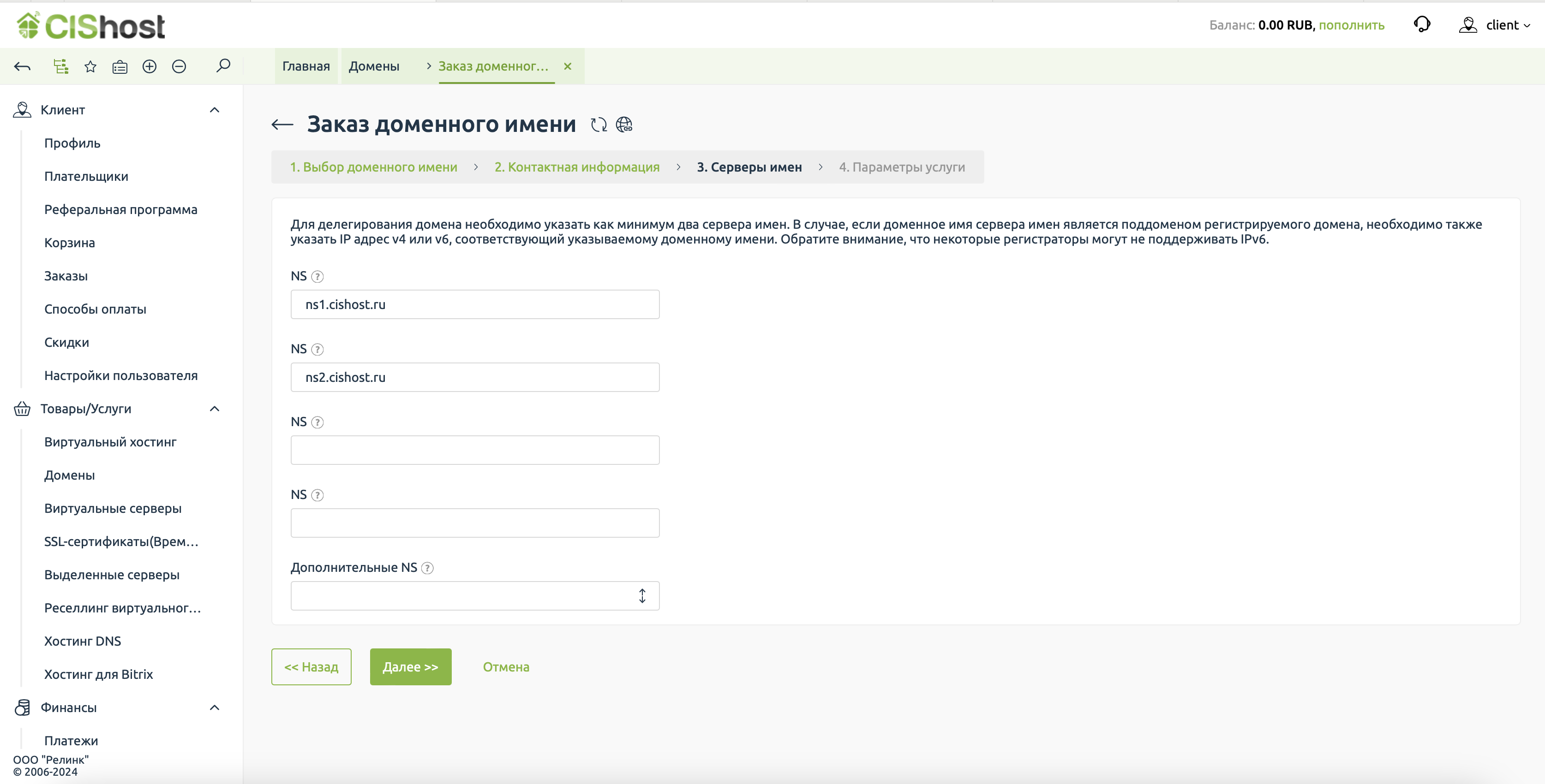
Указываем серверы имён. DNS серверы CISHost: ns1.cishost.ru и ns2.cishost.ru.
Домен в корзине, почти закончили. Переходим к оформлению счёта на оплату.
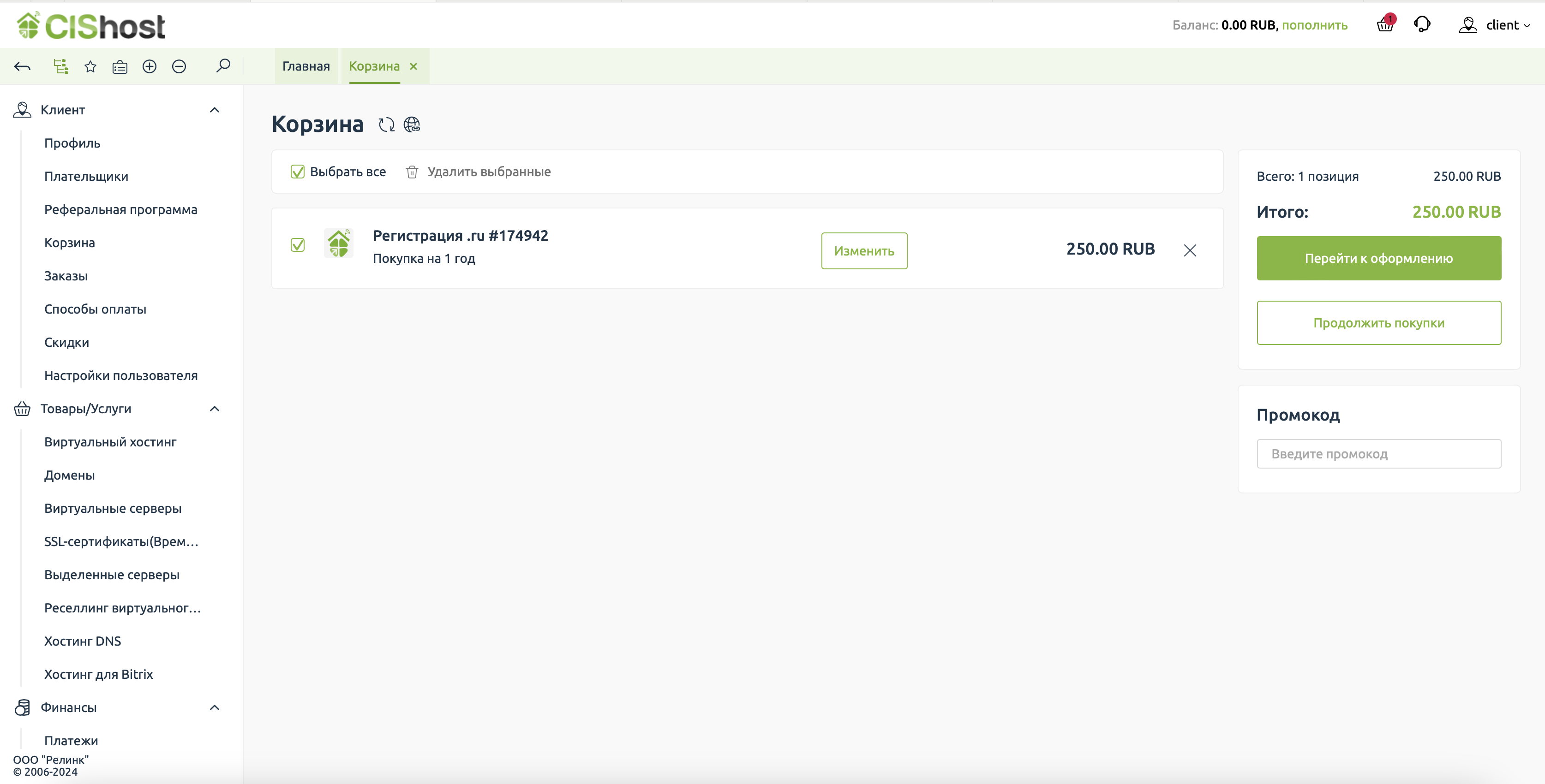
Важно! Система доменных имён устроена таким образом, что домен будет доступен в течение 24-х часов с момента подачи заявки на регистрацию.
CISHost - максимально высокий аптайм!


База знаний
Сервисы
Телефоны
- Москва: +7 (499) 703-02-65
- Санкт-Петербург: +7 (812) 309-72-54
- Екатеринбург: +7 (343) 318-24-01
Поддержка
- E-mail: support@cishost.ru
- Telegram: @CISHostBot
- Онлайн-чат на сайте
© 2006-2024 Хостинг-провайдер "CISHost".
ООО "Релинк" ОГРН 5067746904275.
Юридический адрес: 107113, г. Москва, Сокольническая площадь, д. 4А.
ООО "Релинк" ОГРН 5067746904275.
Юридический адрес: 107113, г. Москва, Сокольническая площадь, д. 4А.