Общее для CMS
Рекомендации по защите CMS от атак на уровне пользователя
Joomla В папку /www/site/administrator/ положить .htaccess или добавить в существующий SetEnvIf Remote_Addr "123.45.67.8|123.456.7.89" realremoteaddrOrder Deny,AllowDeny from allallow from env=realremoteaddr В…
Joomla
В папку /www/site/administrator/ положить .htaccess или добавить в существующий
SetEnvIf Remote_Addr "123.45.67.8|123.456.7.89" realremoteaddr
Order Deny,Allow
Deny from all
allow from env=realremoteaddr
В первой строке можно указать один или несколько IP-адресов, для которых будет разрешен доступ к админке.
Wordpress
Для разрешения доступа к сайту с определенного ip, добавдяем в корневой /www/site/.htaccess запись:
<Files wp-login.php>
SetEnvIf Remote_Addr "123.45.67.8|123.456.7.89" realremoteaddr
Order Deny,Allow
Deny from all
allow from env=realremoteaddr
</Files>
Этот код пускает только 123.45.67.8|123.456.7.89
Для запрета доступа к сайту определенных ip, добавляем в .htaccess:
SetEnvIf Remote_Addr "176.14.1.1" realremoteaddr
Order Allow,Deny
Allow from all
Deny from env=realremoteaddr
Этот код пускает всех кроме 176.14.1.1
MODX
Инструкция -> тут
Другие полезные правила для указания в .htaccess приводятся -> тут
С нашей стороны система защиты блокирует IP-адрес атакующего. Кроме этого для защиты от перебора паролей может быть заблокирован сам сайт до завершения атаки. Не переживайте, следует подождать разблокировки сайта. Обычно не более одного-двух часов
Настройка почты для различных CMS
Функция mail() запрещена на хостинге. Для работы почтовых форм требуется настройка smtp-авторизации: 1) Добавляем почтовый домен и создаем почтовый ящик по - > инструкции…
Функция mail() запрещена на хостинге. Для работы почтовых форм требуется настройка smtp-авторизации:
1) Добавляем почтовый домен и создаем почтовый ящик по - > инструкции
2) Далее производим настройки в зависимости от того, на какой CMS разработан сайт
Общие параметры почтовых настроек для различных CMS
Способ отправки почты: SMTP сервер
Использовать SMTP-авторизацию: Да
Адрес отправителя: *****@имя_домена
Имя отправителя: Любое
Путь к Sendmail: /usr/sbin/sendmail
SMTP Security: Нет
Шифрование (Encryption): Нет (No encryption)
Auto TLS: ВЫКЛ
Адрес SMTP-сервера: mail.имя_домена.ru
SMTP порт: 25
Имя пользователя SMTP (Username): *******@домен.ru (!Для национальных доменов адрес нужно указывать в кодировке Punycode)
SMTP пароль: пароль
В частности для определенной CMS
• Joomla
Может потребоваться внести изменения в /www/имя_домена.ru/libraries/vendor/phpmailer/phpmailer/class.phpmailer.php
Указать public $SMTPAutoTLS = false;
• Wordpress
Нужно закачать плагин WP MAIL SMTP или Easy WP SMTP и произвести настройки плагина cогласно общим параметрам.
• DLE
Настройка SMTP Helo (по умолчанию)
/var/www/user73693/data/www/kazanuslugi.ru/engine/classes/mail/class.phpmailer.php заменить AutoTLS на false
• ModX
Настройка smtp производится в админке: MODx Manager меню System > System Settings
• Bitrix
Плагин: http://marketplace.1c-bitrix.ru/solutions/wsrubi.smtp/?sphrase_id=56535483
Тип аунтификации: Login аунтификация (по умолчанию)
• OpenCart
OpenCart и mail.ru: http://ida-freewares.ru/opencart-2-nastrojka-pochty-mailru-v-kachestve-otpravitelya.html
Исправление бага: https://opencartforum.com/topic/76110-nastroyka-pochty-v-openkart-21/
1) по статье с багом очистить модификаторы (Модули/Расширения - Модификаторы) и внести правки сюда: /www/domain.ru/system/storage/modification/catalog/controller/information/contact.php
2) проверить на конфликт с модулями (отключать по одному)
Как очистить кэш в разных CMS
В различных CMS кэш чистится по-разному. Joomla: Административная панель -> Система -> Очистка кэша -> Очистить кеш или Очистить…
В различных CMS кэш чистится по-разному.
Joomla: Административная панель -> Система -> Очистка кэша -> Очистить кеш или Очистить устаревший кеш (или удалить все файлы папке /cache, за исключением файла index.html)
Wordpress: удалить файлы в каталоге /wp-content/cache/папка_дополнения/
ModX: очистить папку /core/cache
DLE: административная панель -> Настройки системы -> Оптимизация запросов к базе данных -> Очистить кеш
OpenCart: очистить /system/cache, а так же Административная панель -> Модули -> Модификаторы -> Очистить, затем Обновить (или очистить /system/modification/)
PhpBB: очистить cache/production.
Если сайт за Cloudflare - чистим кэш и там: Caching -> Configuration и жмем «Purge Everything»
Установка CMS
Общий принцип установки любой CMS на сайт следующий: 1. Скачайте дистрибутив с официального сайта 2. Залейте в папку /www/имя_сайта: -…
Общий принцип установки любой CMS на сайт следующий:
1. Скачайте дистрибутив с официального сайта
2. Залейте в папку /www/имя_сайта:
- по FTP: Инструкция по работе с FTP: https://wiki.cishost.ru/index.php/Работаем_с_FTP
- либо через Панель управления - Менеджер файлов - кликаете по архиву - канопка "Закачать"
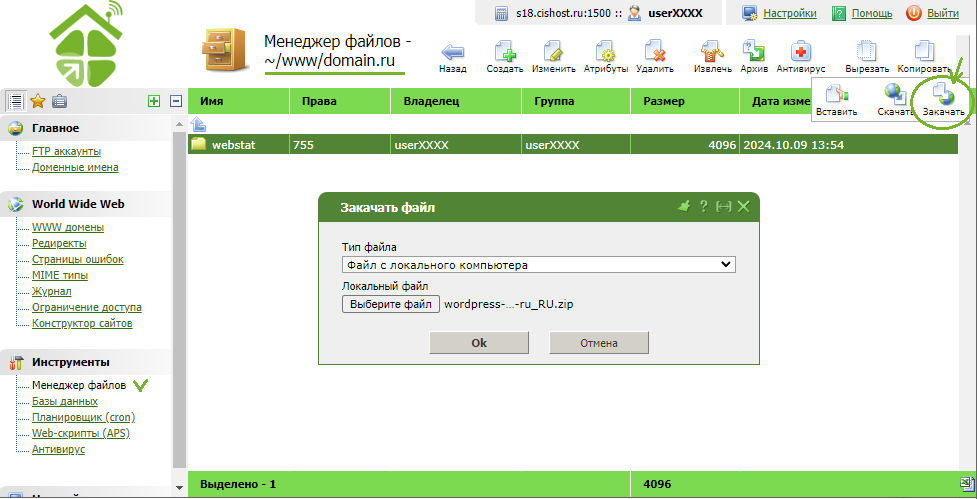
3. Извлеките файлы из архива.
Панель управления - Менеджер файлов - кликаете по архиву - канопка "Извлечь"

! Все файлы должны непосредственно находиться в папке /www/имя_сайта. Если это не так, переметите их в корневой каталог сайта (кнопки "Вырезать/Вставить" в Менеджере файлов)
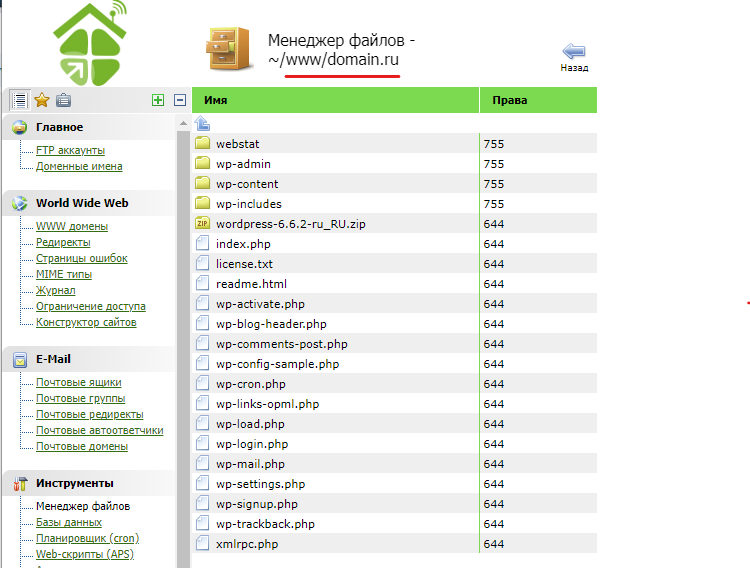
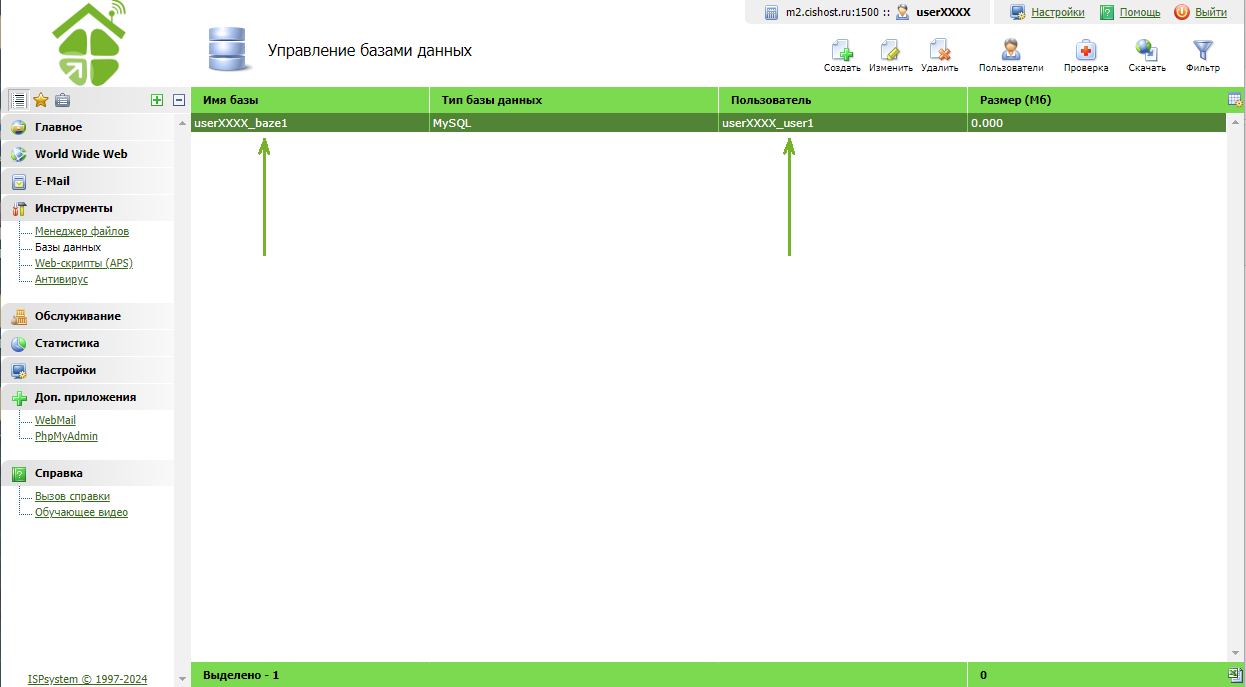
4. Создайте базу данных по инструкции: https://www.cishost.ru/faq/shared-hosting/bazy-dannykh/sozdanie-bazy-dannykh
! Запомните и сохраните имя базы данных, имя пользователя базы данных и пароль. Эти данные будут вместе с префиксом (userXXX_), так и нужно будет указывать на следующем шаге.
5. Перейдите на сайт через браузер и пройдите по шагам установщика
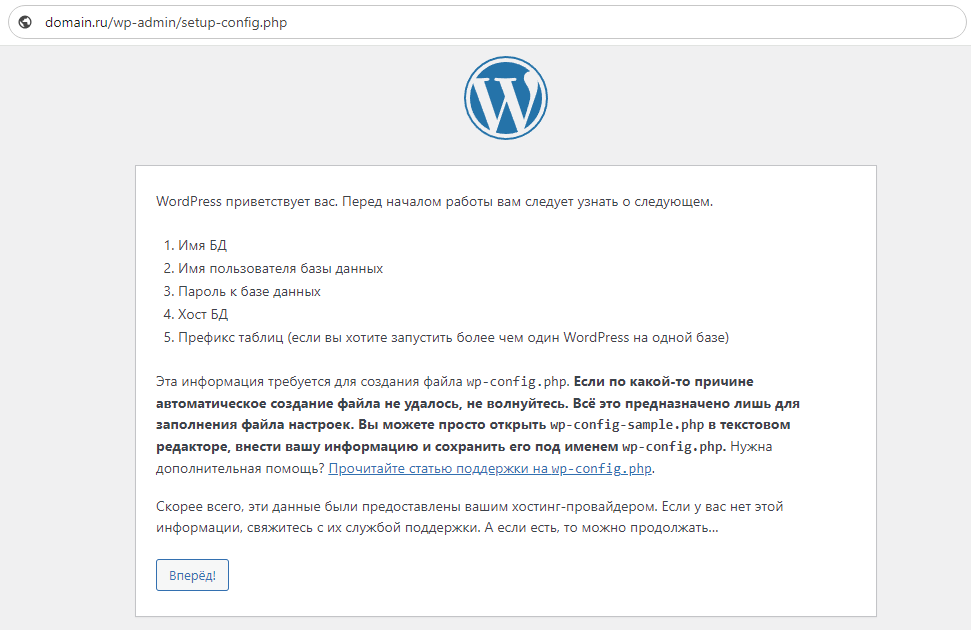
Видеоинструкция по установке wordpress: https://www.youtube.com/watch?v=8OqoeKAl6Vc&list=PL2E7-5bzVdtSVp_ii3RDvlR6vcFF6BfWQ
Подключение SSL сертификата и настройка редиректа на https
SSL сертификат подключается по -> инструкции После подключения сертификата при переходе на сайт по протоколу https могут возникнуть ошибки Mixed Content…
SSL сертификат подключается по -> инструкции
После подключения сертификата при переходе на сайт по протоколу https могут возникнуть ошибки Mixed Content (смешанное содержимое)
В консоли браузера при этом сообщается, что подгружен контент по незащищенному протоколу
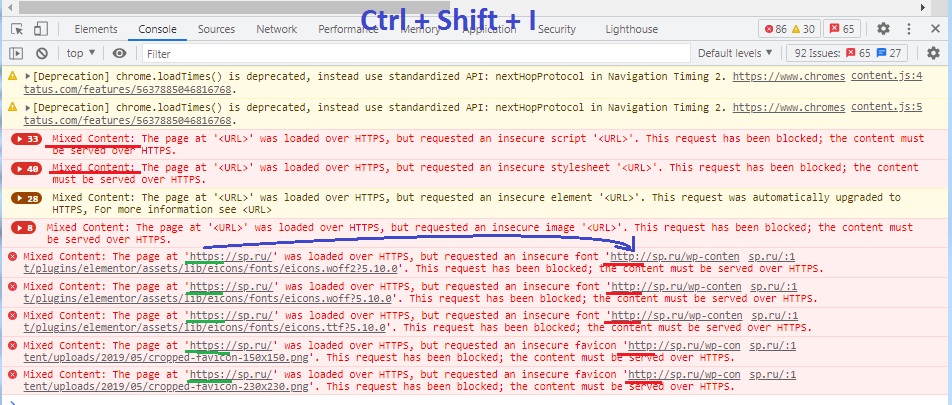
Решение:
Общее для всех: в .htaccess настраиваем переадресацию:
RewriteEngine On
RewriteCond %{HTTPS} off
RewriteCond %{HTTP:X-Forwarded-Proto} !https
RewriteRule ^(.*)$ https://%{HTTP_HOST}%{REQUEST_URI} [L,R=301]
Далее выполняем шаги, описанные ниже, для различных вариантов сайтов:
Для самописных сайтов: правим ссылки в скриптах и базе вручную - меняем http на https.
Для CMS Wordpress следуем мануалу: https://blog.cishost.ru/2021/11/10/nastroyka-redirekta-s-http-na-https-v-wordpress.html
Для ModX варианты настройки https -> тут
CISHost - лучшее соотношение цена/качество на рынке!


База знаний
Сервисы
Телефоны
- Москва: +7 (499) 703-02-65
- Санкт-Петербург: +7 (812) 309-72-54
- Екатеринбург: +7 (343) 318-24-01
Поддержка
- E-mail: support@cishost.ru
- Telegram: @CISHostBot
- Онлайн-чат на сайте
© 2006-2024 Хостинг-провайдер "CISHost".
ООО "Релинк" ОГРН 5067746904275.
Юридический адрес: 107113, г. Москва, Сокольническая площадь, д. 4А.
ООО "Релинк" ОГРН 5067746904275.
Юридический адрес: 107113, г. Москва, Сокольническая площадь, д. 4А.