Настройка и управление
Как сменить версию PHP на хостинге
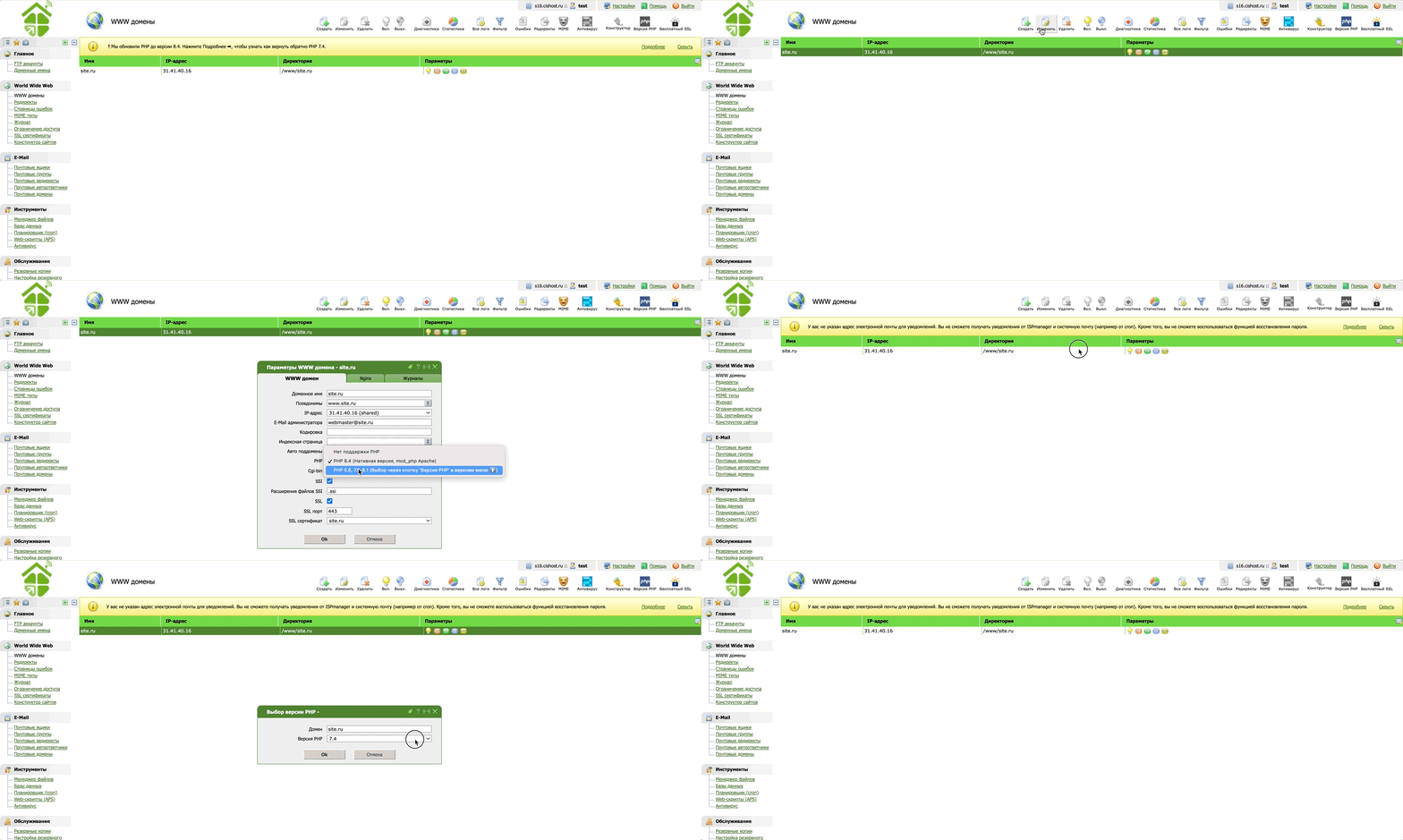
1. Войдите в панель управления, раздел WWW-домены 2. Дважды кликните по домену, в появившемся окне выберите режим работы PHP…
1. Войдите в панель управления, раздел WWW-домены
2. Дважды кликните по домену, в появившемся окне выберите режим работы PHP
Существует 2 режима: Нативный режим (mod_php, выбран по умолчанию) и альтернативный режим (mod_cgi). В альтернативном режиме появляется возможность изменять версию PHP на любую доступную.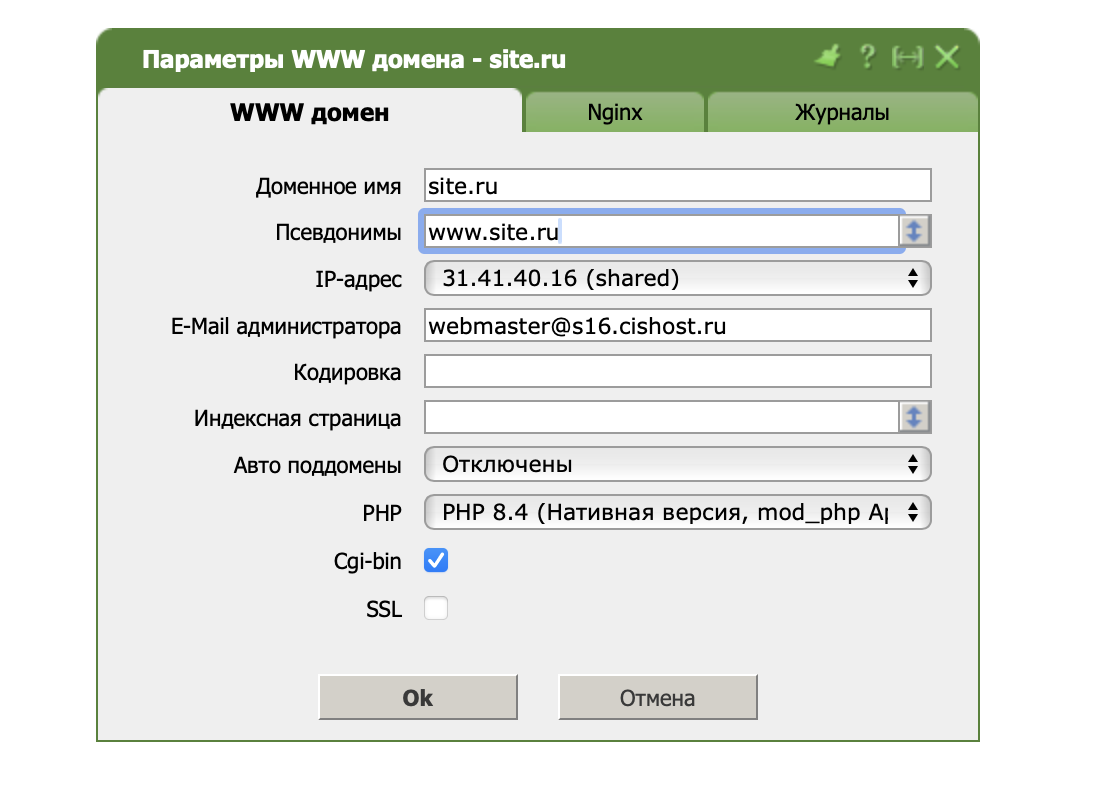
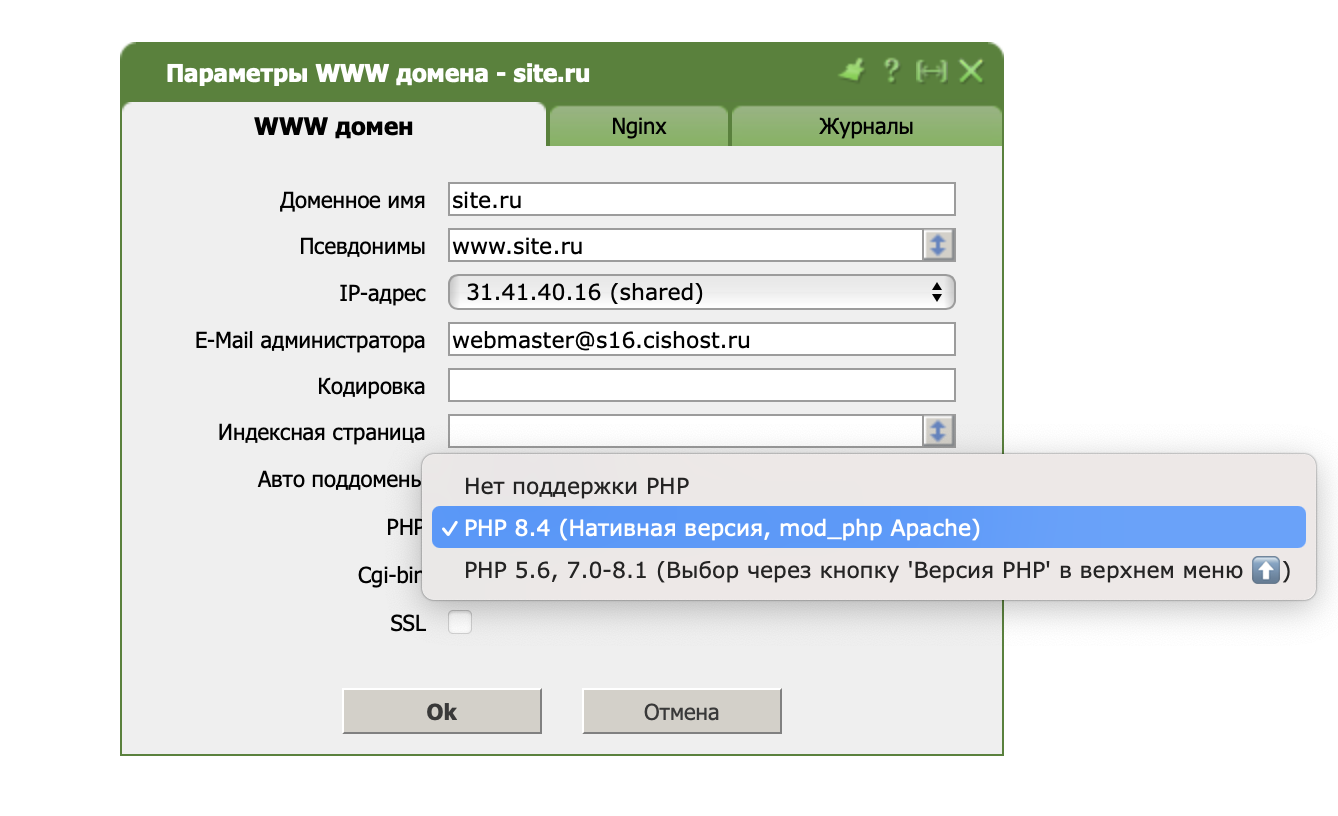
3. При необходимости выбираем в списке PHP 5.6, 7.0-8.1 и выбираем нужную версию нажав на кнопку Версия PHP в верхнем меню.
Дисковое пространство
Как получить информацию про используемое дисковое пространство Перейдите в панель управления, далее в меню: 1) "Используемые ресурсы"- общее занятое пространство ;2)…
Как получить информацию про используемое дисковое пространство
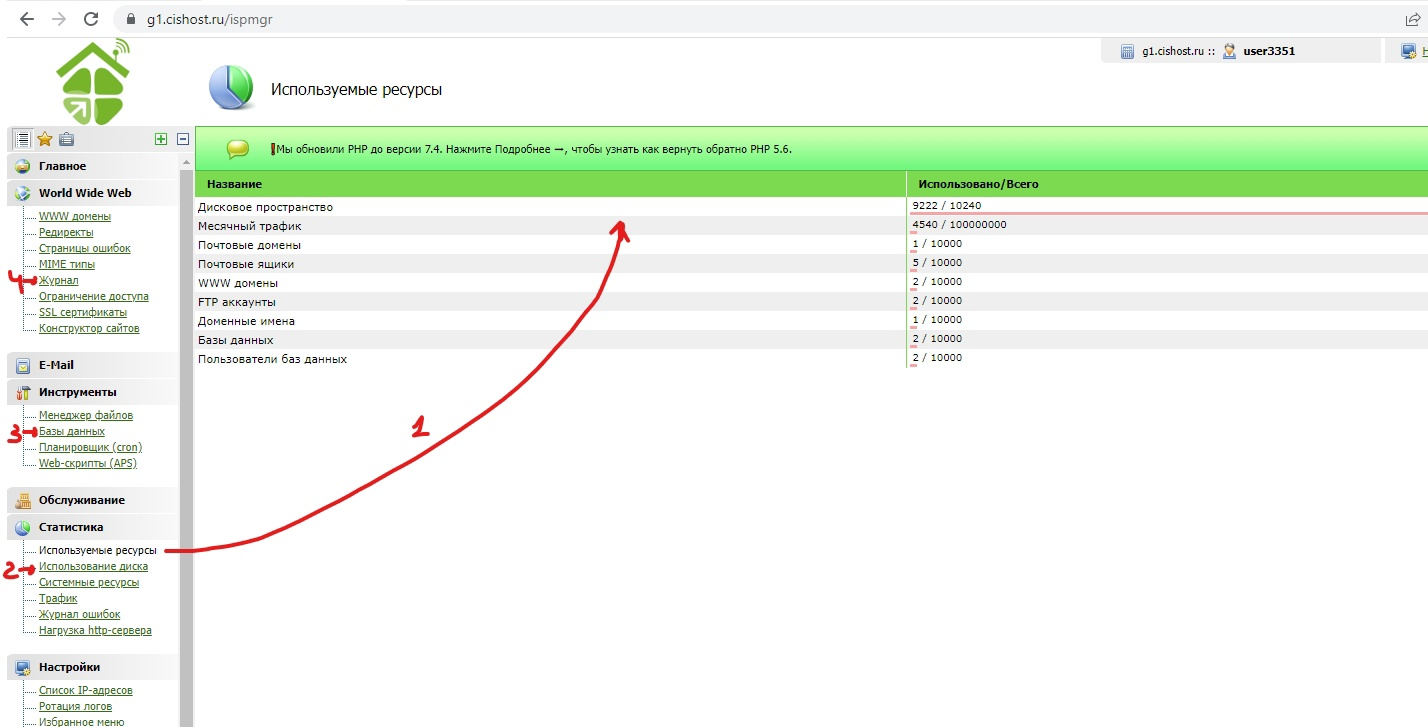
Перейдите в панель управления, далее в меню:
1) "Используемые ресурсы"- общее занятое пространство ;
2) "Использование диска" - детализация по файлам;
3) "Базы данных" - детализация по базам;
4) "Журнал" - логи доступа и ошибок (папка logs).
Как почистить дисковое пространство
Перейдите в панель управления, далее в меню:
1) "Использование диска" - здесь указано сколько дискового пространства занимает каждый каталог и файл;
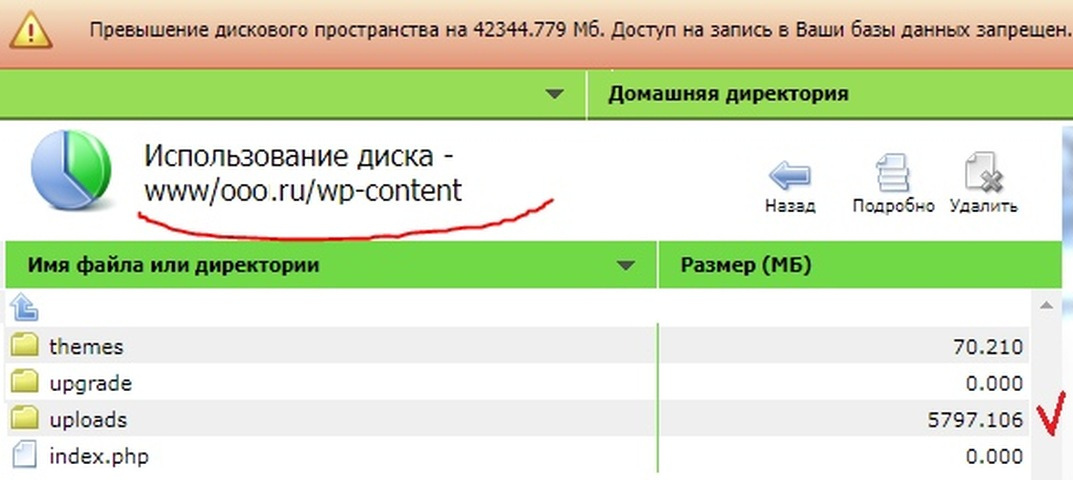
2) "Менеджер файлов" - пересоздаем папку mod-tmp (папка хранит сессии пользователей, открывших сайт). Можно создать задание на периодическую очистку папки по крону -> инструкция;
3) "Журнал" - чистим логи и архив логов. О том, как почистить журнал правильно - тут;
4) "Резервные копии": сохраняем на компьютере и удаляем резервные копии, созданные по Вашему заданию (без пометки admin);
5) "Базы данных": проверяем размер баз, затем переходим в "PhpMyAdmin" (инструкция) - фильтруем таблицы баз по размеру, удаляем лишние записи в таблицах (например, комментарии ботов. Для защиты от спам-ботов поставьте капчу на форму сайта);
6) чистим кеш CMS -> инструкция;
7) если все почищено и дисковое пространство занято только контентом сайта, то переходим на тариф выше - > инструкция;
8) "Используемые ресурсы" - проверяем итоговый показатель дискового пространства.
Как исправить ошибку панели при переключении на мобильную тему
Переключение панели на мобиильную версию вызывает ошибку Fatal errorCan't parse stylesheet<br/>skins/mobile/modules.xsl <br/>File does not exists or have invalid format Для…
Переключение панели на мобиильную версию
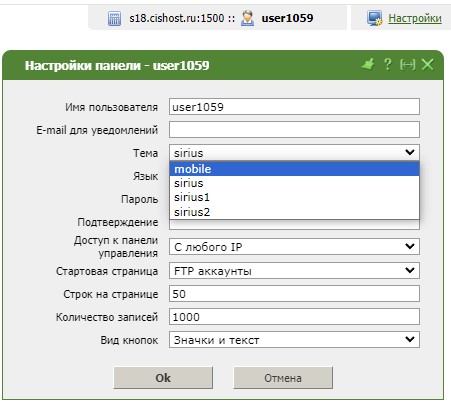
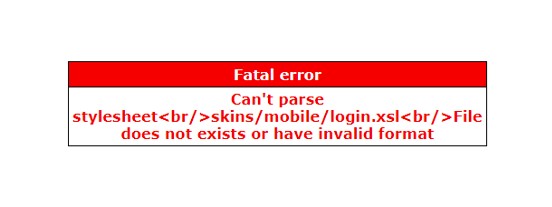
вызывает ошибку
Fatal error
Can't parse stylesheet<br/>skins/mobile/modules.xsl [login.xsl, desktop.xsl]<br/>File does not exists or have invalid format
Для исправления необходимо почистить файлы куки за все время
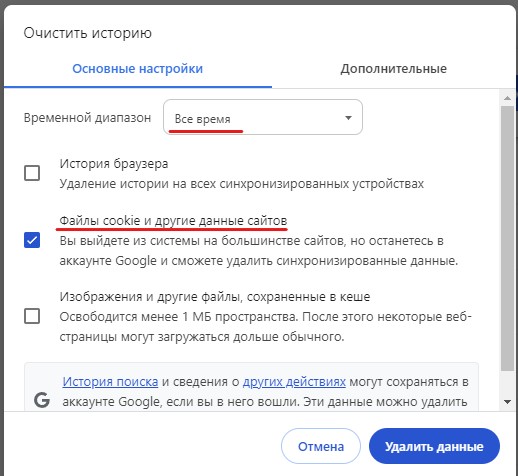
После чего доступ к панели возобновится.
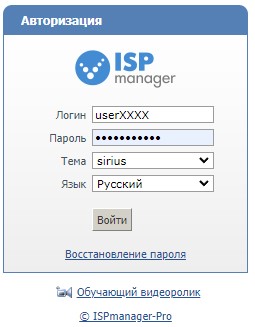
Как перейти в панель управления
1 Способ. По ссылке из письма об активации Данные доступа к панели управления/FTP можно найти по ссылке из письма об…
1 Способ. По ссылке из письма об активации
Данные доступа к панели управления/FTP можно найти по ссылке из письма об активации, направленного по e-mail при активации услуги хостинга

Дубликат письма можно увидеть в биллинговой системе, выделив услугу и нажав кнопку "Инструкция"

2 Способ. По беспарольному переходу
Кликаем по строке с описанием активной услуги и нажимаем кнопку "Перейти"

Другая полезная информация
Как передать файлы по FTP: https://wiki.cishost.ru/index.phpРаботаем_с_FTP
CISHost - лучшее соотношение цена/качество на рынке!


База знаний
Сервисы
Телефоны
- Москва: +7 (499) 703-02-65
- Санкт-Петербург: +7 (812) 309-72-54
- Екатеринбург: +7 (343) 318-24-01
Поддержка
- E-mail: support@cishost.ru
- Telegram: @CISHostBot
- Онлайн-чат на сайте
© 2006-2024 Хостинг-провайдер "CISHost".
ООО "Релинк" ОГРН 5067746904275.
Юридический адрес: 107113, г. Москва, Сокольническая площадь, д. 4А.
ООО "Релинк" ОГРН 5067746904275.
Юридический адрес: 107113, г. Москва, Сокольническая площадь, д. 4А.