Управление сервером
Как подключить домен к VDS
Для этого воспользуйтесь услугой DNS хостинга. Инструкция по подключению домена ->тут.
Для этого воспользуйтесь услугой DNS хостинга. Инструкция по подключению домена ->тут.
Kernel panic - not syncing: attempted to kill init
VDS не пингуется c ошибкой "Kernel panic - not syncing: attempted to kill init!" . Что делать?1) Подключаемся по VNC -> инструкция2)…
VDS не пингуется c ошибкой "Kernel panic - not syncing: attempted to kill init!" . Что делать?
1) Подключаемся по VNC -> инструкция
2) Первым делом, когда ошибка ядра - перезагрузка. Отправляем VDS в перезагрузку. Обычно помогает.
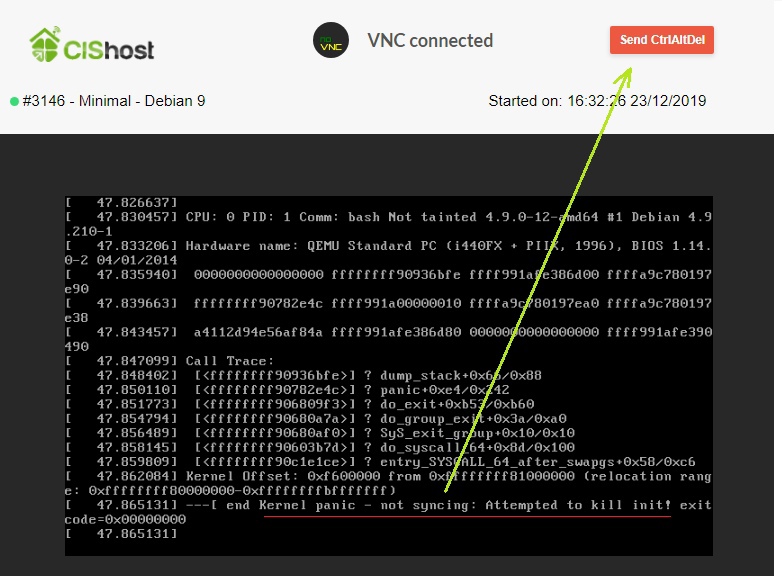
3) Если не помогло, то грузимся с более старого ядра. При перезапуске видим загрузчик GRUB. Стрелочками вниз ↓ и вверх ↑ выбираем более старую версию ОС и нажимаем Enter.
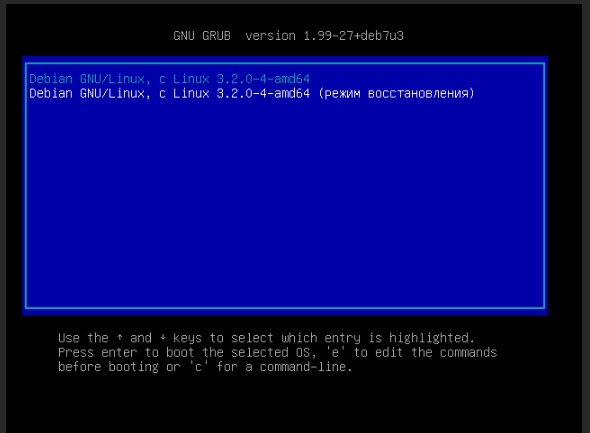
Если хотим все время грузиться с определенного ядра, то выполняем п.4 инструкции: https://qa.yodo.im/t/kak-ya-mogu-zagruzitsya-s-bolee-staroj-versiej-yadra/3468/4
Откуда берется более старая версия OS ?
При обновлении системы ставится новое ядро, а старое остаётся в системе, его можно удалить через apt: https://www.diera.ru/blog/remove-old-kernels-in-ubuntu/
Управление пакетами в Linux
Программы в Linux Взгляд на распространение ПО различается в системах Windows и Linux. При упаковке готового релиза программы в Windows…
Программы в Linux
Взгляд на распространение ПО различается в системах Windows и Linux. При упаковке готового релиза программы в Windows собирается установочный пакет со всеми библиотеками и модулями для работы программы. Если несколько программ используют одну и ту же библиотеку, то объём каждого приложения кратно увеличится из-за дублирования данных.
В Linux каждое приложение выполняет только свою функцию, но в установочном пакете описаны все дополнительные пакеты или зависимости для работы программы. При запуске команды установки система управления пакетами анализирует перечень зависимостей и устанавливает только те, которых нет на сервере. Для установки стороннего софта можно подключить репозиторий разработчика и установить пакет оттуда. Этот подход позволяет реализовать распределённое использование общих ресурсов.
Системы управления пакетами
В Linux для для установки, обновления и удаления программных пакетов используются пакетные менеджеры:
• yum (Yellowdog Updater Modified) в CentOS, Fedora, AlmaLinux и других дистрибутивов, в основе которых лежит Red Hat.
• apt (Advanced Packaging Tool) или apt-get (устаревший) для дистрибутивов, произошедших от Debian (Ubuntu, Linux Mint и прочих).
• dnf (Dandified YUM) — это следующее поколение утилиты YUM.
Параметры apt
У apt есть несколько команд, которые регулярно используются:
• list выводит список всех доступных пакетов. С параметром --installed выводится список установленных на сервере пакетов. Можно использовать совместно с командой grep для поиска.
• show выводит информацию о пакете, включая список зависимостей и размер.
• install устанавливает указанный пакет вместе со всеми зависимостями.
• remove удаляет пакет из системы, но оставляет конфигурационные файлы и пакеты из зависимостей.
• purge полностью удаляет приложение из системы, вместе с зависимостями и конфигурационными файлами.
• update обновляет список доступных пакетов.
• upgrade обновляет установленные пакеты.
Обновление пакетов
Обновление списка пакетов и установка обновлений - первое, что необходимо сделать после заказа vds, а также периодически выполнять для профилактики взломов.
Обновляем список пакетов из репозитория:
~# sudo apt update
Устанавливаем обновления:
~# sudo apt-get dist-upgrade
Или все вместе
~# sudo apt update && sudo apt dist-upgrade
Данные команды не только обновят все установленные в настоящее время пакеты в вашей системе, но и обработают изменения зависимостей с новыми версиями пакетов.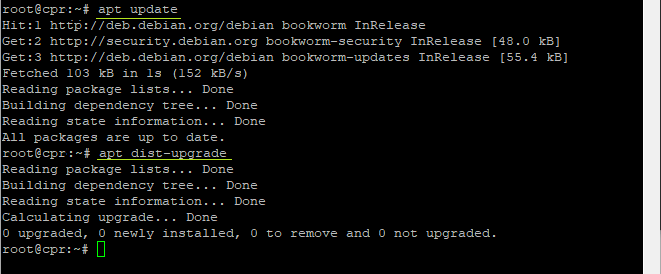
Применение директивы Alias в Apache
1. Сопоставление URL ресурса с его физическим местоположением в файловой системе, независимо от его местоположения Например, админка MODX и панель…
1. Сопоставление URL ресурса с его физическим местоположением в файловой системе, независимо от его местоположения
Например, админка MODX и панель ISPmanager по умолчанию обе имеют одинаковый адрес: имя_домена/manager
Поэтому, чтобы не возникал конфликт доступа применяем директиву Alias.
Директива Alias берет путь /manager/ в URL и заменяет его на путь к файлу или каталогу /var/www/userXXXX/data/www/domain.ru/manager/
поэтому запрос к http://domain.ru/manager/index.php автоматически переводится в /var/www/userXXXX/data/www/domain.ru/manager/index.php
Обратите внимание, для корректного сопоставления префикса URL с префиксом каталога при включении/исключении косой черты в пути URL необходимо также включить/исключить косую черту в пути к файлу
1) Открываем конфиг апача: nano /etc/apache2/apache2.conf.
В секции VirtualHost добавляем alias:
<VirtualHost 5.9.59.109:81 >
ServerName domain.ru
AssignUserID userXXXX userXXXX
AddType application/x-httpd-php-source .phps
php_admin_value open_basedir "/var/www/userXXXX/data:."
...
php_admin_value session.save_path "/var/www/userXXXX/data/mod-tmp"
php_admin_value memory_limit "67108864"
RLimitCPU 10
RLimitMEM 67108864
RLimitNPROC 1
Alias /manager/ /var/www/userXXXX/data/www/domain.ru/manager/
</VirtualHost>
2) В конфиге nginx так же есть настройка, которая адрес /manager резервирует под панель.
Поэтому открываем конфиг nginx: nano /etc/nginx/nginx.conf
В секции server удаляем или комментируем строку
include /usr/local/ispmgr/etc/nginx.
server {
server_name domain.ru www.domain.ru;
listen 5.9.59.109;
disable_symlinks if_not_owner from=$root_path;
location ~* ^.+\.(jpg|jpeg|gif|png|svg|js|
....
root $root_path;}
location ^~ /webstat/ {
auth_basic "Restricted area";
auth_basic_user_file /var/www/userXXXX/data/etc/
try_files $uri @fallback;
}
limit_conn userXXXX 2;
# include /usr/local/ispmgr/etc/nginx.
set $root_path /var/www/userXXXX/data/www/domain.ru;
}
3) Выполняем restart сереров apache и nginx
4) Проверяем вход в админку MODX по адресу http://domain.ru/manager
Кроме директивы Alias для сопоставления можно использовать регулярные выражения (директива AliasMatch) и целые сценарии (директивы ScriptAlias и ScriptAliasMatch). Подробнее об этом -> тут.
2. Создание постоянных псевдонимов команд с помощью alias
Например, если необходимо сохранить сложную команду под заданным именем для постоянного применения на сервере. Для этого Вам нужно вписать и сохранить значение alias в файле настроек оболочки (в Debian это Bash :/root/.bashrc)
Синтаксис alias:
• Cоздание псевдонима
alias <имя_псевдонима>=“<значение>/<команда> <аргумент>/<путь_к_файлу>”
1) Открываем файл:
~# nano ~/.bashrc
2) Находим свободное место для добавления псеводнима
и добавляем команду
alias n='service nginx restart'
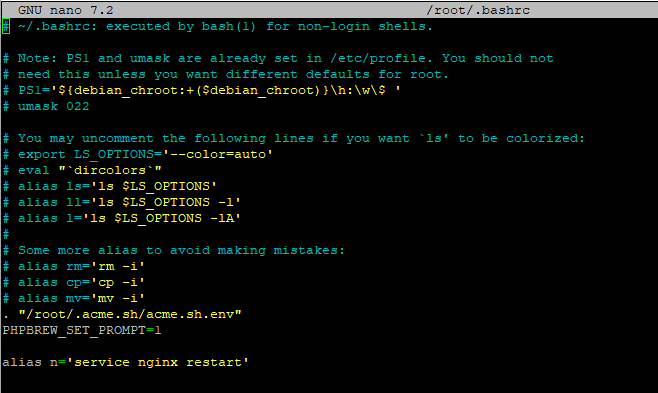
3) Далее сохраним файл. Он будет автоматически загружен при запуске следующего сеанса.
4) Теперь командой n мы перезагружаем nginx

• Для просмотра всех заданных псеводнимов используется команда alias

• Для удобства можно создать отдельный файл - ~/.bash_aliases, в котором будут храниться все псевдонимы. Также это позволит уменьшить риск работы с ~/.bashrc.
Для этого в конец файла ~/.bashrc нужно добавить строки:
if [ -f ~/.bash_aliases ]; then
. ~/.bash_aliases
fi
Далее создать/открыть файл ~/.bash_aliases и вписать туда все нужные псевдонимы.
• Для отключения какого либо псевдонима без его удаления необходимо перед командой указать "\"
При запуске следующего сеанса мы увидим, что команда больше не определена

Как восстановить пароль root в случае утери (на примере ОС Debian)
Если пароль от VDS утерян, то есть 2 варианта восстановления:- с потерей данных - переустановить VDS. Инструкция -> тут;- без…
Если пароль от VDS утерян, то есть 2 варианта восстановления:
- с потерей данных - переустановить VDS. Инструкция -> тут;
- без потери данных - попытаться переустановить пароль, изменив параметры загрузки.
Последовательность действий для попытки восстановления пароля без потери данных описана ниже.
1. Подключаемся через VNC (Инструкция -> тут)
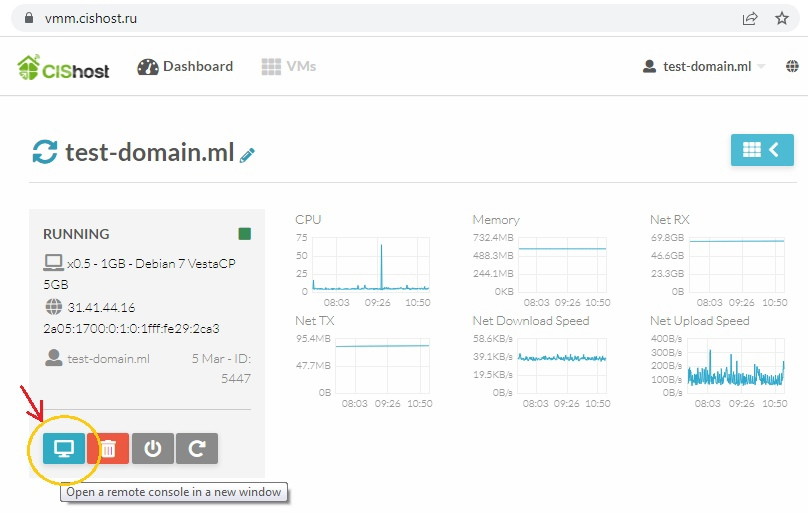
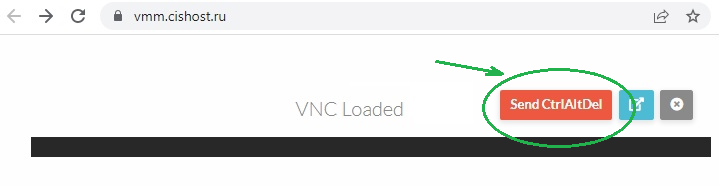
2. Перезагружаем машину по кнопке Send CtrlAltDel, в правом верхнем углу.
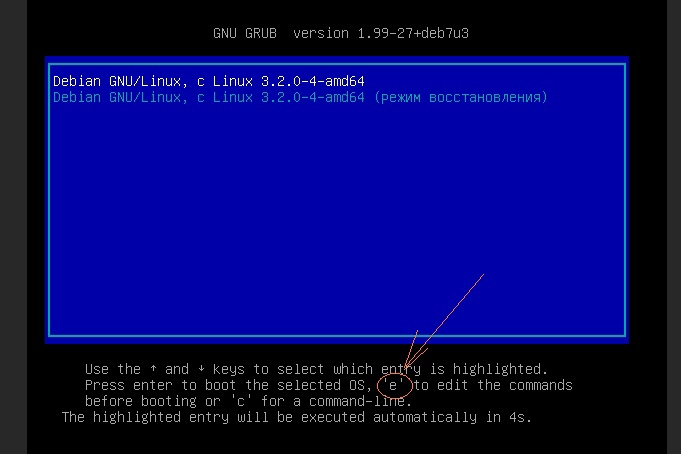
3. Во время перезапуска жмем 'e' для перехода в режим редактирования
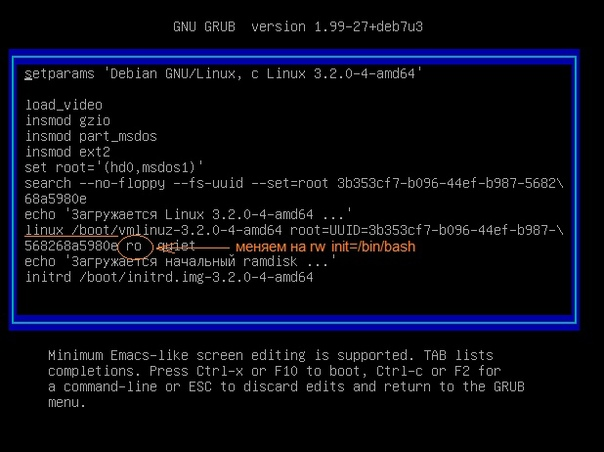
4. Меняем параметры загрузки
В Debian:
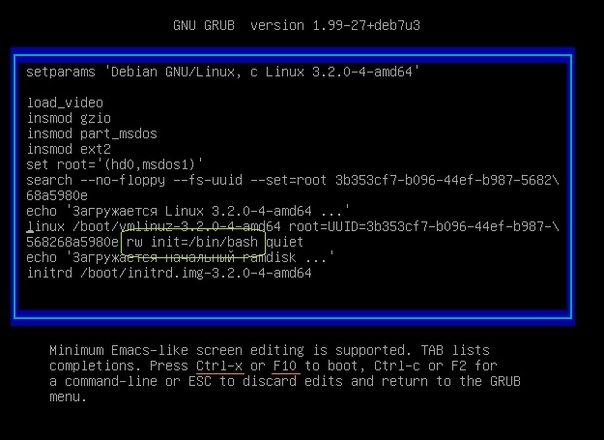
- клавишами ↑ и ↓ переходим к строке linux /boot, заменяем ro на:
rw init=/bin/bash
- жмем CTRL+X или F10 для запуска системы.
В CentOS:
- выбираем строку, начинающуюся с "kernel /vmlinuz- ", нажмаем "e", чтобы отредактировать ее;
- добавляем параметр "single" после пробела в конце строки, нажимаем Enter;
- затем нажмаем "b", чтобы запустить систему в однопользовательском режиме.
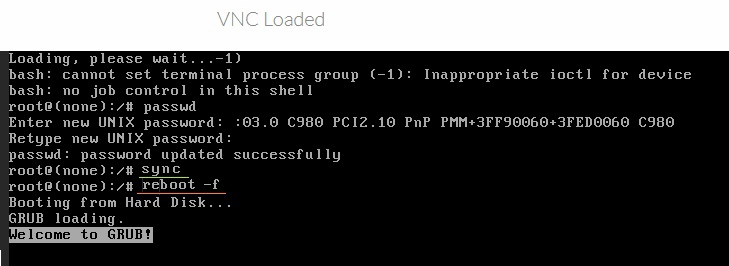
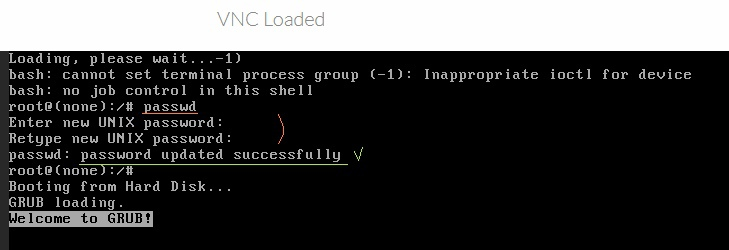
5. После приглашения ввода команды, для смены пароля указываем стандартную passwd, дважды прописываем новый пароль (он не будет отображаться при вводе)
6. Командой sync записываем все буферизированные изменения. Перезапускаем машину командой reboot -f
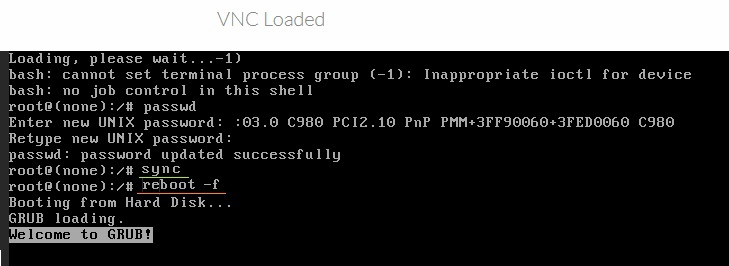
Пароль сменен!
Где найти данные root-доступа к серверу и к его панели управления
Данные доступа к Виртуальному серверу можно найти в письме, направленном на e-mail при активации сервера. В нем содежится информация с…
Данные доступа к Виртуальному серверу можно найти в письме, направленном на e-mail при активации сервера.
В нем содежится информация с ip адресом VDS, логином и паролем для консольного доступа, а также данные доступа к панели управления сервером.
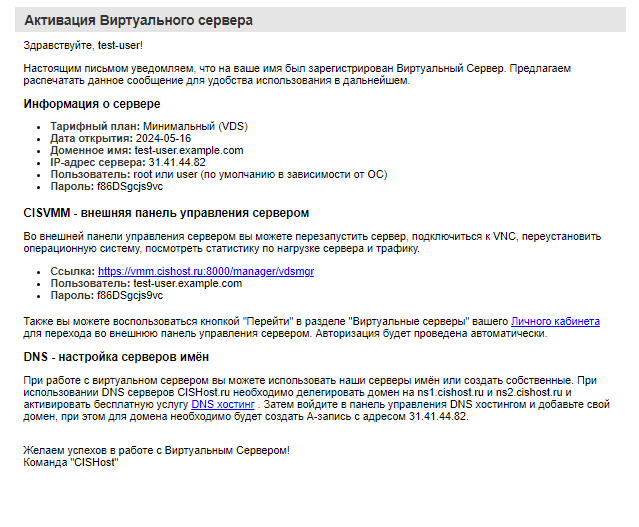
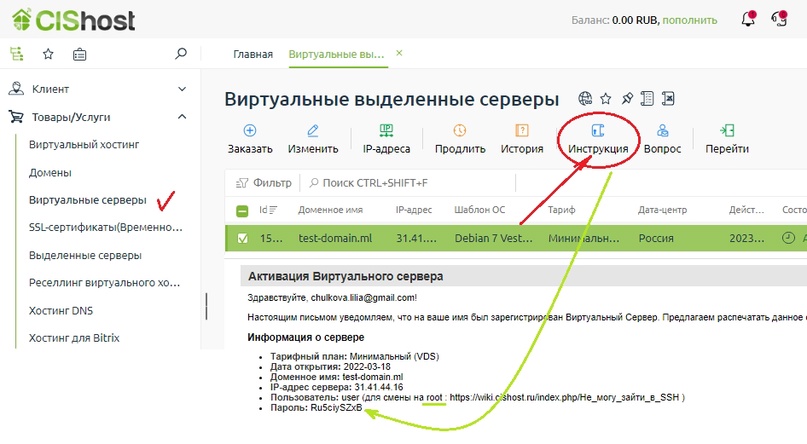
Информацию о сервере также можно увидеть в биллинговой системе.
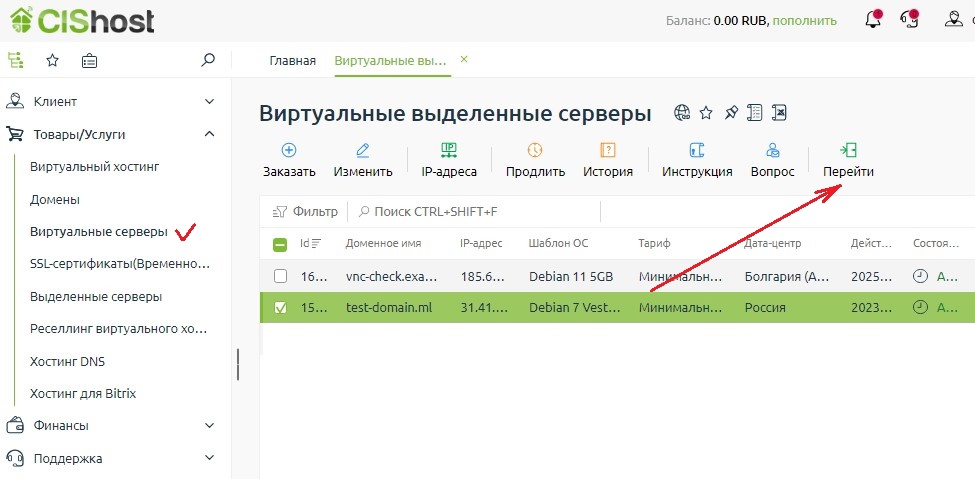
Для этого в разделе "Виртуальные серверы" кликните по строке с услугой и нажмите кнопку "Инструкция"
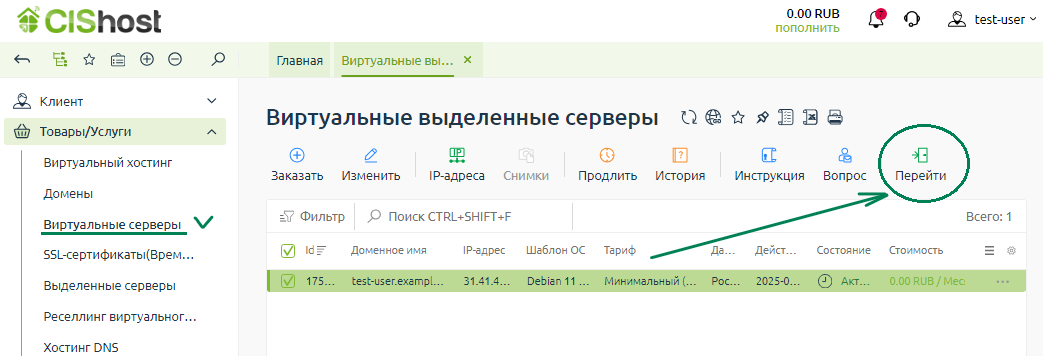
По кнопке "Перейти" Вы можете осуществить беспарольный переход в панель управления сервером, где можно получить информацию о работе сервера, осуществлять его перезагрузку, отключение и переустановку, подключаться по VNC
Как подключиться к серверу -> по SSH
Как подключиться к серверу -> по VNC
Как подключиться под root'ом по SSH после активации VDS
Вход с корневыми правами root запрещен по умолчанию в последних версиях ОС семейства Linux. Чтобы работать безопасно, не выдавая пароля root…
Вход с корневыми правами root запрещен по умолчанию в последних версиях ОС семейства Linux.
Чтобы работать безопасно, не выдавая пароля root и логируя ошибки, предоставим пользователю контролируемые настройками sudo права суперпользователя.
1) C помощью Putty или из коммандной строки Windows подключаемся по ssh под логином: user (пароль предоставляется при активации VDS. Подробнее -> тут);
Процесс подключения в Windows, MacOS и Linux выглядит совершенно идентично:
ssh user@ipv4_адрес
Пример подключения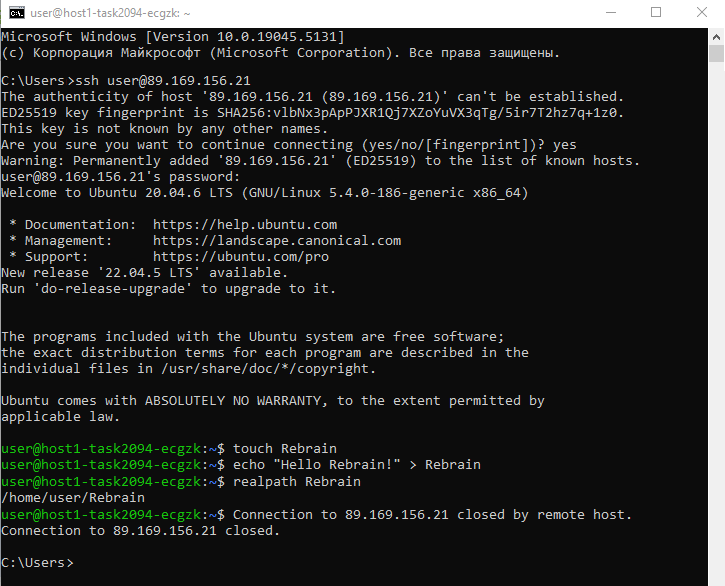
2) Переключаемся в режим суперпользователя su - (минус важен!);
3) Командой visudo открываем файл /etc/sudoers и добавляем туда пользователя user с предоставлением административных привелегий:
user ALL = (ALL) ALL , иначе получим ошибку при работе с sudo: user is not in the sudoers file. This incident will be reported
4) Теперь можно работать под user'ом с административными привилегиями, разово указав пароль от пользователя
user@debian:~$ sudo -i - сменит так же и домашний каталог пользователя на /root
[sudo] password for user:
root@debian:~#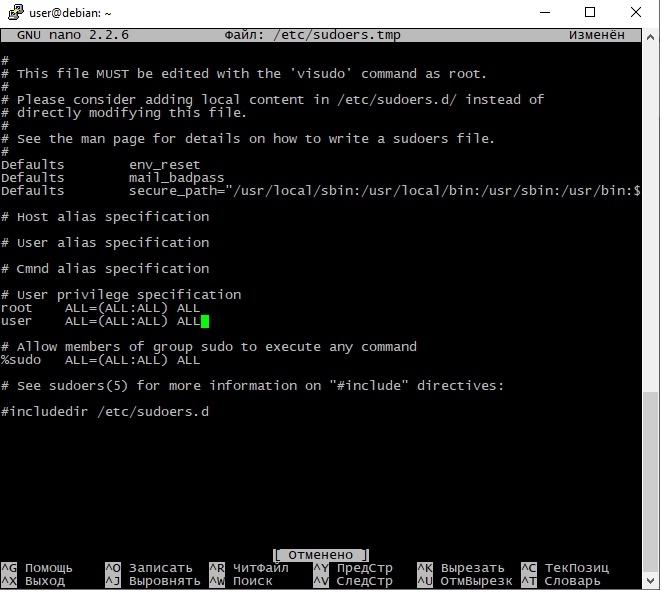
Подробнее о su, su- и sudo:
https://www.altlinux.org/Su
https://help.ubuntu.ru/wiki/суперпользователь_в_ubuntu
В целях безопасности и предотвращения автоматических атак лучше оставить root отключенным и продолжать работать в режиме su или sudo.
А если все же есть необходимость работать непосредственно под root'ом, то инструкция по предоставлению root-доступа тут:
https://wiki.cishost.ru/index.php/Не_могу_зайти_в_SSH
Как переустановить VDS
Ниже описаны действия, необходимые для переустановки VDS ! При пересоздании VDS все данные удаляются 1) Переходим в панель управления VDS 2)…
Ниже описаны действия, необходимые для переустановки VDS
! При пересоздании VDS все данные удаляются
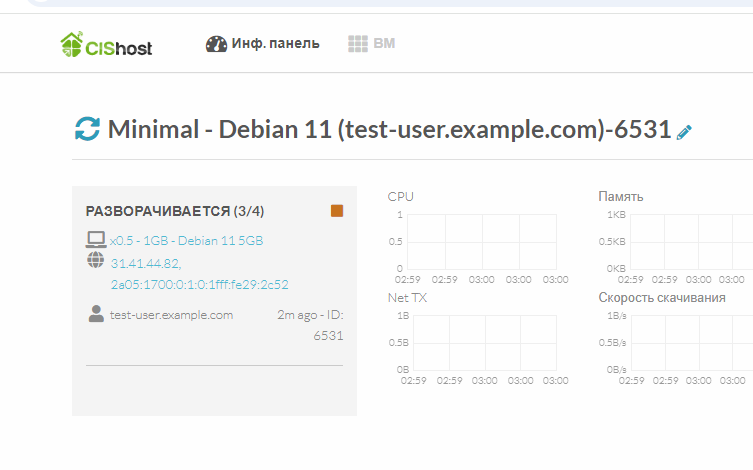
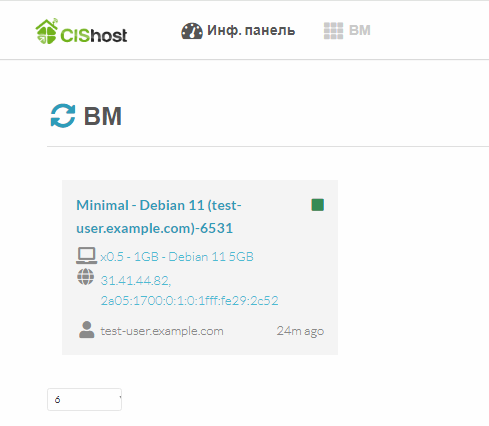
1) Переходим в панель управления VDS
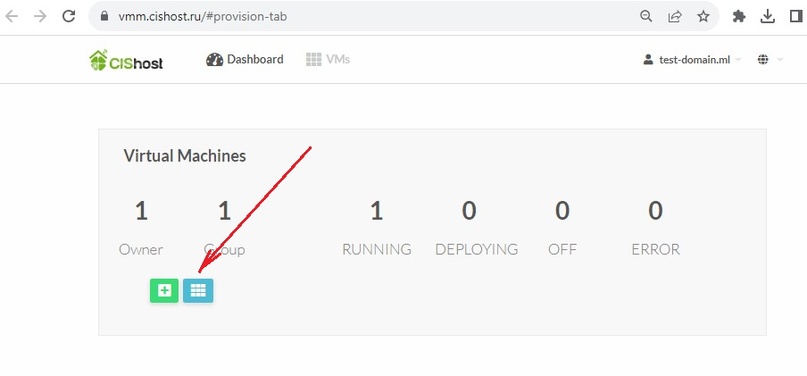
2) Кликаем по синей кнопке управления виртуальными серверами
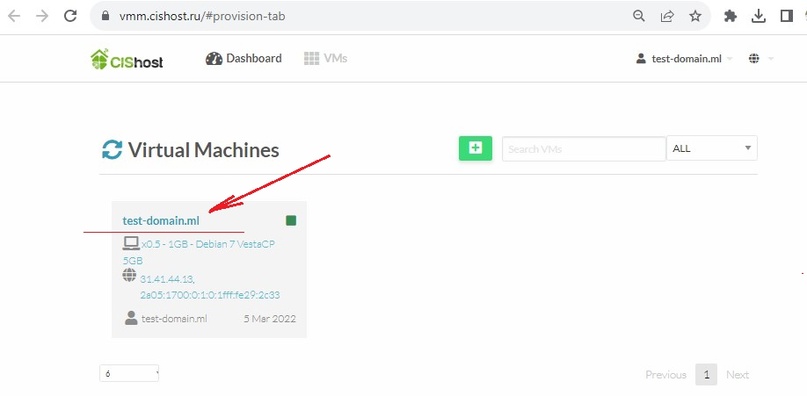
3) Открываем параметры виртуальной машины, кликнув по заголовку с её описанием
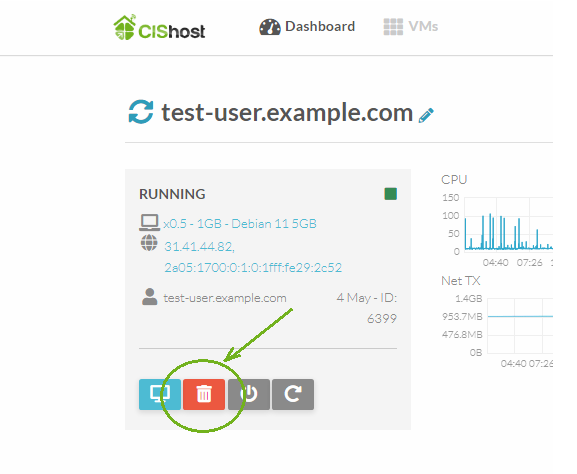
4) Нажать на красную кнопку корзины
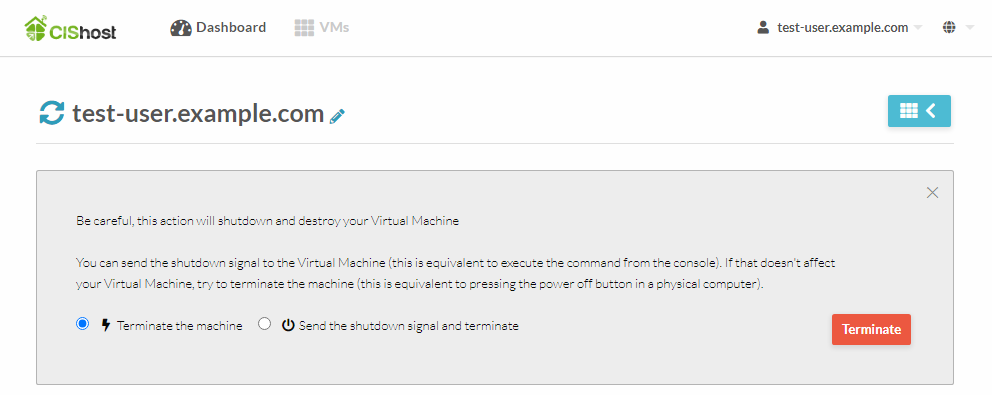
5) Выбираем "Terminate the machine"
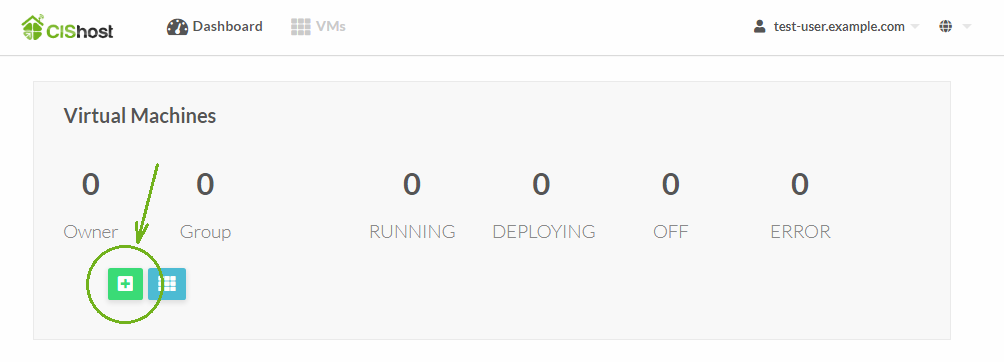
6) Далее необходимо бновить страницу. Видим, что VDS удалена. Нажимаем кнопку с плюсом "Добавить"
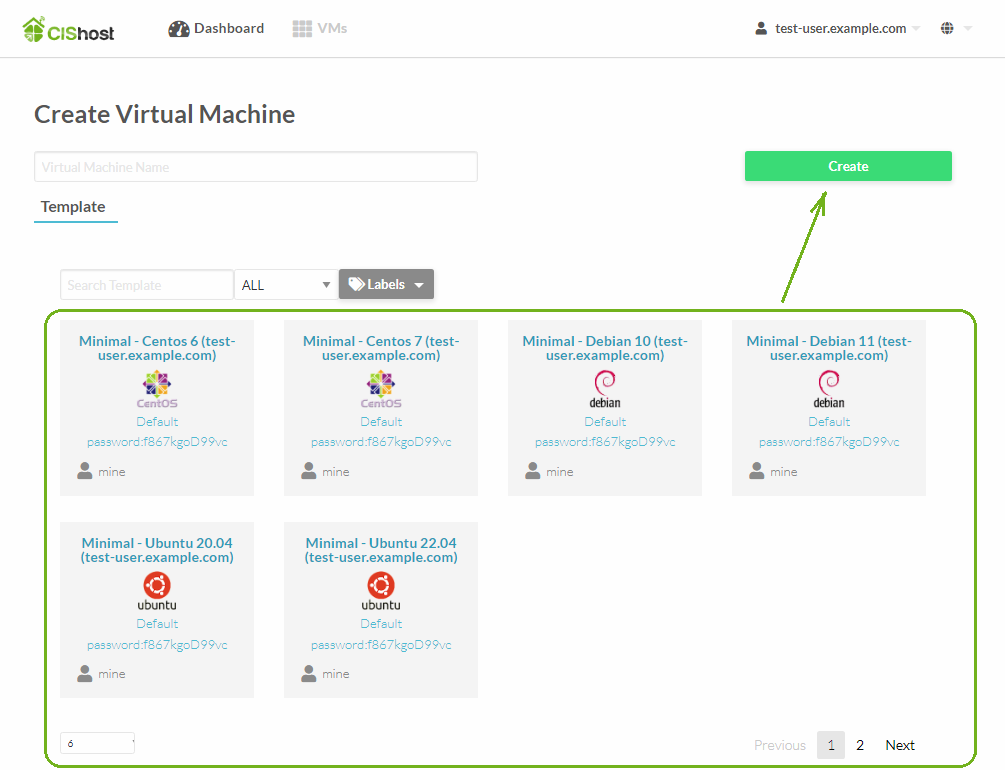
7) Выбираем нужный шаблон новой VDS, нажимаем "Create" ("Создать")
8) Дожидаемся завершения установки и активации виртуальной машины
Как заменить пароль root через VNC (remote console)
1. Подключаемся по VNC -> пошаговая инструкция: https://testdev-www.cishost.ru/faq/vds/upravlenie-serverom/kak-podklyuchitsya-k-serveru-po-vnc - переходим в панель управления VDS https://vmm.cishost.ru/ или https://vme.cishost.ru/ (биллинговая система - меню услуги -…
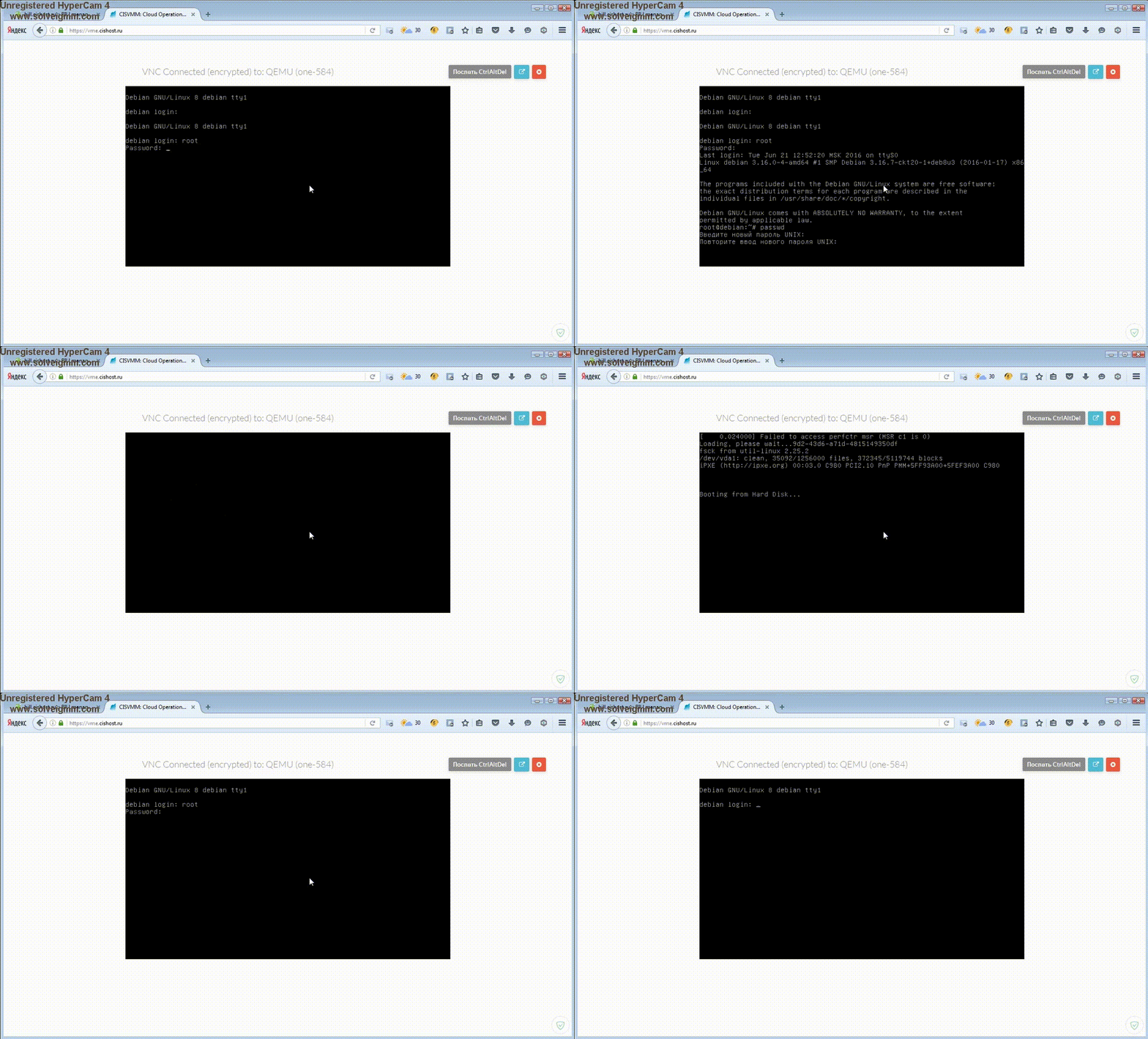
1. Подключаемся по VNC -> пошаговая инструкция: https://testdev-www.cishost.ru/faq/vds/upravlenie-serverom/kak-podklyuchitsya-k-serveru-po-vnc
- переходим в панель управления VDS https://vmm.cishost.ru/ или https://vme.cishost.ru/ (биллинговая система - меню услуги - "Перейти в панель") -> нажимаем синюю кнопку -> кликаем по шапке блока с описанием VDS - нажимаем синюю кнопу с Монитором (remote console)
- после появления экрана консоли нажимаем Enter ;
- указываем логин root и пароль (биллинговая система - меню услуги - "Инструкция") ! Пароль вводится "вслепую" без отображения ;
2. Командой passwd меняем пароль на новый ;
3. Выполняем перезагрузку командой reboot ;
4. Подключаемся по ssh с новым паролем.
Команды для работы с системой и процессами
Статистика who или w - просмотр авторизованных пользователей last - список информации о последних входах в систему, включая время, имя пользователя, ip-адрес…
-
Статистика
- who или w - просмотр авторизованных пользователей
- last - список информации о последних входах в систему, включая время, имя пользователя, ip-адрес и длительность сеанса
- history - история запросов
-
-
- uptime - Продолжительность работы системы и средняя загрузка
last reboot - показывает историю перезагрузок
- uptime - Продолжительность работы системы и средняя загрузка
-
Процессы
- top или htop - выводит список запущенных процессов и информацию о них
- ps aux | grep имя_файла/процесса - найти идентификатор процесса по имени файла или его названию, где ps - выводит текущие запущенные процессы
-
Что обозначают буквы в поле STAT при запуске ps -aux или top ? R - Процесс выполняется в данный момент S - Процесс ожидает выполнение (спит) D - Процесс в полной (непрерываемой) спячке, например, ожидает ввода/вывода Z - zombie или defunct процесс, т.е. процесс у которого нет родителя. T - Процесс остановлен. W - процесс в свопе < - процесс в приоритетном режиме. N - процесс в режиме низкого приоритета L - real-time процесс, имеются страницы заблокированные в памяти.
- lsof | grep имя_файла/процесса – Показывает списки файлов, которые используют процессы
- kill pid - завершить процесс по его индентификатору id
- killall processname - завершить все процессы с именем processname
-
Устройства
- uname -a -показывает информацию о ядре Linux
- cat /proc/cpuinfo - показывает информацию о процессоре и о количестве ядер: cat /proc/cpuinfo | grep 'cpu cores'
- cat /proc/meminfo - показывает информацию об оперативной памяти
- lshw - показывает информацию об устройствах
- lsblk - показать информацию о жестком диске
- free -m - псвобождает память: RAM и swap (переключатель -m в MB)
-
Диск
- df -h - Показывает свободное пространство на смонтированных разделах (в байтах)
- df -i - Показывает свободные inodes в файловой системе
- fdisk -l - Показывает информацию о диске, разделах и файловой системе
- du -sh - Отображает нераспределенное пространство на смонтированных разделах в MB, GB, TB
- cat /sys/block/sda/queue/
rotational - показывает (Начиная с версии ядра 2.6.29 Linux) тип диска hdd или ssd: 0 - значит SSD, если 1 - тогда установлен HDD
-
Сеть
- ifconfig -a - проверка настройки сети
- netstat - отображение различной сетевой информации
-
-
-
Привилегии cуперпользователя Su - и sudo -i
Доступ под root'ом запрещен по умолчанию для ОС семейства Linux. Чтобы работать безопасно, не выдавая пароля root и логируя ошибки,…
Доступ под root'ом запрещен по умолчанию для ОС семейства Linux. Чтобы работать безопасно, не выдавая пароля root и логируя ошибки, предоставим пользователю контролируемые настройками sudo права суперпользователя.
1. Подключаемся по ssh под user'ом (пароль предоставляется при активацииVDS).
2. Переключаемся в режим суперпользователя su - (минус важен!).
3. Командой visudo открываем файл /etc/sudoers и добавляем туда пользователя user с предоставлением административных привелегий:
user ALL = (ALL) ALL , иначе получим ошибку при работе с sudo: user is not in the sudoers file. This incident will be reported
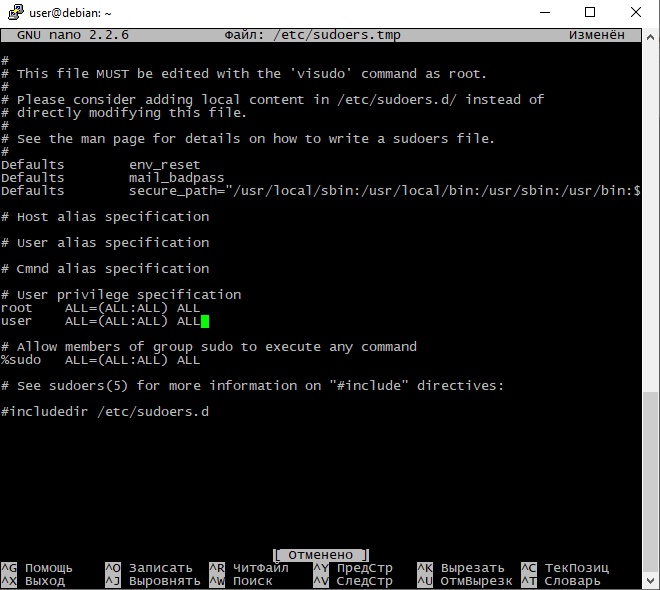
4. Теперь можно работать под user'ом с административными привилегиями, разово указав пароль от пользователя
user@debian:~$ sudo -i - сменит так же и домашний каталог пользователя на /root
[sudo] password for user:
root@debian:~#
Подробнее о su, su- и sudo:
https://www.altlinux.org/Su
https://help.ubuntu.ru/wiki/суперпользователь_в_ubuntu
А если все же есть необходимость работать непосредственно под root'ом, то инструкция по предоставлению root-доступа тут:
https://wiki.cishost.ru/index.php/Не_могу_зайти_в_SSH
Бесплатные панели управления HestiaCP/VestaCP/FastPanel для VDS, пример установки
Примерный перечень бесплатных панелей управления VestaCP - https://vestacp.com/ + файловый менеджер https://sprut.ioMyVESTA - https://www.myvestacp.com/Hestia - https://www.hestiacp.com/Control-WebPanel - https://control-webpanel.com/aaPanel - https://www.aapanel.com/index.htmlBrainy - https://brainycp.com/,FastPanel - https://fastpanel.direct/cPanel вместе с WHMCS Сравнение панелей…
Примерный перечень бесплатных панелей управления
VestaCP - https://vestacp.com/ + файловый менеджер https://sprut.io
MyVESTA - https://www.myvestacp.com/
Hestia - https://www.hestiacp.com/
Control-WebPanel [CWP] - https://control-webpanel.com/
aaPanel - https://www.aapanel.com/index.html
Brainy - https://brainycp.com/,
FastPanel - https://fastpanel.direct/
cPanel вместе с WHMCS
Сравнение панелей приводится -> тут
Некоторые из них, например HestiaCP и VestaCP имеют в своем арсенале конфигуратор для дальнейшей установки в пару кликов.
Общий принцип установки панелей HestiaCP/VestaCP на VDS
1. Заказываем VDS: https://www.cishost.ru/vds ;
2. Задаем параметры панели:
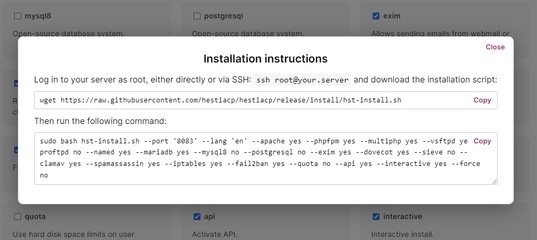
HestiaCP: https://hestiacp.com/install.html ;
VestaCP: https://vestacp.com/install/ ;
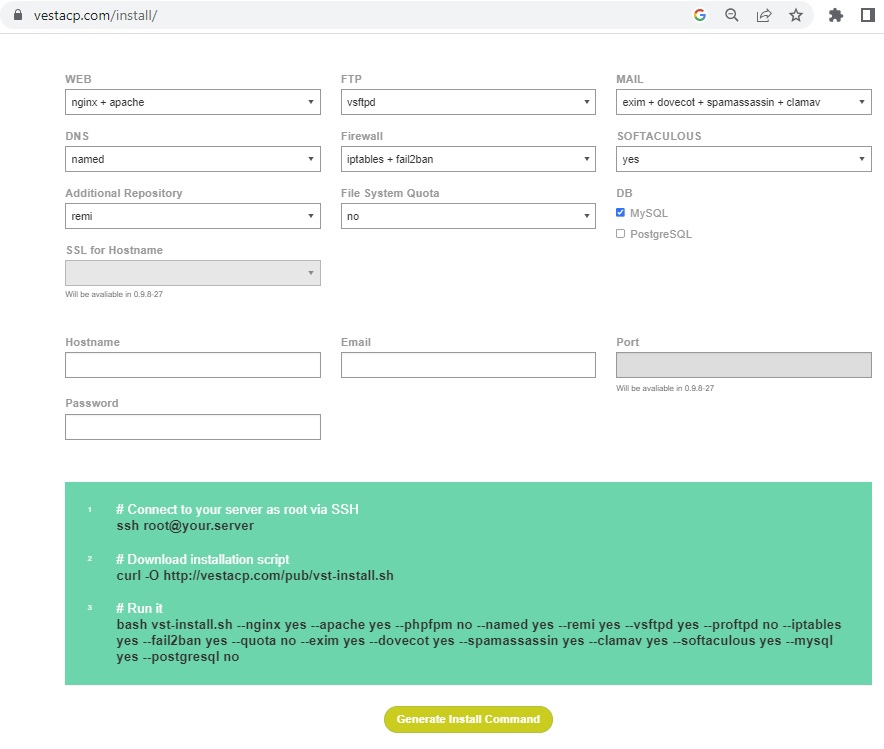
3. Получаем 2 готовые команды для установки панели по SSH .
4. По завершении установки переходим в панель по адресу
https://<IP-адрес сервера>:порт/
Порты по умолчанию для различных панелей:
:1500 - ISPmanager
:8002 - BrainyCP
:8083 - VestaCP
:8083 - HestiaCP
:8888 - FastPanel
:10000 - Webmin + плагин Virtualmin
:2082 - Cpanel
:2222 - DirectAdmin
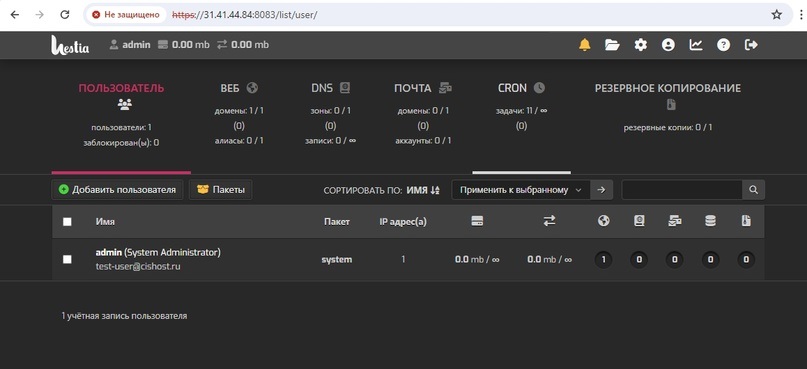
Пример установки панели HestiaCP на VDS с Ubuntu 22.04
1. Заказываем VDS: https://www.cishost.ru/vds , выбрав самую свежую версию ОС
2. После активации подключаемся по ssh c правами root ( команда su - ) и актуализируем пакеты:
~# apt-get update && apt-get dist-upgrade
3. Ставим пакет, позволяющий приложениям на основе SSL проверять подлинность соединений SSL:
~# apt-get install ca-certificates
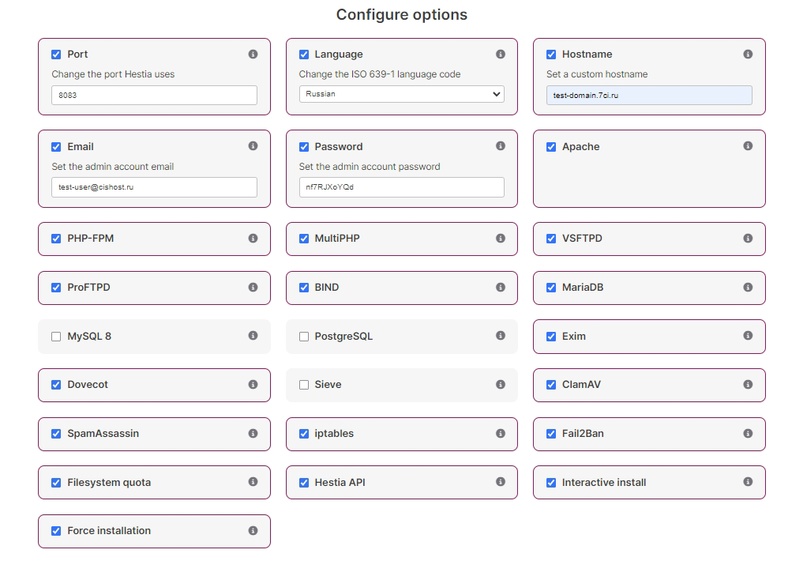
4. На странице установки панели Hestia CP: https://hestiacp.com/install.html , - задаем нужную конфигурацию сервера, указываем какие сервисы и службы должны быть установлены
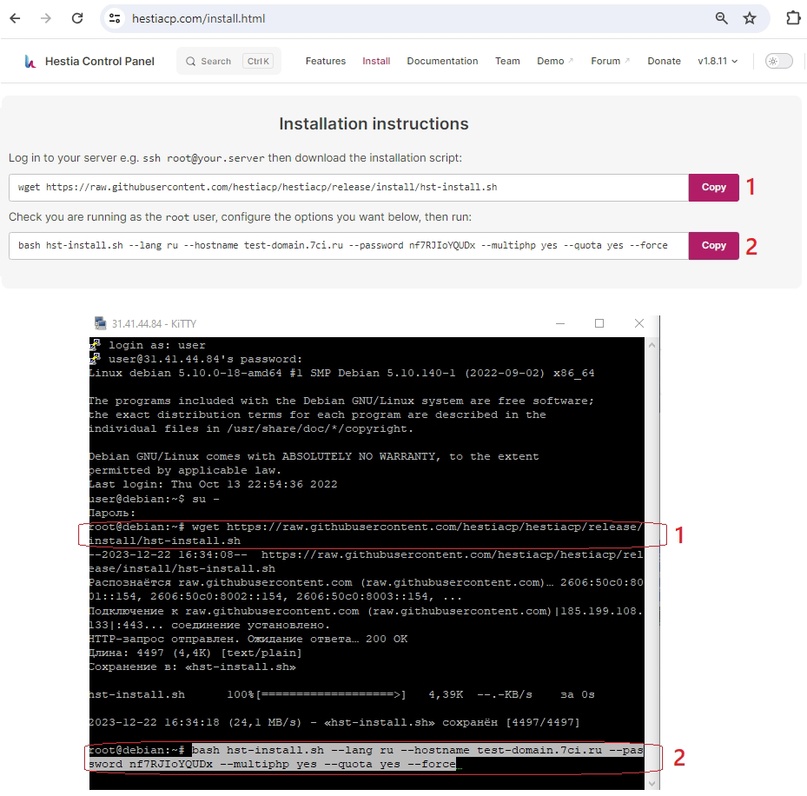
5. Далее по ssh с правами root выполняем команды, сгенерированные на основе выбранной нами конфигурации
6. Дожидаемся завершения установки панели HestiaCP
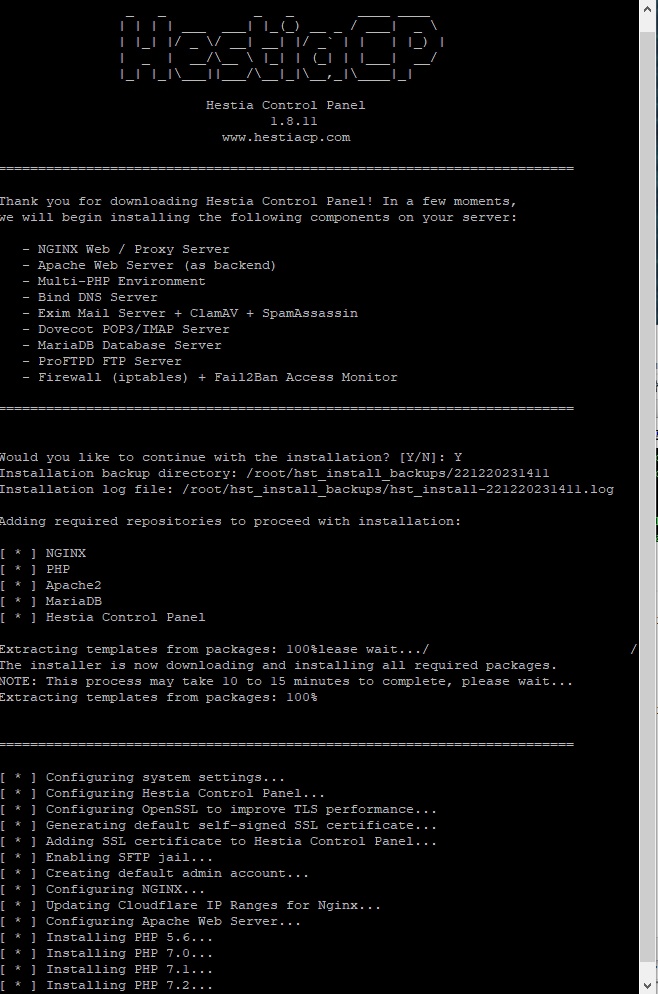
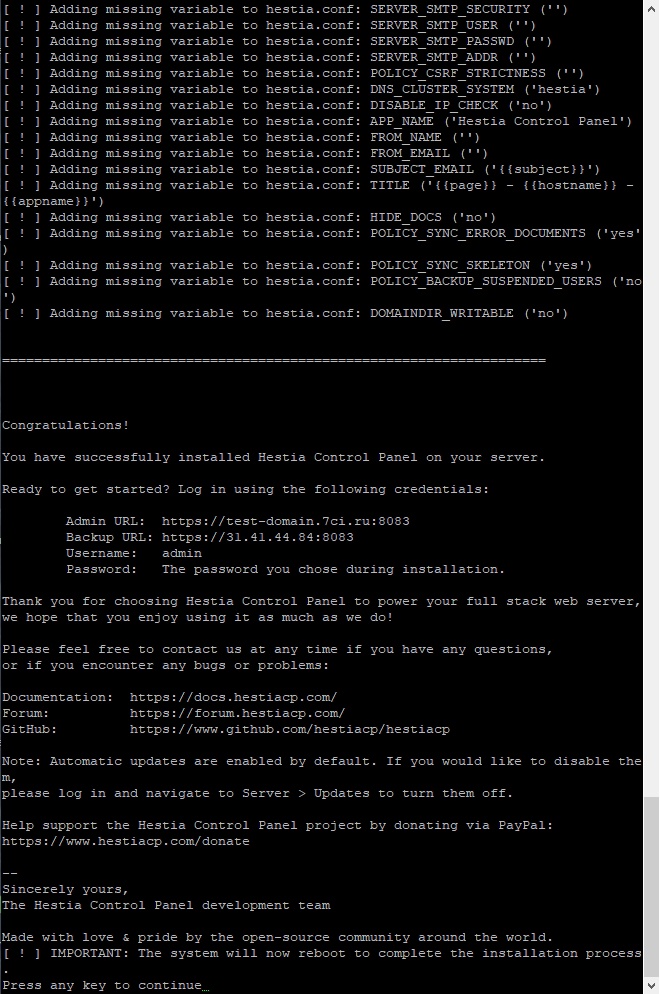
7. В конце для завершения установки нам будет предложено нажать любую клавишу, после чего VDS будет перезагужена. Процесс перезагрузки можно наблюдать через VNC.
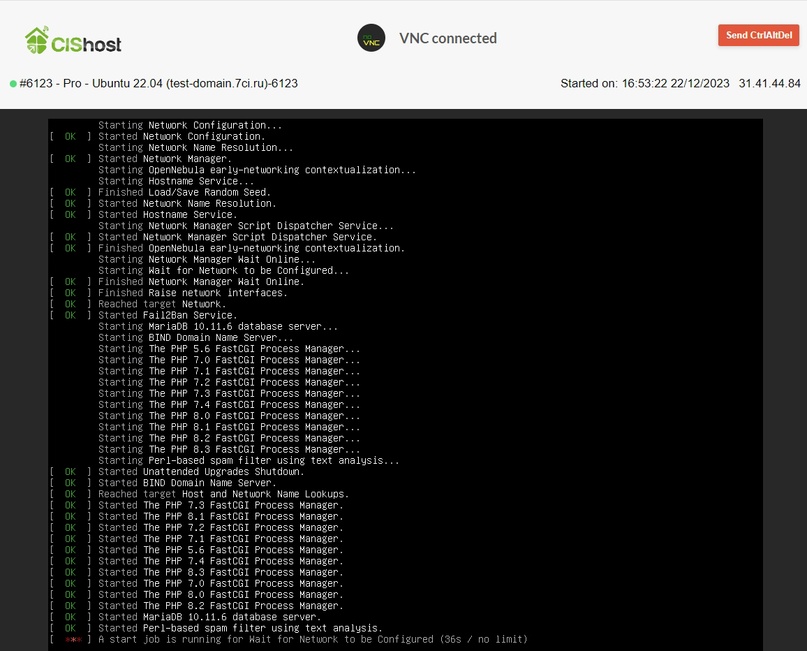
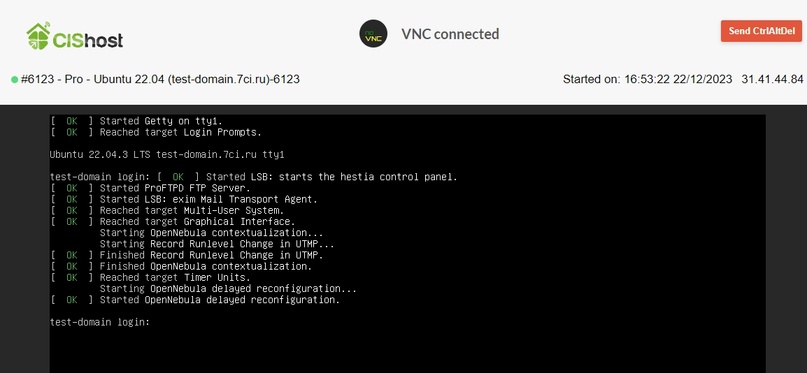
8. После завершения перезагрузки можно подключаться к панели по адресу:
https://<IP-адрес сервера>:порт/
Порт по умолчанию для HestiaCP/VestaCP - 8083
Как установить Fast Panel на CentOS 7
1) Обновляем все установленные в системе пакеты:
# yum update
2) Пересоздаем кеш пакетов заново, устанавливаем загрузчик файлов
# yum makecache; yum install wget
3) Отключаем SELinux: https://linuxize.com/post/how-to-disable-selinux-on-centos-7/
в /etc/selinux/config:
SELINUX=disabled
4) Перезапускаем VDS:
# shutdown -r now
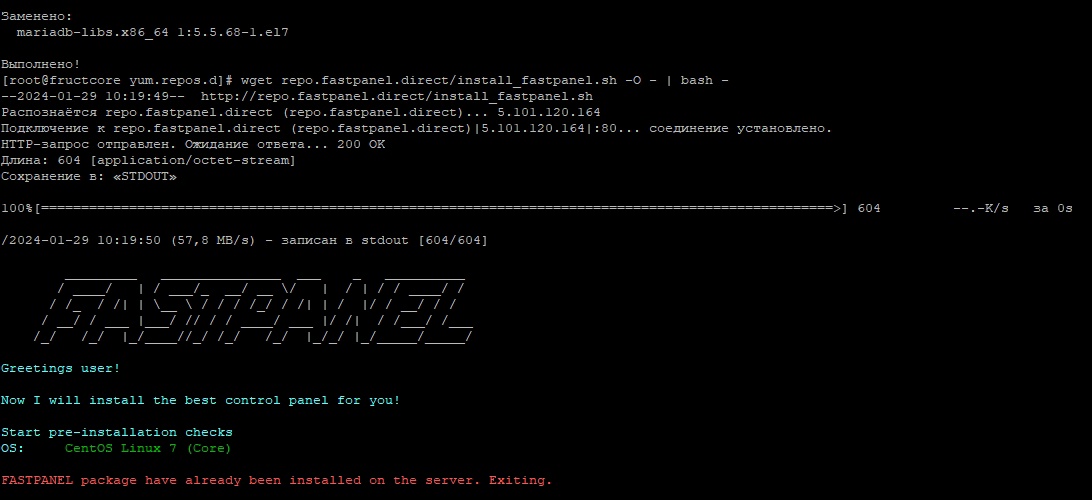
5) Устанавливаем панель:
wget repo.fastpanel.direct/install_fastpanel.sh -O - | bash -
Если возникла ошибка:
MariaDB-server-10.6.16-1.el7.centos.x86_64: [Errno 256] No more mirrors to try. Обновляем пакеты для MariaDB: https://mariadb.org/download/?t=repo-config&d=CentOS+7&v=10.6&r_m=truenetwork
и заново производим установку панели по п.5
7) Задаем пароль пользователя панели fastuser:
# passwd fastuser
Изменяется пароль пользователя fastuser.
Новый пароль : *****
Повторите ввод нового пароля :*****
8) Переходим в панель.
https://ip_адрес_Вашего_сервера:8888
Логин: fastuser.
Пароль:*****
Как подключиться к серверу по VNC
Консоль VNC (Virtual Network Computing) — система удалённого управления виртуальным сервером. Для подключения к консоли нужно выполнить следующие шаги. 1)…
Консоль VNC (Virtual Network Computing) — система удалённого управления виртуальным сервером. Для подключения к консоли нужно выполнить следующие шаги.
1) Переходим в панель управления VDS
2) Кликаем по синей кнопке управления виртуальными серверами
3) Открываем параметры виртуальной машины, кликнув по заголовку с её описанием
4) Запускаем консоль VNC (Virtual Network Computing — система удалённого управления виртуальным сервером)
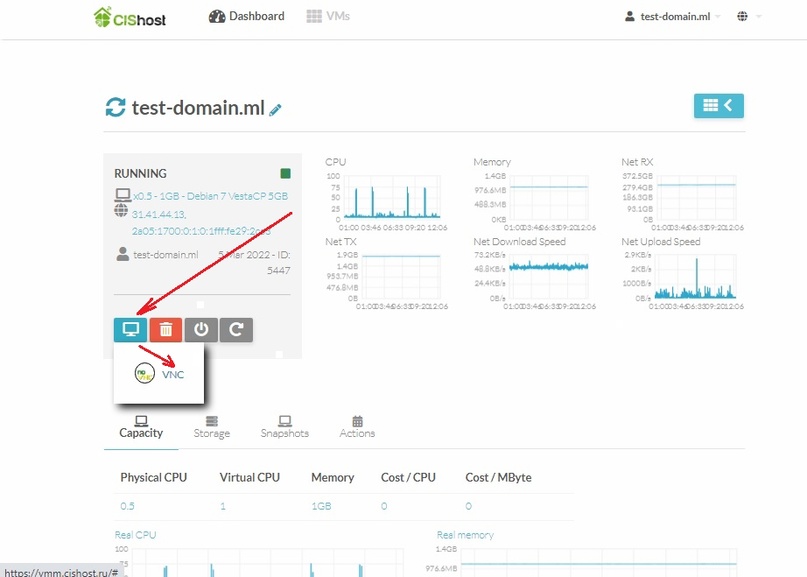
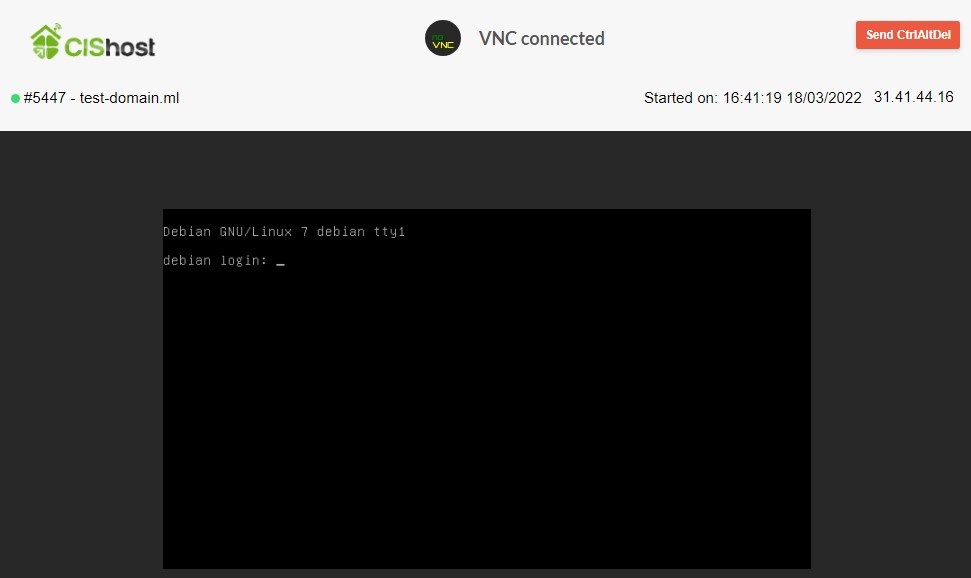
5) Активируем консоль кликом по черному окну, нажимаем Enter
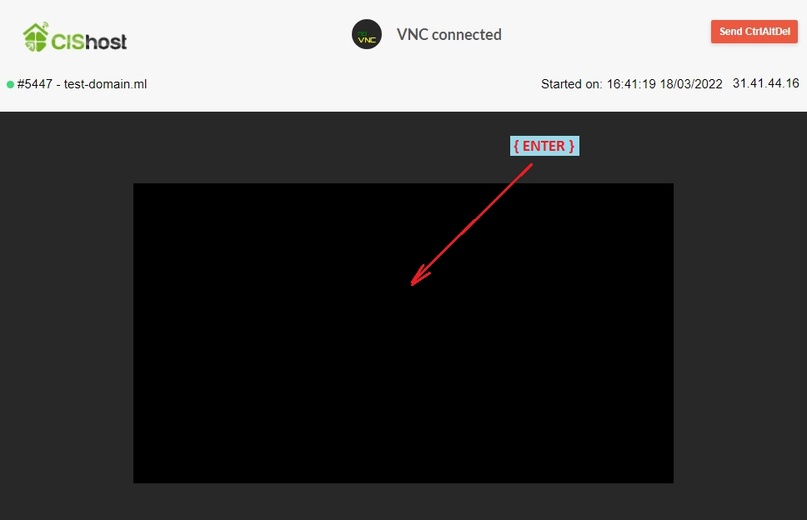
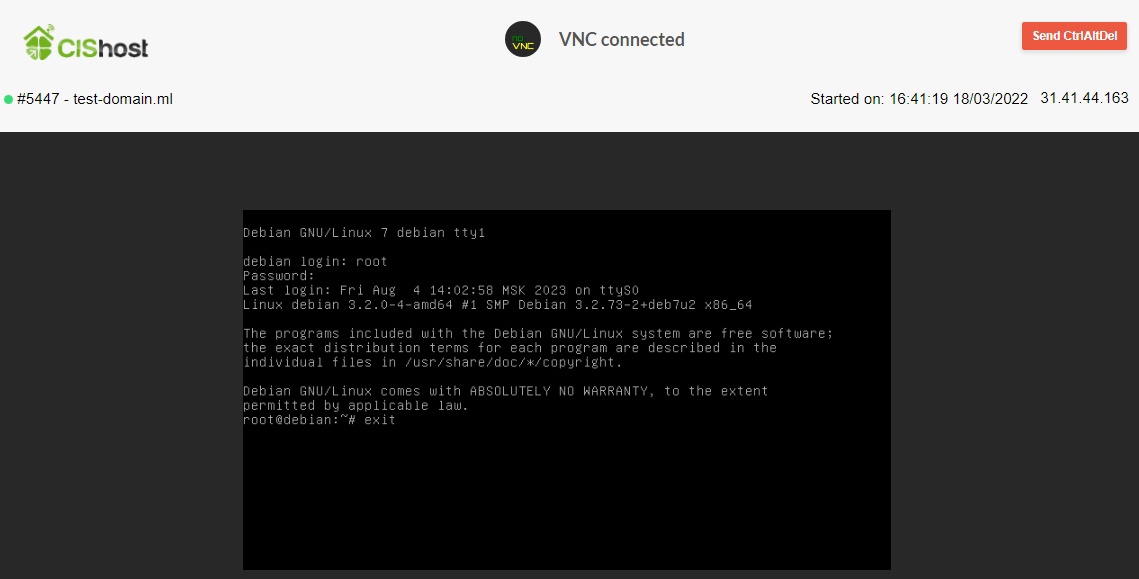
6) Вручную вбиваем логин root и пароль (посмотреть можно в биллинге по кнопке «Инструкция")
7) По завершении работ в консоли не забываем выйти из сессии командой exit
CISHost - лучшее соотношение цена/качество на рынке!


База знаний
Сервисы
Телефоны
- Москва: +7 (499) 703-02-65
- Санкт-Петербург: +7 (812) 309-72-54
- Екатеринбург: +7 (343) 318-24-01
Поддержка
- E-mail: support@cishost.ru
- Telegram: @CISHostBot
- Онлайн-чат на сайте
© 2006-2024 Хостинг-провайдер "CISHost".
ООО "Релинк" ОГРН 5067746904275.
Юридический адрес: 107113, г. Москва, Сокольническая площадь, д. 4А.
ООО "Релинк" ОГРН 5067746904275.
Юридический адрес: 107113, г. Москва, Сокольническая площадь, д. 4А.