Почта для домена
Доменная почта — это почтовый ящик, созданный в зоне Вашего домена. Еще такую почту называют корпоративная почта или почта для бизнеса, так как почтовые ящики персонализируются в соответствии со своим назначением, либо включают имя/должность сотрудников. Доменная почта помогает повысить доверие клиентов и партнеров, так как дает возможность по имени домена определить компанию/сайт с которого поступило письмо, является профессиональным способом электронной коммуникации.
Хостинг CISHost в рамках тарифных планов предоставляет возможность создавать неограниченное число почтовых ящиков в зоне домена.
Таким образом почтовый сервис при заказе хостинга предоставляется бесплатно.
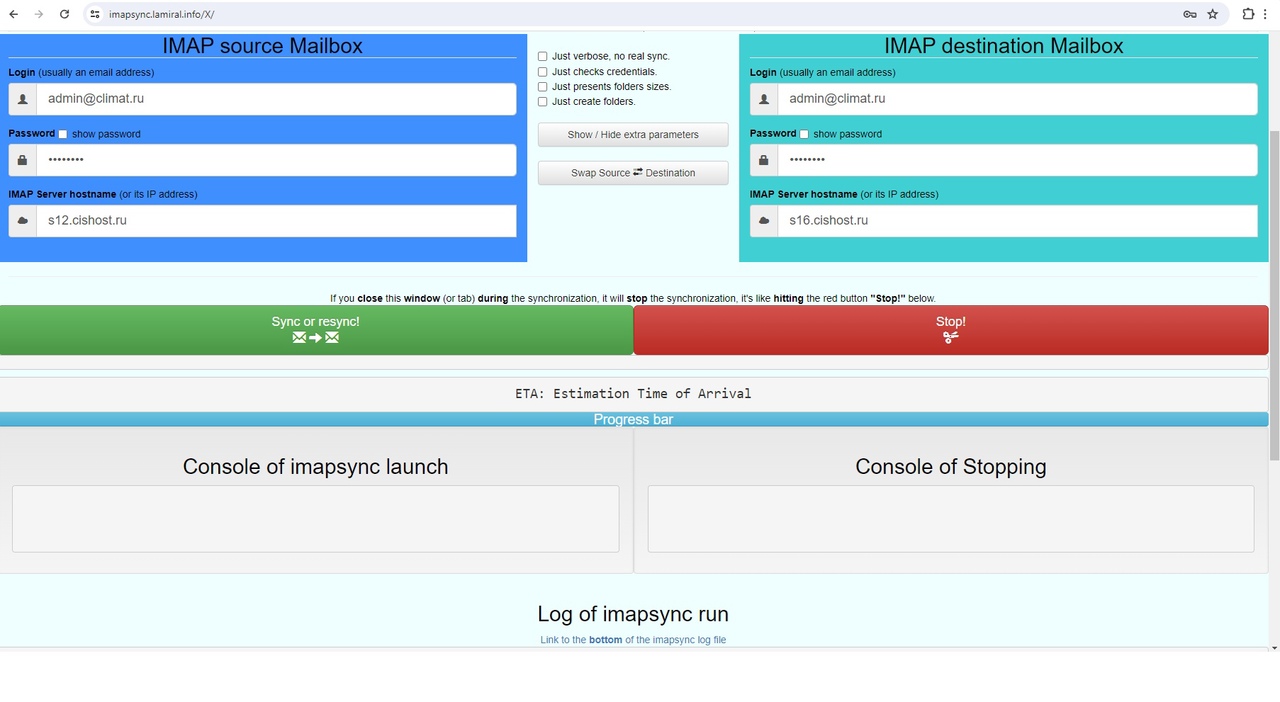
Imapsync - инструмент переноса почты с одного почтового ящика на другой
Imapsync - программа для переноса или копирования почты из почтовых ящиков по imap Дистрибутив: https://imapsync.lamiral.info/#install
Imapsync - программа для переноса или копирования почты из почтовых ящиков по imap
Дистрибутив: https://imapsync.lamiral.info/#install
Полезные почтовые утилиты
Проверить качество отправляемых писем можно на сайтах: https://www.mail-tester.com/ ,https://www.appmaildev.com/en/dkim/ . С почтового ящика в зоне Вашего домена отправьте письмо на указанную порталом почту,…
 Проверить качество отправляемых писем можно на сайтах: https://www.mail-tester.com/ ,https://www.appmaildev.com/en/dkim/ . С почтового ящика в зоне Вашего домена отправьте письмо на указанную порталом почту, затем проверьте оценку.
Отследить статистику исходящего трафика и репутацию отправляющего домена можно с помощью сервиса: https://postmaster.google.com/managedomains
Для проверки наличия домена в спам-листах можно воспользоваться сервисом: https://mxtoolbox.com/blacklists.aspx
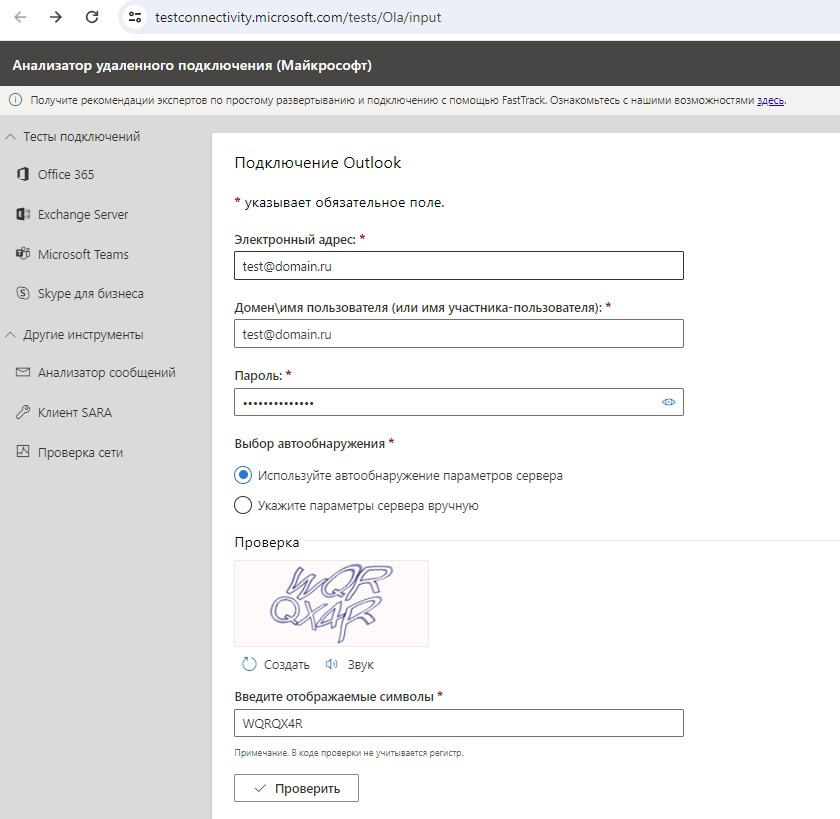
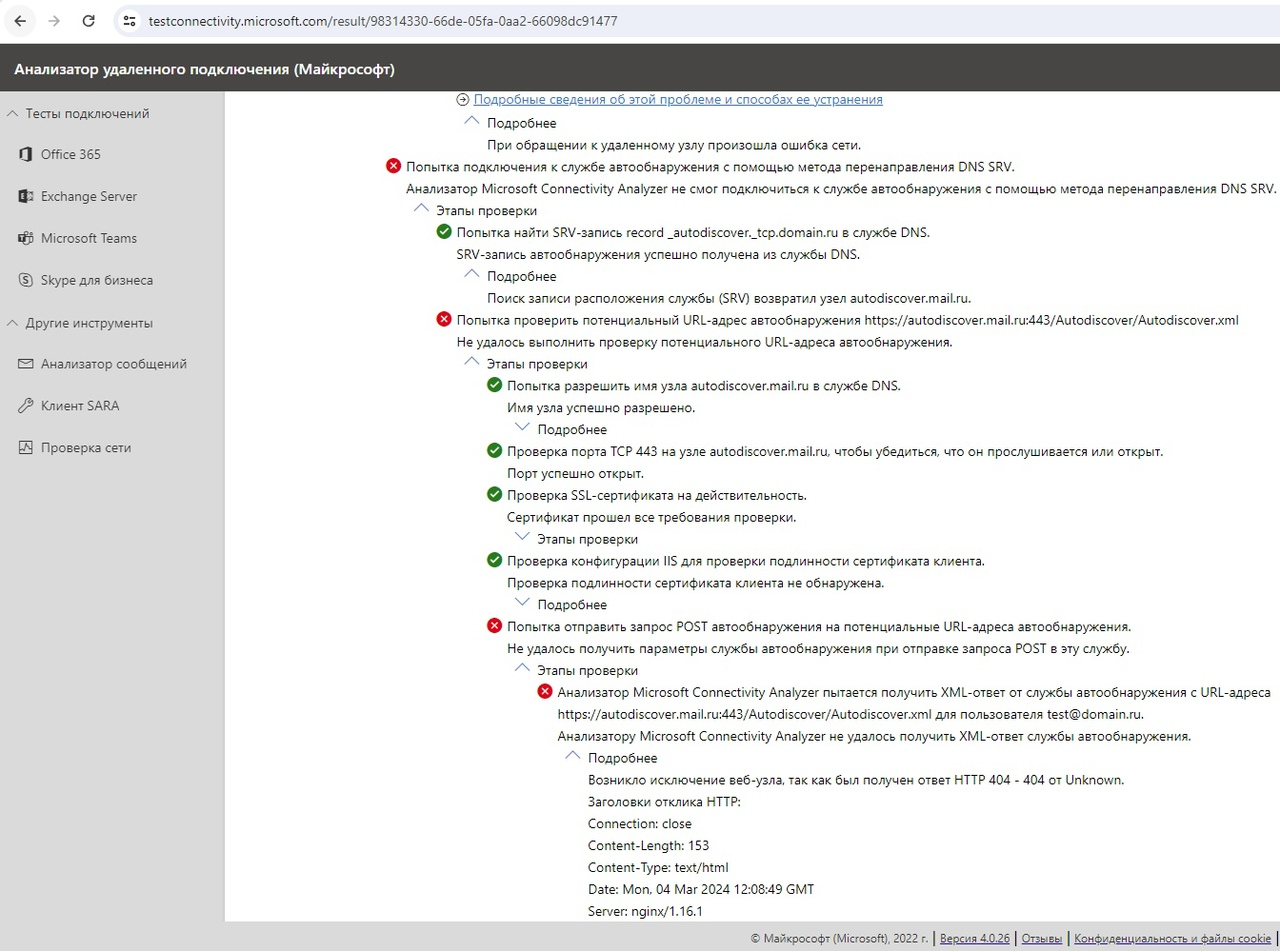
Для помощи в устранении проблем с SRV и автопоподключением (autodiscover) в Outlook можно воспользоваться анализатором удаленного подключения (Майкрософт). Cам Microsoft выступает клиентом: https://testconnectivity.microsoft.com/tests/Ola/input
Информация о почтовых записях
Настройка почтовых записей производится в разделе "Доменные имена" панели управления по кнопке "Записи". Подробнее об этом -> тут • MX…
Настройка почтовых записей производится в разделе "Доменные имена" панели управления по кнопке "Записи". Подробнее об этом -> тут
• MX запись (Mail eXchange) - служит для обозначения почтовых серверов домена. Пример: mail.имя_домена.ru. (в конце точка обязательна) приоритет 10
mail.имя_домена.ru. (в конце точка обязательна) приоритет 20
• TXT запись с параметром SPF (Sender Policy Framework – «критерии политики отправки») - служит для обозначения почтовых серверов, которые имеют право отправлять письма от имени этого домена
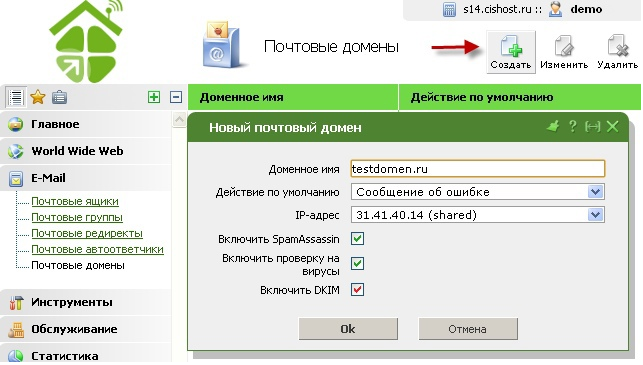
• TXT с ключом DKIM (Domain Keys Identified Mail - «почтовая идентификация по доменным ключам») - электронная подпись требуется для e-mail аутентификации. Для добавления DKIM в панели управления в разделе "Почтовые домены" добавьте почтовый домен и поставьте галочку DKIM в параметрах домена. Соответсвуюзая TXT запись появится в зоне домена. Отсутсвие DKIM нарушает политику DMARC Domain-based Message Authentication, Reporting, and Conformance - «доменная аутентификация сообщений, отчёты и исполнение/соответствие), в результате чего отправитель считается поддельным.
• TXT со значением DMARC ( Domain-based Message Authentication, Reporting, and Conformance - «доменная аутентификация сообщений, отчёты и исполнение/соответствие») - создержит правила обработки писем, которые поступили с доменов, не прошедших авторизацию. Пример: https://help.mail.ru/developers/notes/dmarc Перед настройкой DMARC необходимо настроить SPF-запись и DKIM-подпись.
Это связано с тем, что технология DMARC использует данные средства. Если отправленное сообщение не прошло проверку DKIM и SPF, то оно не пройдет и DMARC. Если же сообщение успешно прошло хотя бы одну проверку (DKIM или SPF), то и проверку DMARC сообщение пройдет успешно.
Таким образом, DKIM позволяет серверу-получателю проверить то, что сервер-отправитель имеет отношение к конкретному почтовому домену, при помощи DMARC администратор доменной зоны публикует рекомендации по обработке сообщений на стороне получателя, а SPF – это способ задания разрешённых сетевых адресов почтовых серверов, который связывает доставку электронной почты непосредственно с сетевым транспортом. Подробнее об этих технологиях в источнике: https://tcinet.ru/press-centre/articles/7780/
• SRV запись - служит для настройки автообнаружения ресурсных записей и автонастройки работы почтовых клиентов на почтовые сервера. При правильной настройке SRV-записей подключение почтового ящика в клиенте будет производиться без указания почтовых серверов, только по email-адресу и паролю. Пример настройки autodiscover: https://biz.mail.ru/docs/saas/get-started/autodiscover/index.html
Полезные почтовые утилиты -> тут
Служебные заголовки писем
Служебные (рабочие) заголовки письма — это техническая информация о письме, содержащая данные об отправителе, получателе, серверах, записях, времени и прочих служебных…
Служебные (рабочие) заголовки письма — это техническая информация о письме, содержащая данные об отправителе, получателе, серверах, записях, времени и прочих служебных деталях рассылки.
В почтовых сервисах предусмотрена функция отображения рабочих или служебных заголовков:
- у mail.ru в меню письма "Служебные заголовки";
- в Яндексе - "Свойства письма";
- в Gmail - "Показать оригинал";
- в почте домена Webmail на нашем хостинге (https://имя_сайта/webmail/) - кнопка "Заголовки".
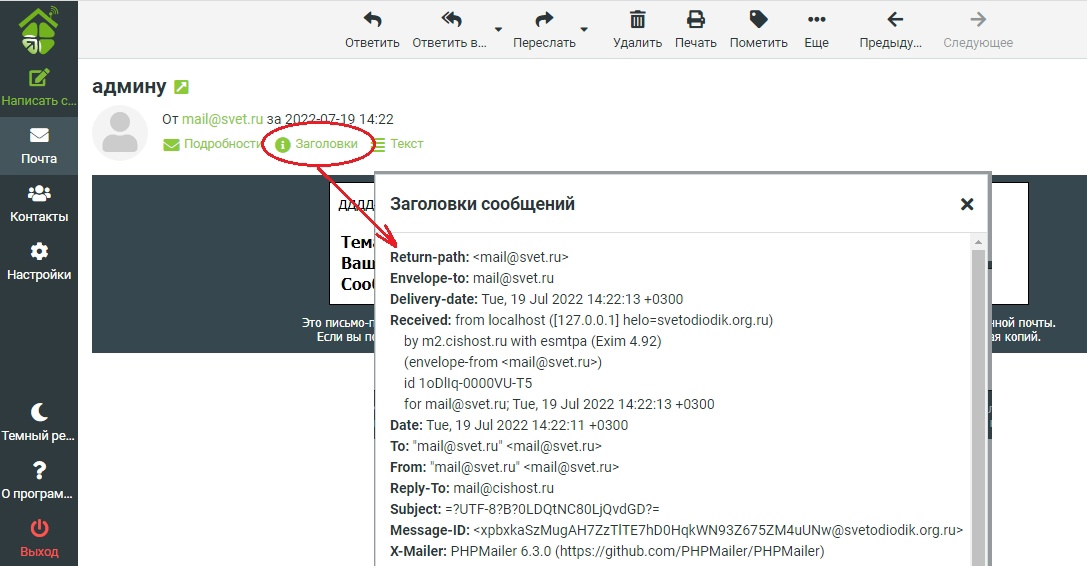
О важности проверки почтовых заголовков писем читайте -> тут
Настройка почтовых форм и скриптов отправки
С почтой для домена Вы можете настроить скрипты на SMTP отправку с почтовых форм сайта по 25 порту, указав к качестве SMTP-пользователя созданный почтовый ящик в зоне…
С почтой для домена Вы можете настроить скрипты на SMTP отправку с почтовых форм сайта по 25 порту, указав к качестве SMTP-пользователя созданный почтовый ящик в зоне домена и пароль от него.
Функция mail() запрещена на хостинге. Для работы почтовых форм требуется настройка smtp-авторизации:
1) В панели управления в разделе "Почтовые домены" добавьте домен и поставьте галочку DKIM в параметрах домена
2) В разделе "Почтовые ящики" создайте почтовый ящик в зоне домена: ***@имя_домена
В поле "Слать копии писем на e-mail" можете указать внешний почтовый ящик (mail, yandex,google и т.д.)
Подробная инструкция по добавлению почтового домена и созданию почтового ящика в зоне домена - > тут
3) Настройка для файлов со скритами отправки, для CMS и для конструктора сайтов:
• Если просто скрипт отправки
В директорию со скриптом отправки загружаете библиотеку smtp-func.php из статьи https://blog.cishost.ru/2014/07/18/ob-otpravke-pochty.html . Подключаете ее в скрипте строкой include('smtp-func.php'); функцию mail(), меняете на smtpmail().
!Для национальных доменов адрес нужно указывать в кодировке Punycode
Пример обязательных почтовых заголовков в скриптах отправки для корректного прохождения писем с почтовых форм:
$to ="
$subject = ' "'.date('d-m-Y h:m:s').'" Заказ обратной связи с сайта'; // тема письма с добавлением даты
$message = "
<br>Имя: ".$_POST['name']."
<br>Телефон: ".$_POST['phone']."
<br>Почта: ".$_POST[email]."
<br>IP-адрес посетителя: ".@$_SERVER['REMOTE_ADDR']."
<br>Время заказа: ".date('Y-m-d H:i:s')."
<br>Сообщение: ".$_POST[message].";
";
$headers = 'MIME-Version: 1.0' . "\r\n";
$headers .= 'Content-type: text/html; charset=UTF-8' . "\r\n";
$headers .= 'To: <'.$email.'>, '."\r\n";
$headers .= 'From: Имя_сайта <test@домен.ru>' . "\r\n". "Reply-To: $_POST[email]" . "\r\n"; // почтовый ящик в зоне домена с возможностью ответа на e-mail, указанный посетителем в почтовой форме
$mail=smtpmail($to, $subject, $message, $headers);
• Если сайт создан на CMS, то следуем инструкции по дальнейшей настройке почты в зависимости от CMS -> тут
• Настройка почты в конструкторе Site.pro - > тут
Почтовые ограничения
• Размер почтового ящика ограничен тарифным планом. При превышении лимита дискового пространства прием сообщений блокируется.• Обязательна явная SMTP авторизация на сервере.• Разрешена отправка не более 50…
• Размер почтового ящика ограничен тарифным планом. При превышении лимита дискового пространства прием сообщений блокируется.
• Обязательна явная SMTP авторизация на сервере.
• Разрешена отправка не более 50 писем в час со всех почтовых ящиков аккаунта.
• Число одновременных получателей в одном письме не более 16-ти.
• Максимальный размер отправляемых писем с вложениями не больше 50 Мб (большинство почтовых серверов не позволяют принимать файлы размером более 25-30 МБ).
• Письма проходят оценку системой фильтрации спама Rspamd, поэтому обязательна доменная часть адреса отправителя в заголовке «FROM».
• Для национальных доменов именная часть задается на латинице, доменная часть почтового адреса указывается в кодировке Punycode.
• Отправка писем должна удовлетворять требованиям пп.5.7 - 5.9 «Публичного договора-оферты».
Настройка почтовых клиентов
Для работы с письмами можно воспользоваться серверным web-интерфейсом. При этом для работы с письмами можно настроить любой привычный Вам почтовый клиент :POP-сервер: mail.ваш_сайт…
Для работы с письмами можно воспользоваться серверным web-интерфейсом.
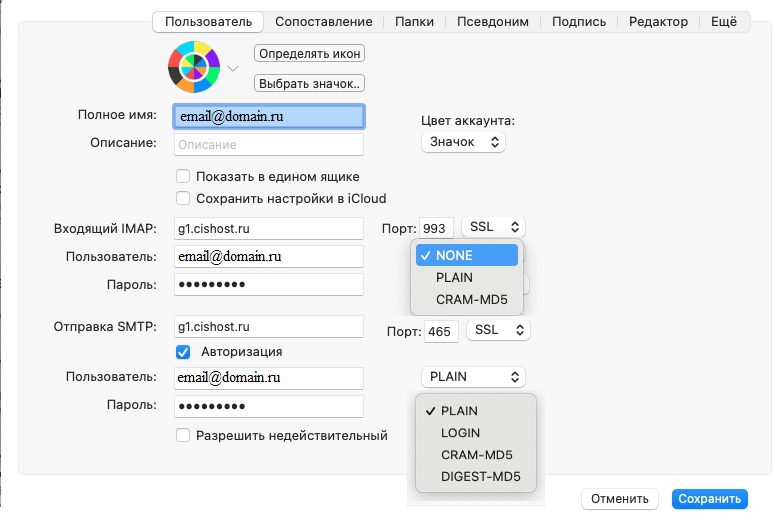
При этом для работы с письмами можно настроить любой привычный Вам почтовый клиент :
POP-сервер: mail.ваш_сайт (или имя сервера, на котором размещен домен)
Порты: 110, 995
IMAP-сервер: mail.ваш_сайт (или имя сервера, на котором размещен домен)
Порт: 143 (без защиты соединения), 993 (SSL)
Метод аутентификации: NONE
SMTP-сервер: mail.ваш_сайт (или имя сервера, на котором размещен домен)
Порты: 25 (без шифрования), 587 (Start TLS), 465 (SSL)
Метод аутентификации: PLAIN
Пример настройки почтового клиента
Инструкции по настройке:
- Outlook Express ;
- Microsoft Outlook 2016, 2019 ;
- Mozilla Thunderbird ;
- The Bat! ;
- Biz.mail.ru .
Где просмотреть почту
Доступ в почтовый web-интерфейс можно осуществить следующими способами: по ссылке: http://ваш_сайт/webmail через Панель управления - "WebMail" Введите логин (e-mail полностью) и пароль для входа в web-интерфейс…
Доступ в почтовый web-интерфейс можно осуществить следующими способами:
по ссылке: http://ваш_сайт/webmail
через Панель управления - "WebMail"

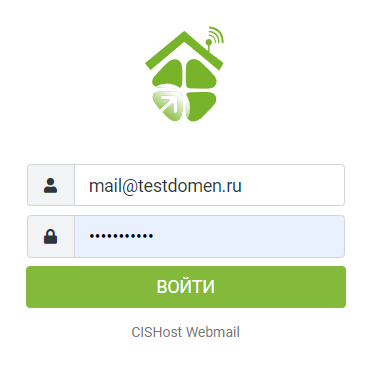
Введите логин (e-mail полностью) и пароль для входа в web-интерфейс почты.
Как создать почтовый ящик
Этап 1 - Добавление почтового домена 1. Зайдите в Панель управления ISPmanager и перейдите в раздел "Почтовые домены". 2. Почтовый…
Этап 1 - Добавление почтового домена
1. Зайдите в Панель управления ISPmanager и перейдите в раздел "Почтовые домены".

2. Почтовый домен должен быть создан по умолчанию. В случае его отсутствия, нажмите кнопку "Создать"

Укажите необходимые параметры:
- Выберите "Действие по умолчанию" - действие, осуществляемое со всеми сообщениями, которые приходят на несуществующие e-mail адреса в данном почтовом домене, доступны к выбору следующие действия:
- Сообщение об ошибке - отправителю сообщения будет возвращена ошибка о том, что подобный почтовый ящик не существует.
- Игнорировать и удалить - отправителю сообщения будет возвращена ошибка о том, что ящик не существует, а сообщение будет принято сервером и удалено.
- Перенаправить на адрес - сообщение будет перенаправлено на указанный электронный адрес. При выборе этого действия в форме появится дополнительное поле, в котором необходимо указать email адрес для перенаправленных сообщений. - Настройки почтовых доменов предусматривают возможность подключения защиты от спама фильтрами Greylisting и SpamAssassin, проверку антивирусом ClamAV.
! Включаем DKIM-подпись, подтверждающую подлинность отправителя и гарантирующую целостность доставленного письма: https://blog.cishost.ru/2013/06/18/podderzhka-dkim.html
Этап 2 - Создание почтового ящика
Далее необходимо создать почтовый ящик в Вашей доменной зоне. Для этого перейдите в "Почтовые ящики" Панели управления.

Нажмите кнопку "Создать"

Произведите основные настройки, нажмите "Ок".

Этап3 - Доступ в почтовый ящик
Указав почтовый ящик в зоне домена целиком и пароль, Вы получаете доступ к серверному почтовому клиенту:
- по ссылке: http://ваш_сайт/webmail
- через Панель управления - меню "WebMail

Удостоверьтесь в прохождении писем, произведя тестовую отправку на свой почтовый адрес.
CISHost - лучшее соотношение цена/качество на рынке!


База знаний
Сервисы
Телефоны
- Москва: +7 (499) 703-02-65
- Санкт-Петербург: +7 (812) 309-72-54
- Екатеринбург: +7 (343) 318-24-01
Поддержка
- E-mail: support@cishost.ru
- Telegram: @CISHostBot
- Онлайн-чат на сайте
© 2006-2024 Хостинг-провайдер "CISHost".
ООО "Релинк" ОГРН 5067746904275.
Юридический адрес: 107113, г. Москва, Сокольническая площадь, д. 4А.
ООО "Релинк" ОГРН 5067746904275.
Юридический адрес: 107113, г. Москва, Сокольническая площадь, д. 4А.