Личный кабинет
Основная задача биллинговой системы - заказ услуг и управление Вашими денежными средствами.
В этом разделе собраны основные инструкции, которые помогут Вам быстро освоиться в интерфейсе нашей биллинговой системы.
Не удалось найти ответа на свой вопрос? Свяжитесь с нами, мы обязательно поможем.
Пополнение счета
Пополнение баланса банковским переводом
Данный способ пополнения актуален для юридических лиц и для физических лиц. С любой страницы нажмите на кнопку "Пополнить" в правом верхнем углу.…
Данный способ пополнения актуален для юридических лиц и для физических лиц.
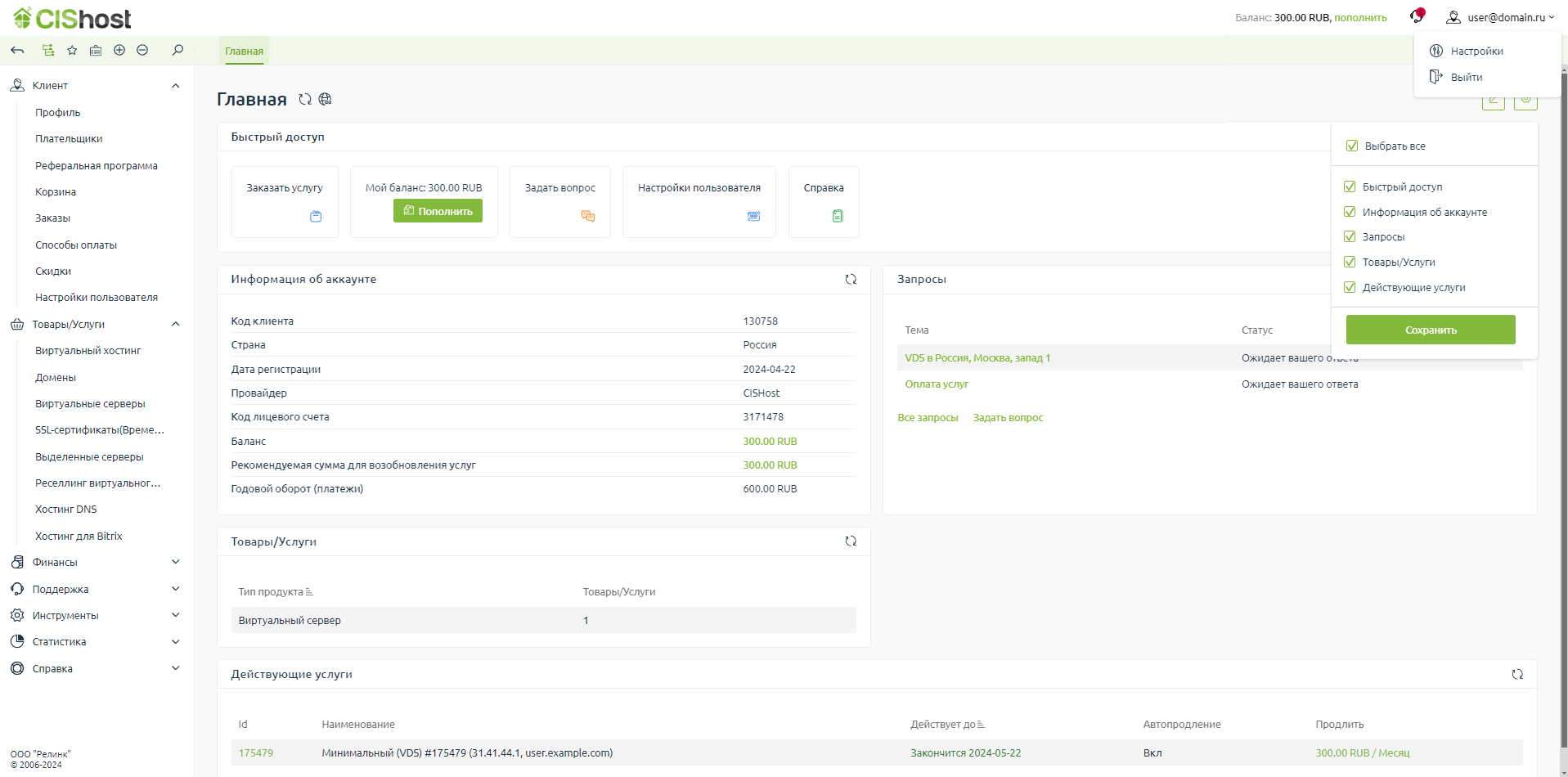
С любой страницы нажмите на кнопку "Пополнить" в правом верхнем углу. Если есть новые неоплаченные заказы, то нужно перейти в корзину и нажать "Перейти к оформлению".
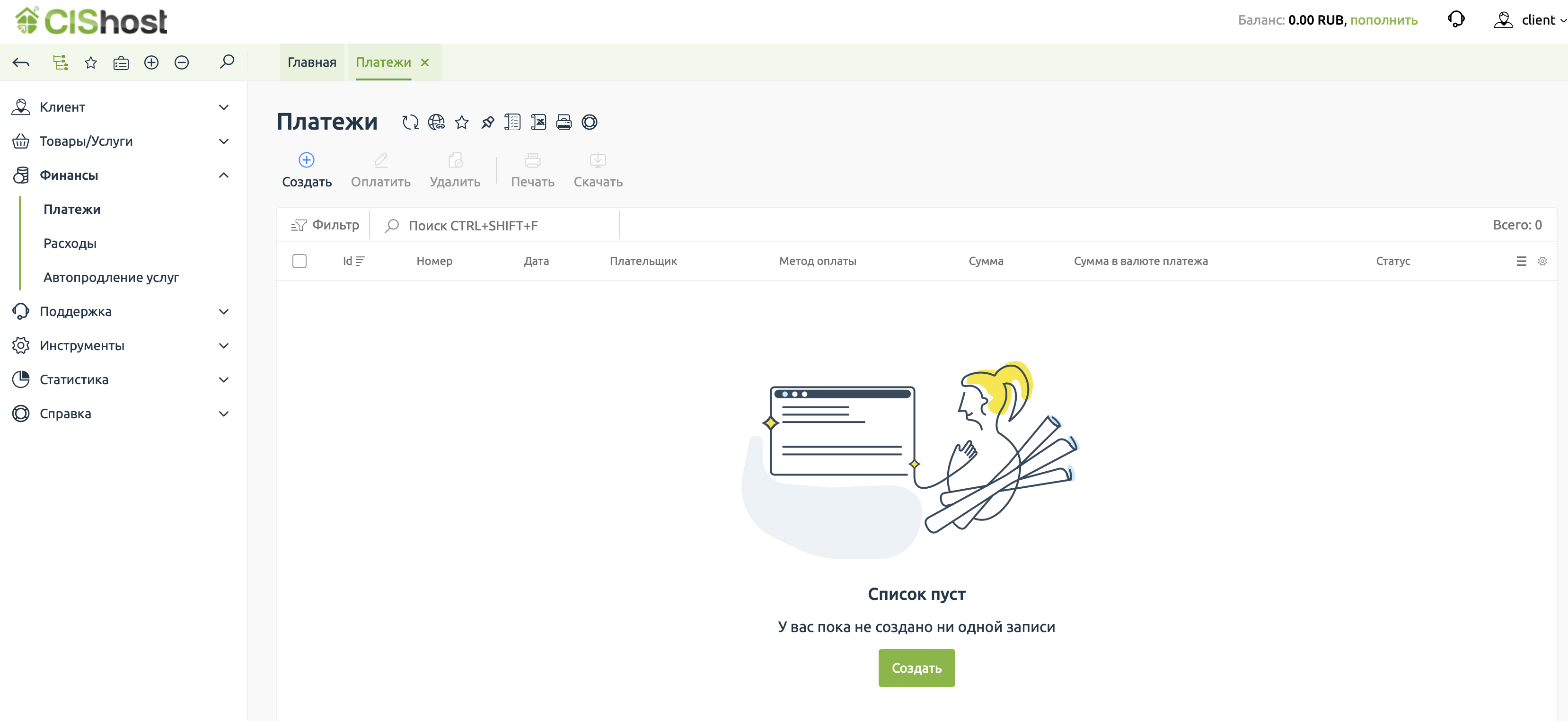
На этом шаге выбираем метод оплаты Банковский перевод, счёт можно будет оплатить от физического или от юридического лица. Нужное нужно сразу выбрать на странице, от этого будет зависеть тип плательщика на следующем этапе. Минимальный платёж через банк - 100 рублей.
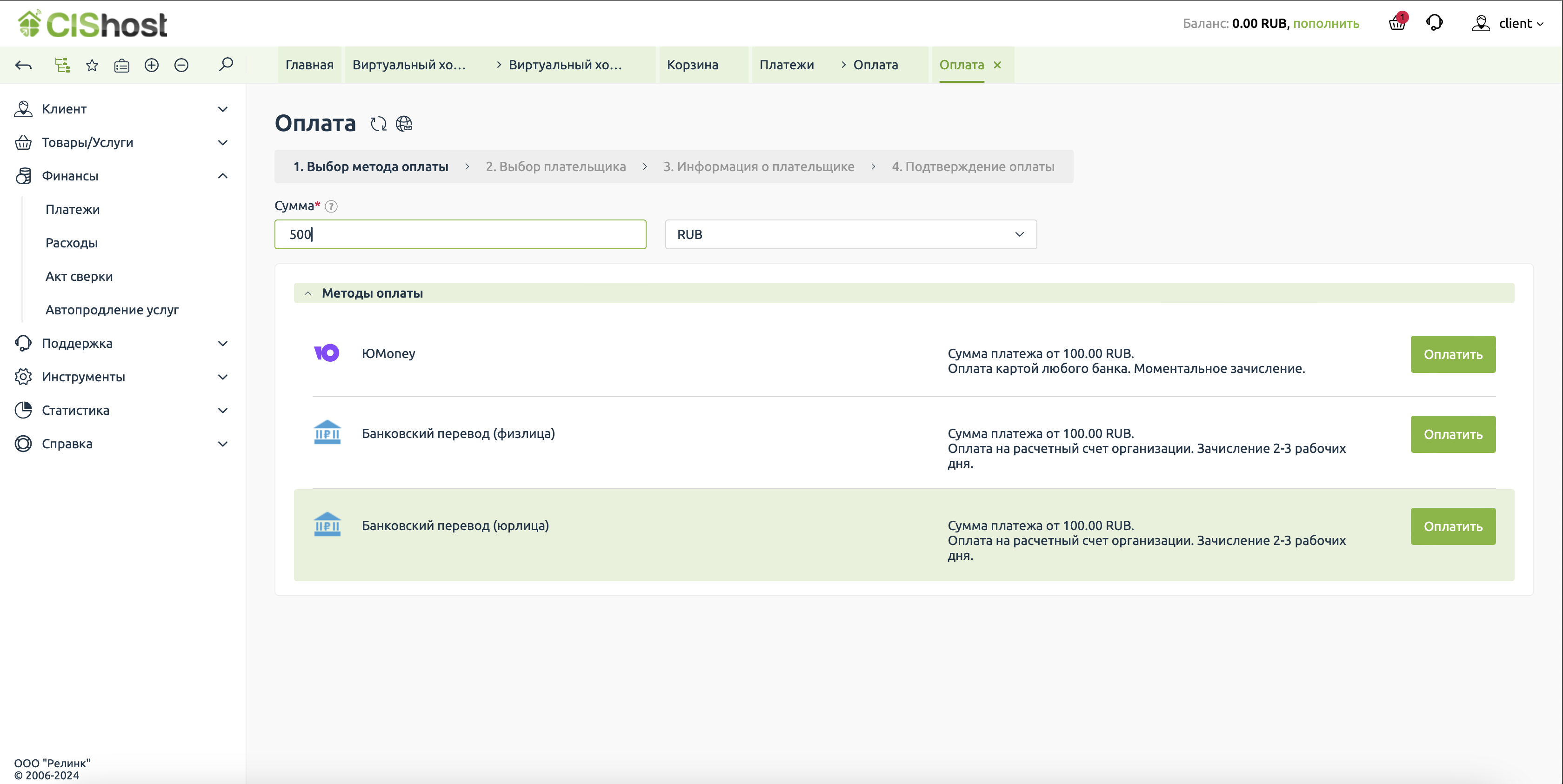
В примере мы выбираем юридическое лицо и заполняем всё необходимое. В дальнейшем эти данные всегда можно актуализировать в разделе Плательщики.
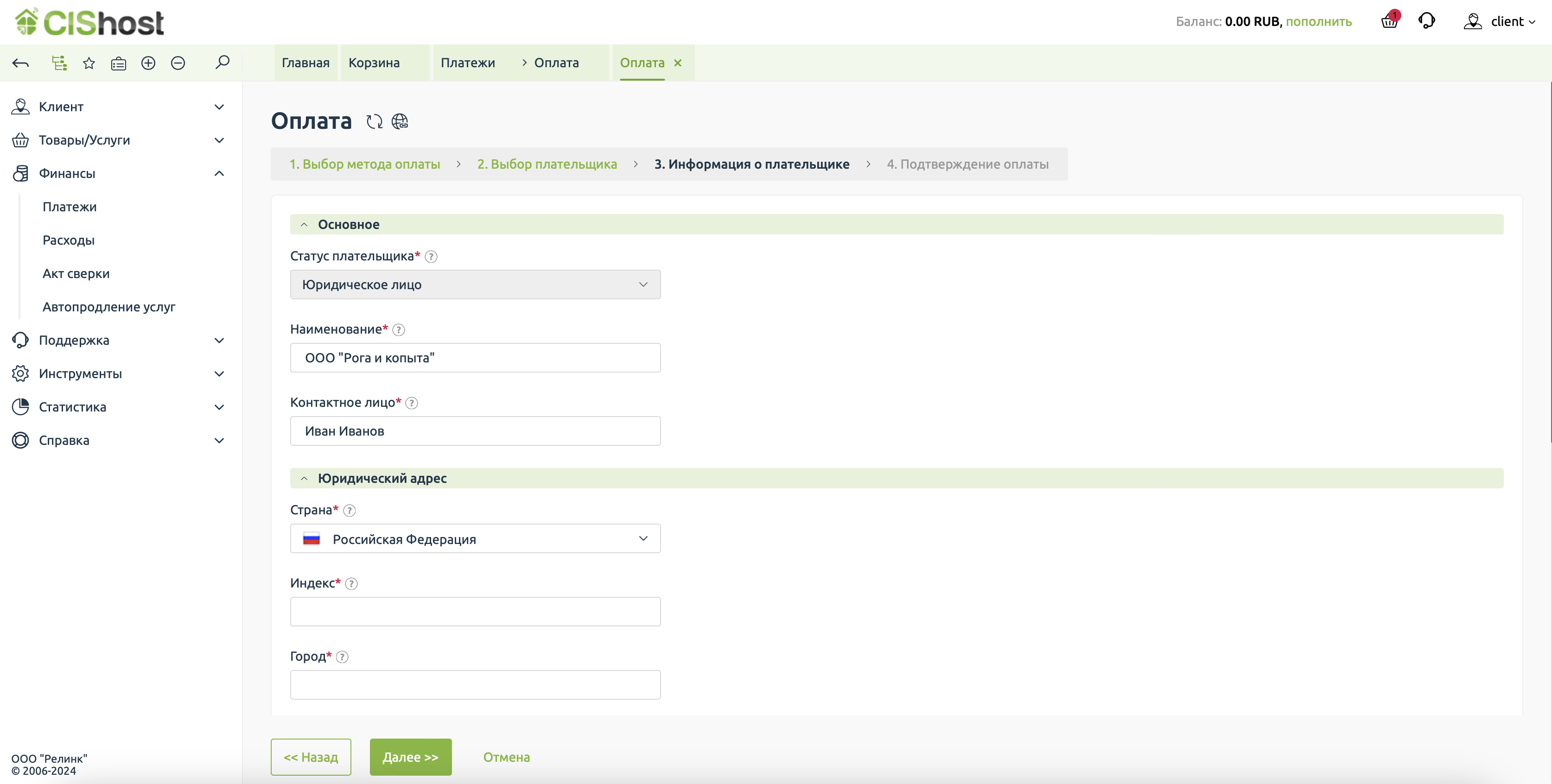
Почти всё готово. Мы видим сумму платежа и данные организации, на счет которой нужно произвести оплату.
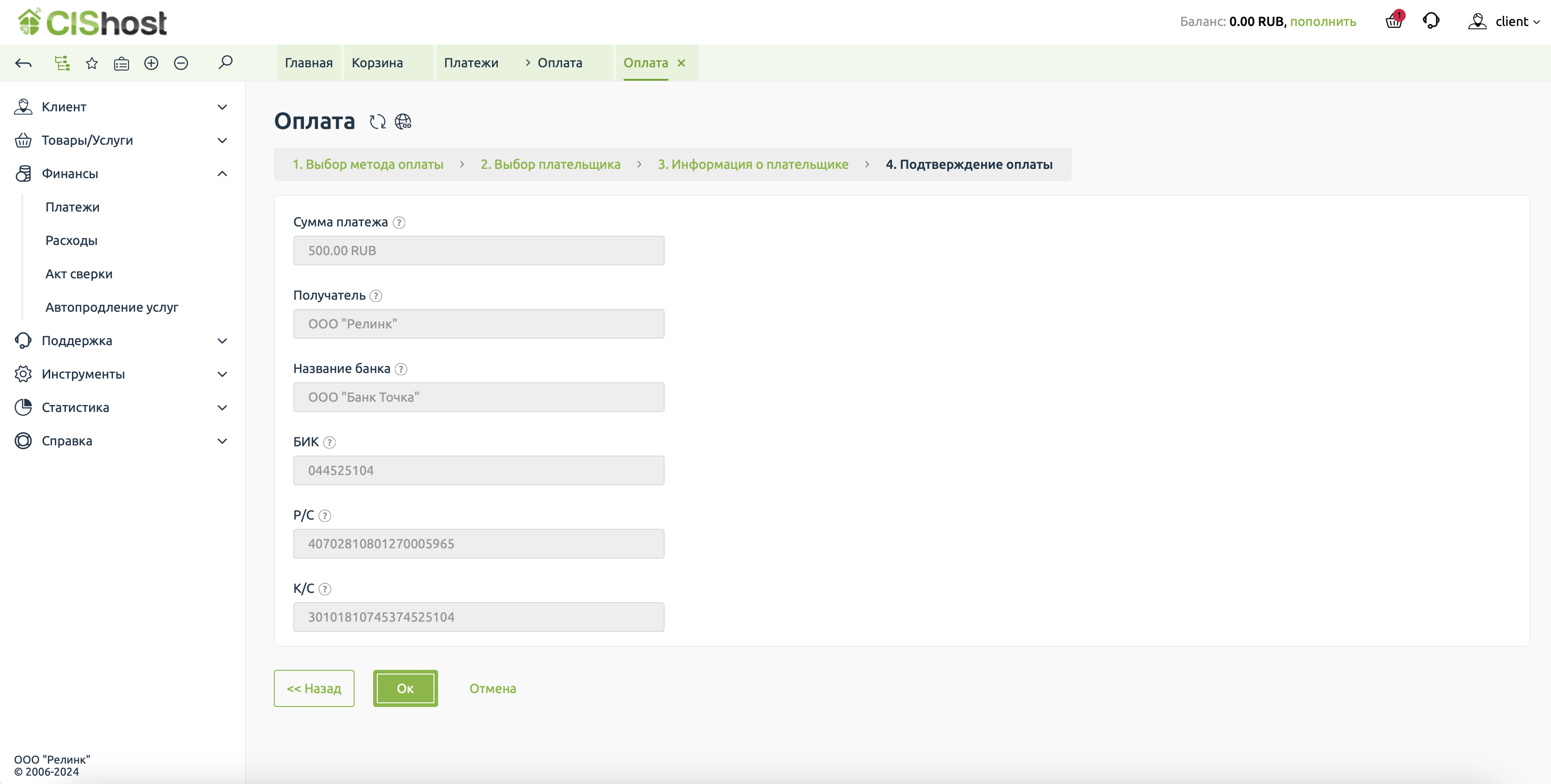
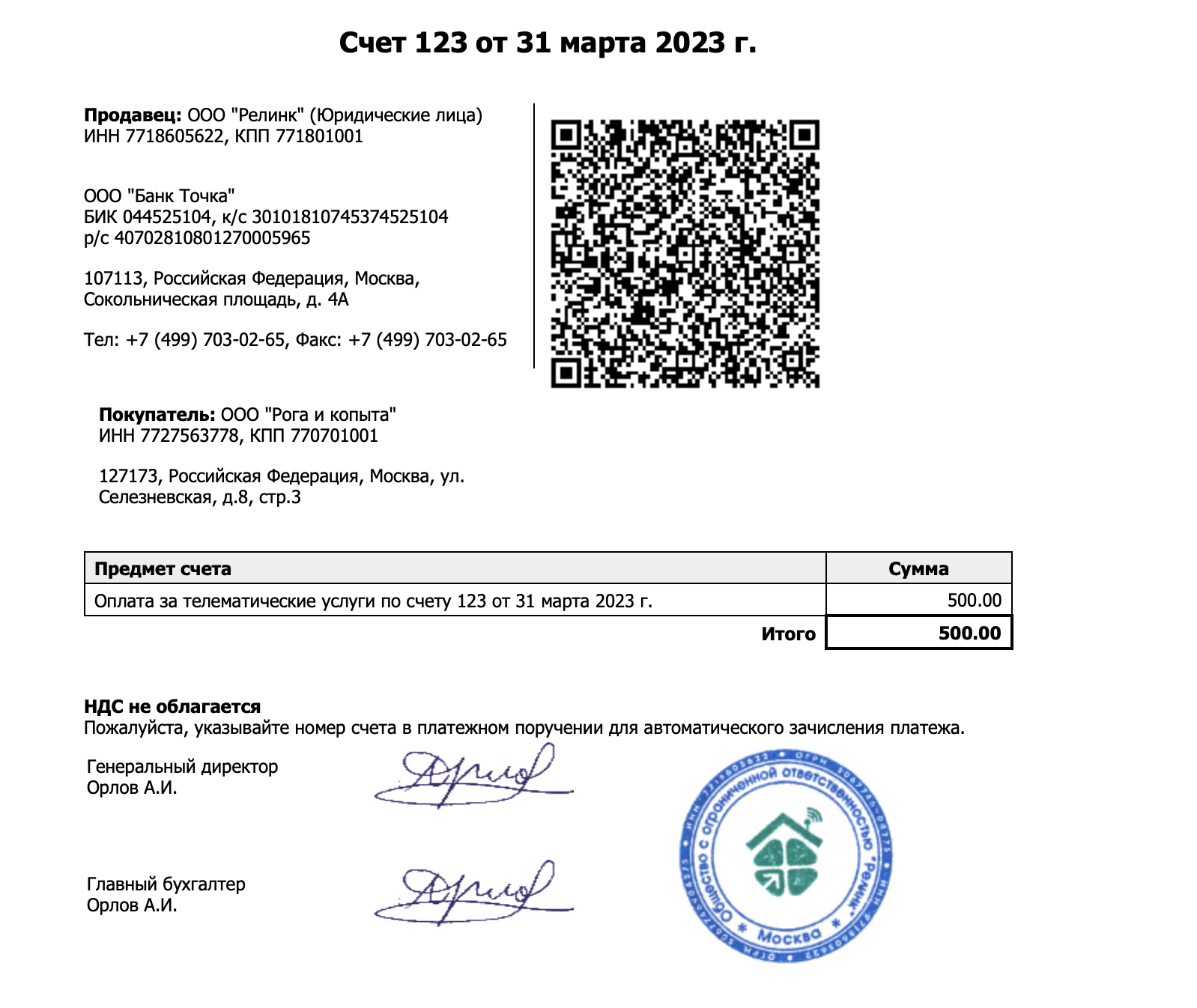
Биллинговая система предлагает распечатать или сохранить счёт для дальнейшего использования.
Важно! При каждом новом пополнении баланса выставляйте новый счёт с уникальным номером, это ускорит зачисление платежа.
Платеж не будет зачислен автоматически если он будет оплачен по старому номеру. Нам придётся проверить всё вручную, а вам - дольше ждать зачисления.
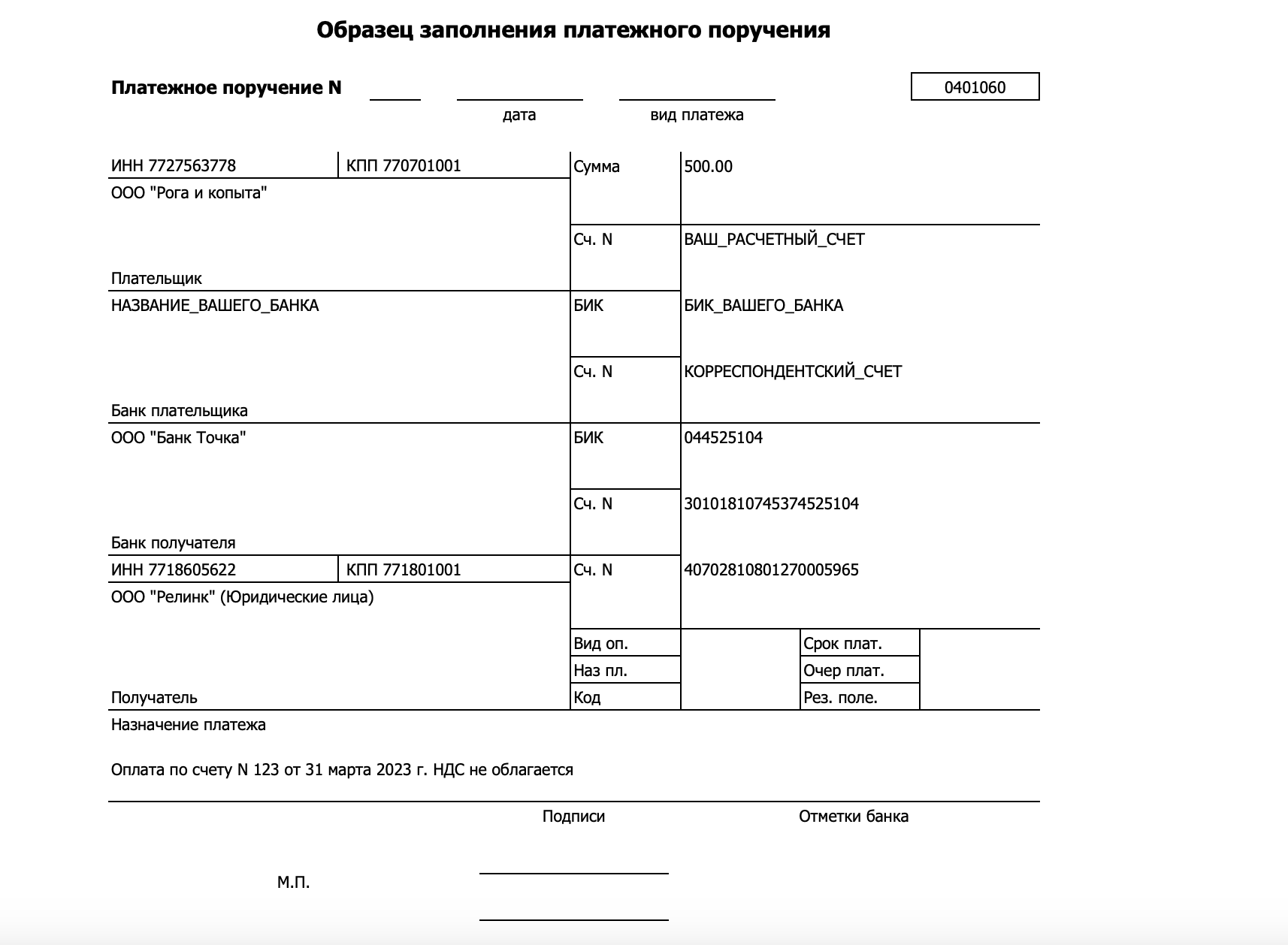
Образец квитанции:
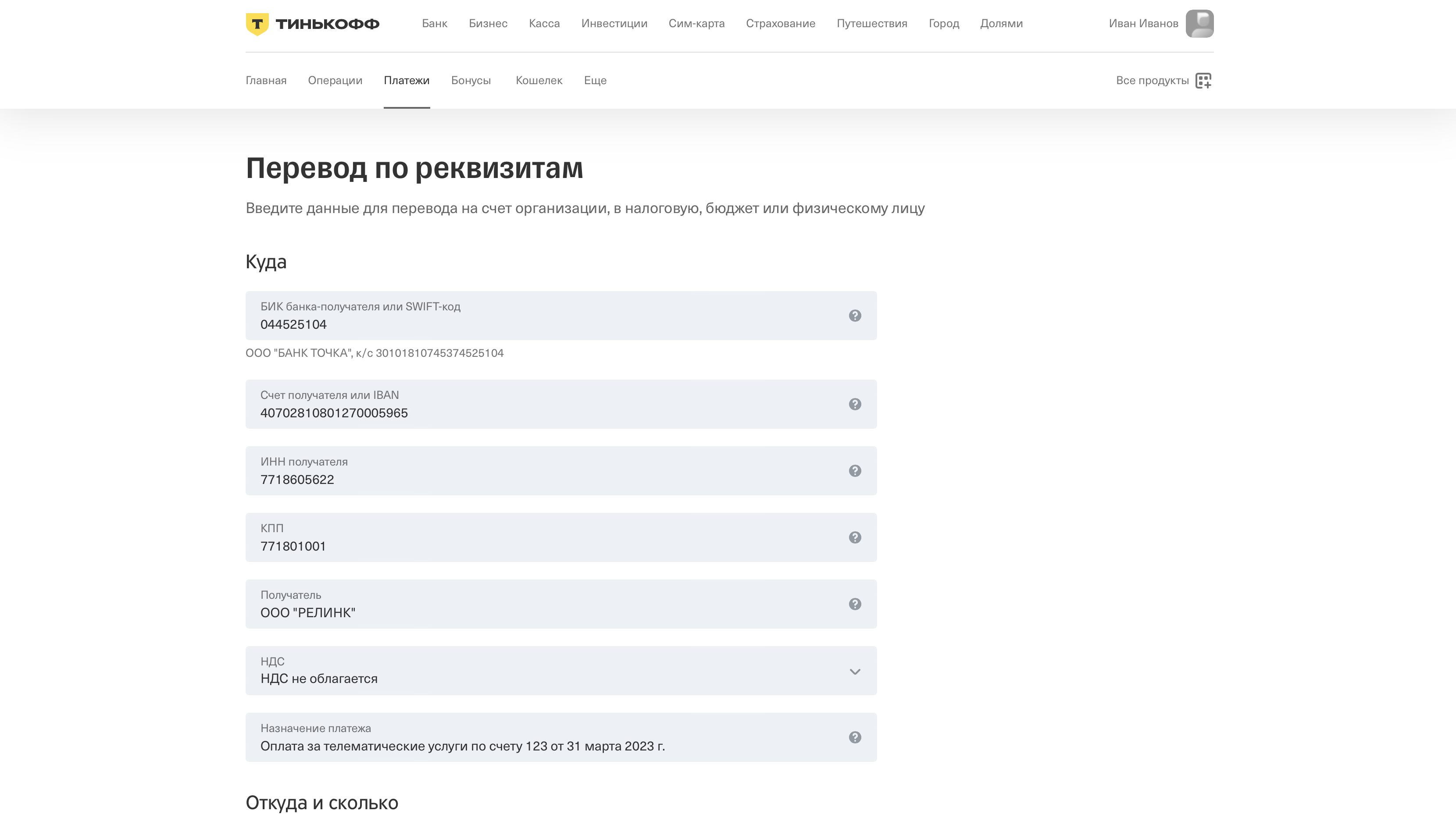
Пример заполнения через онлайн банк:
Пополнение счета банковской картой
Войдите в биллинговую панель BILLmanager. С любой страницы нажмите на кнопку "Пополнить" в правом верхнем углу. Если есть новые неоплаченные заказы, то нужно…
Войдите в биллинговую панель BILLmanager.
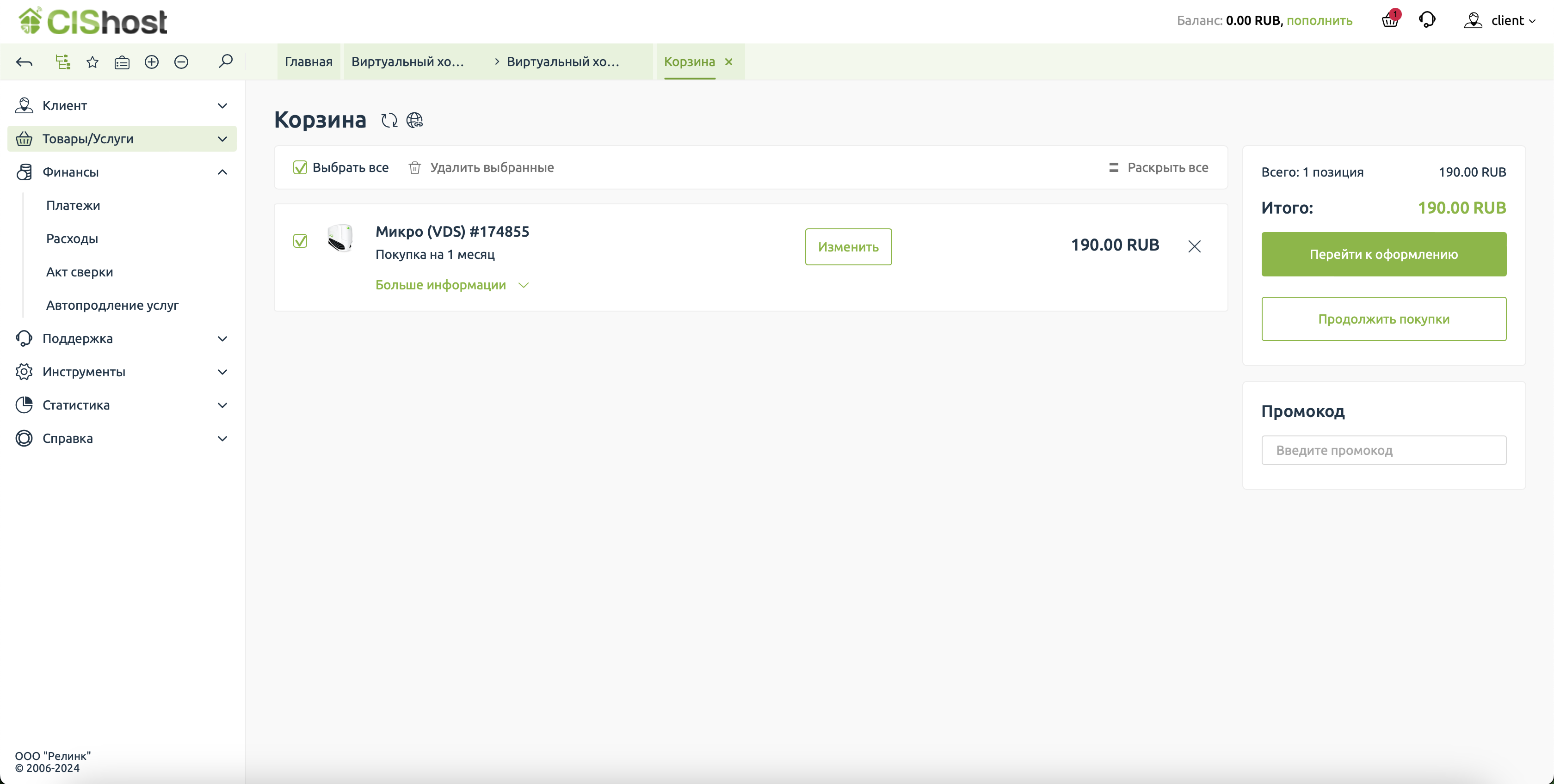
С любой страницы нажмите на кнопку "Пополнить" в правом верхнем углу. Если есть новые неоплаченные заказы, то нужно перейти в корзину и нажать "Перейти к оформлению".
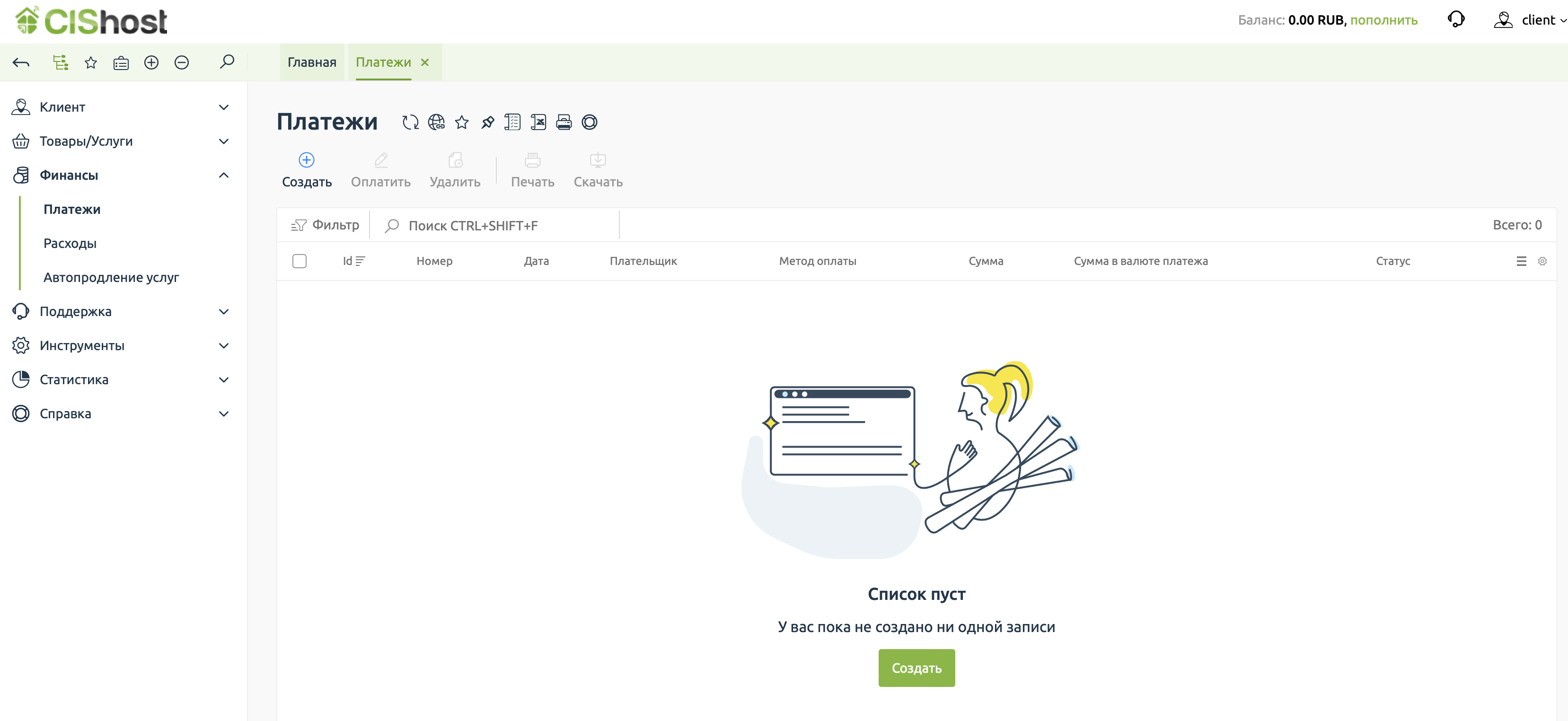
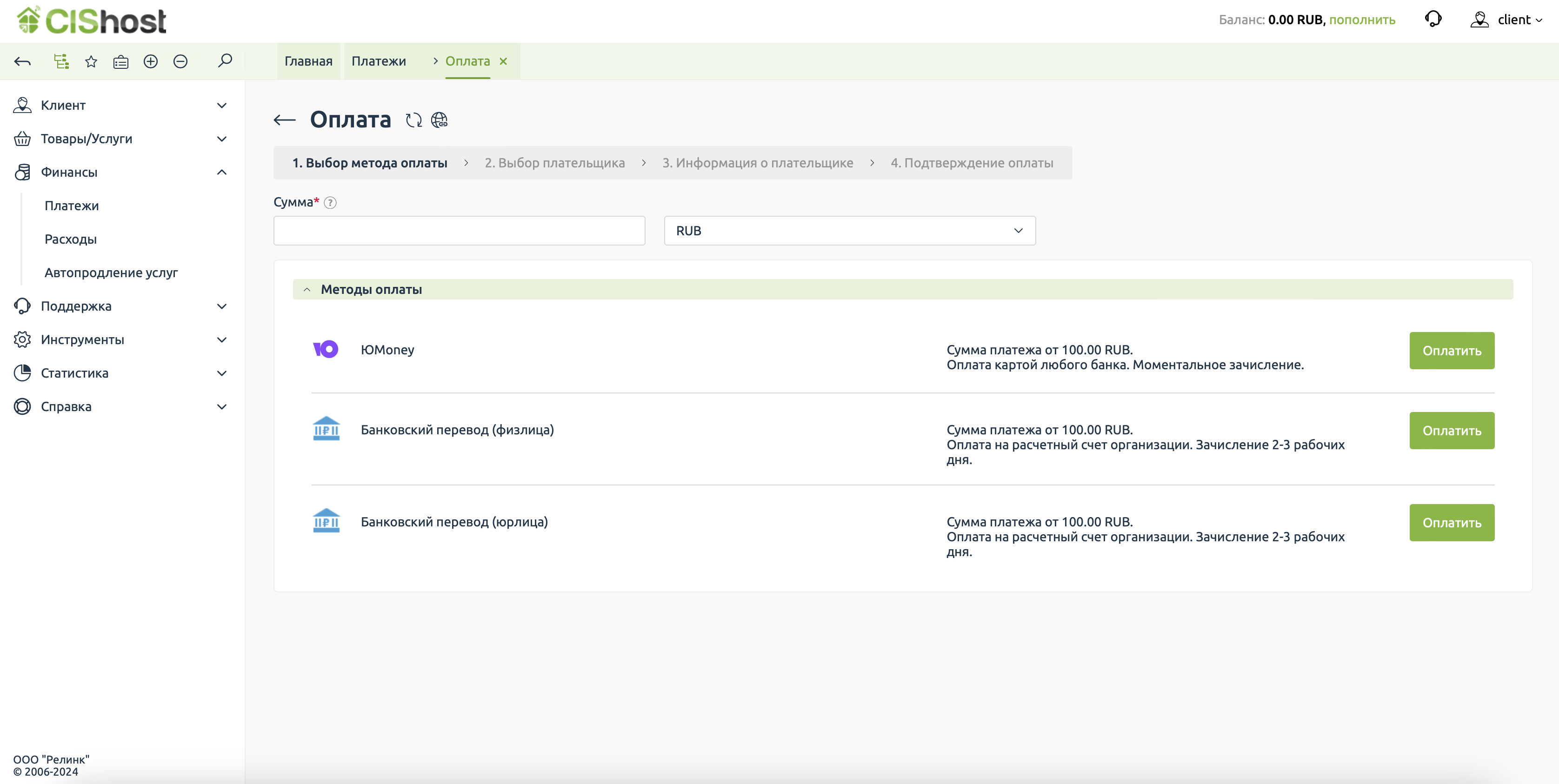
На этом шаге выбираем метод оплаты Юmoney, счёт можно будет оплатить картой любого российского банка. Минимальный платёж - 100 рублей.
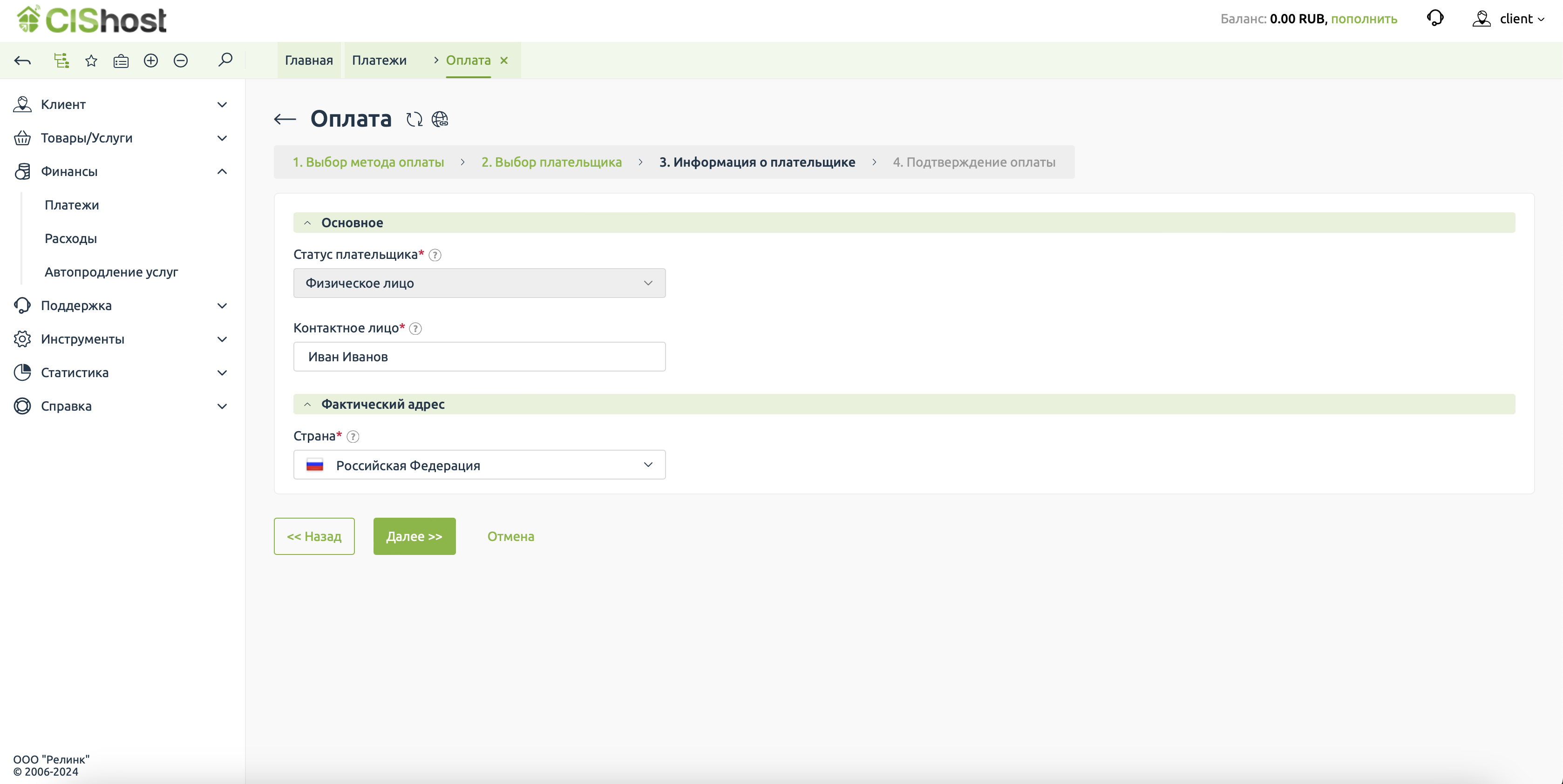
Заполняем недостающие данные о плательщике.
Далее всё оставляем как есть для оплаты картой через ввод реквизитов или выбираем Сбербанк.Онлайн если хотите оплатить счёт через SberPay по QR-коду.
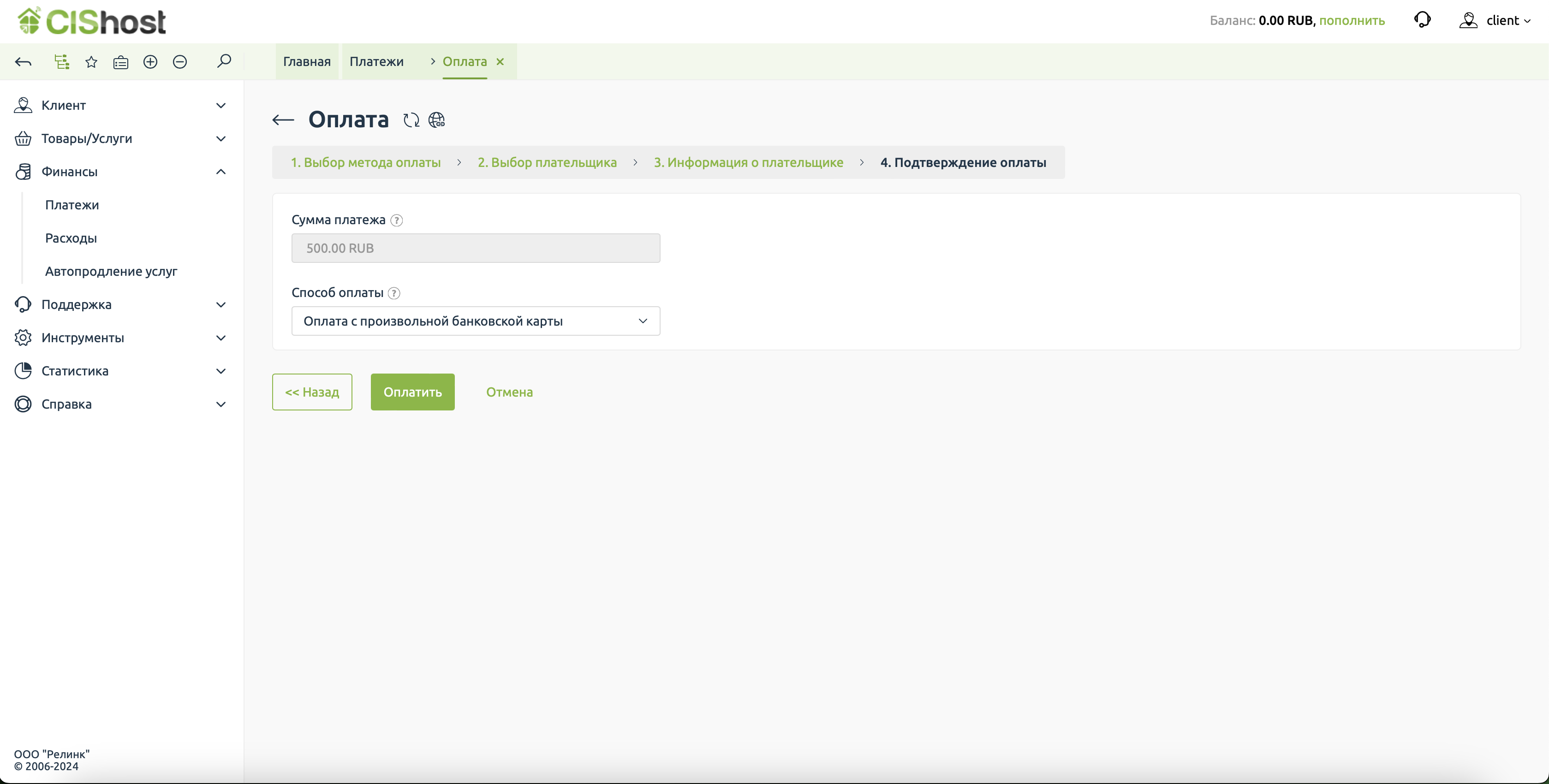
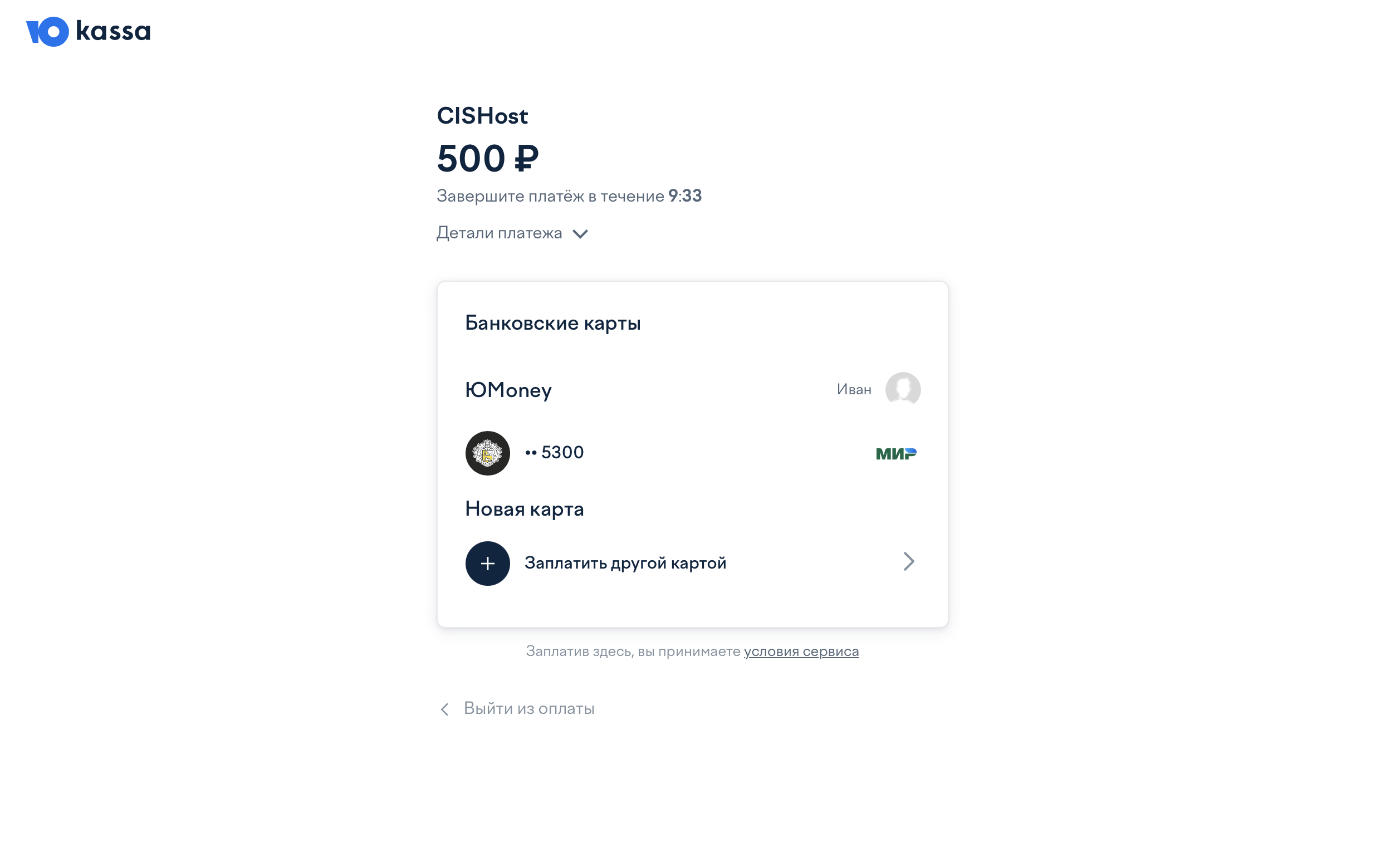
Открывается сайт платежной системы, вводим данные своей карты и подтверждаем оплату.
Регистрация и заказ услуг
Как сменить тариф виртуального хостинга
1. В биллинговой системе в блоке "Товары/Услуги" выбираем раздел "Вируальный хостинг", затем кликаем по строке с активной услугой и нажимаем…
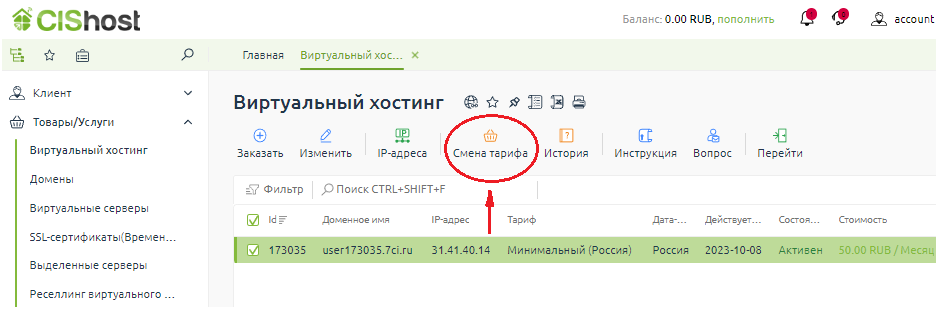
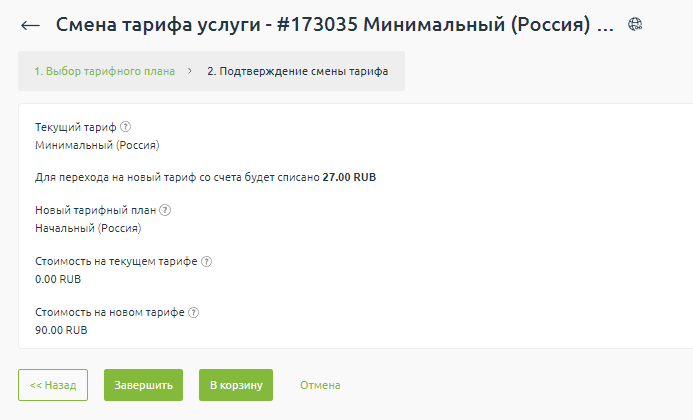
1. В биллинговой системе в блоке "Товары/Услуги" выбираем раздел "Вируальный хостинг", затем кликаем по строке с активной услугой и нажимаем кнопку "Смена тарифа"
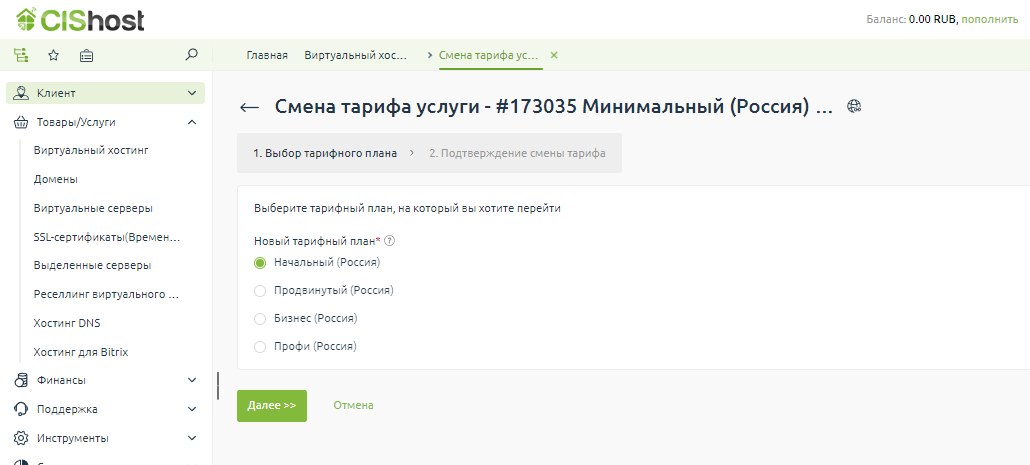
2. Выбираем тарифный план, на который нужно перейти
3. Подтверждаем смену тарифа
Как зарегистрироваться на хостинге
Первый шаг на пути создания сайта - регистрация в биллинговой системе Для этого на главной странице сайта в блоке "Управление хостингом"…
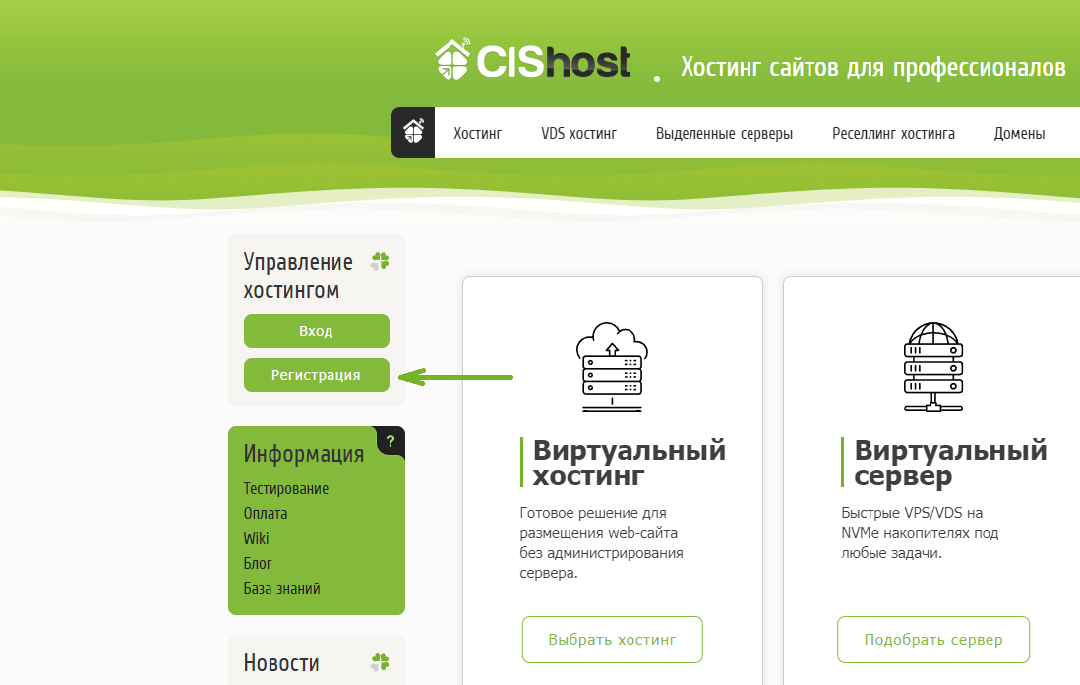
Первый шаг на пути создания сайта - регистрация в биллинговой системе
Для этого на главной странице сайта в блоке "Управление хостингом" необходимо нажать кнопку "Регистрация"
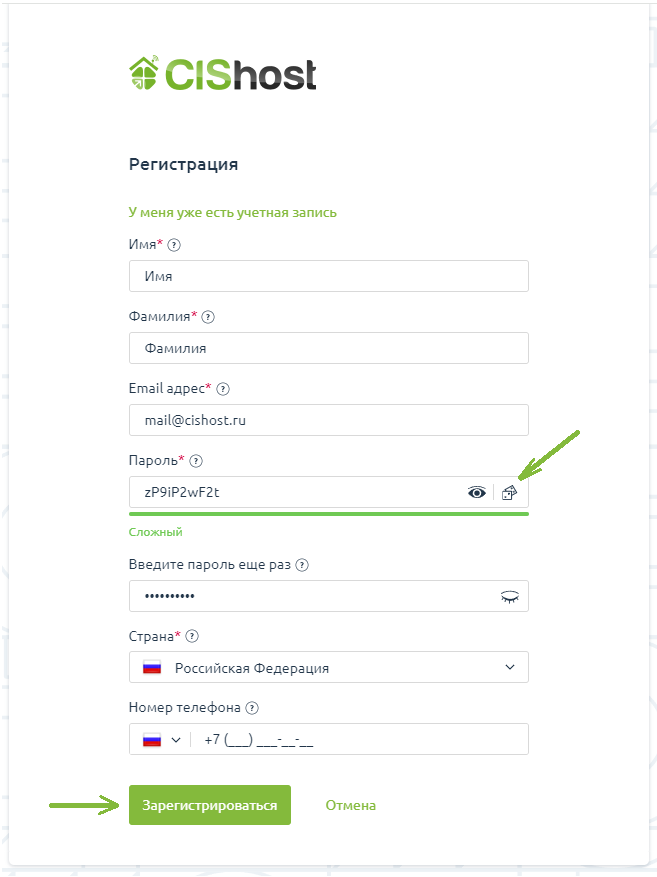
Указываем требуемые данные для регистрации: имя, фамилия, адрес электронной почты, генерируем пароль
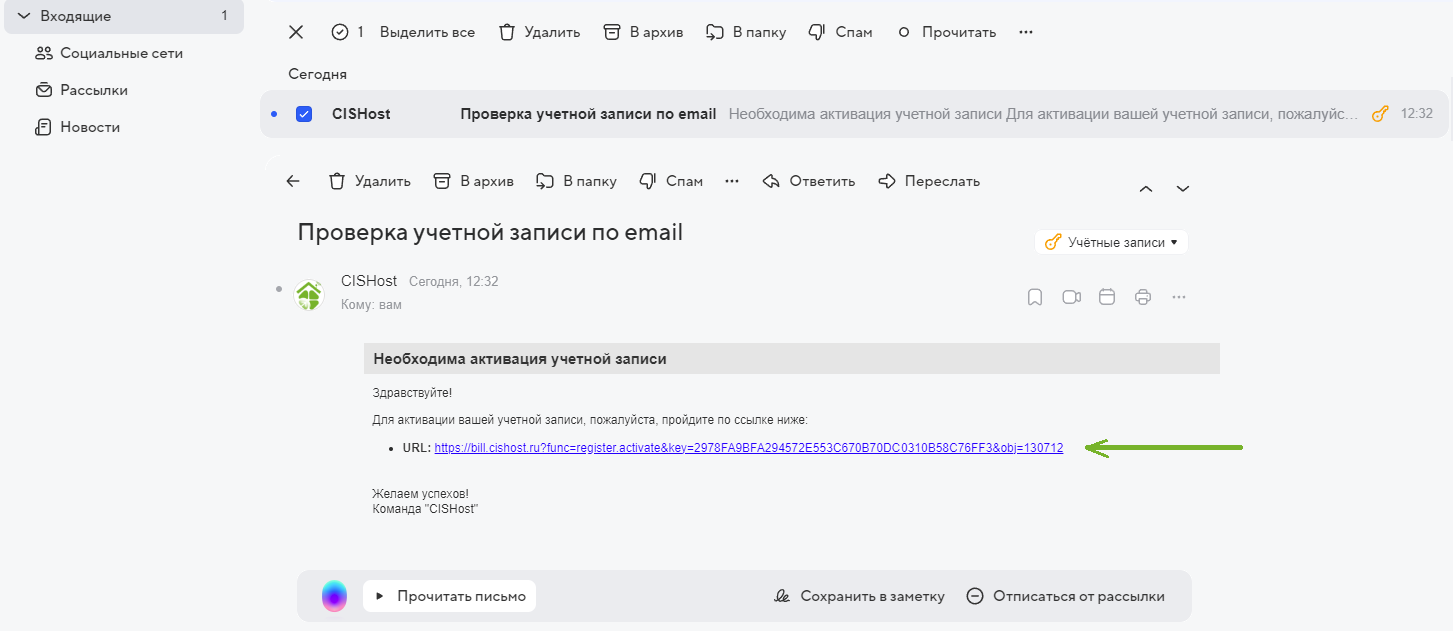
Получаем уведомление о направленном письме на указанный при регистрации e-mail со ссылкой активации учетной записи
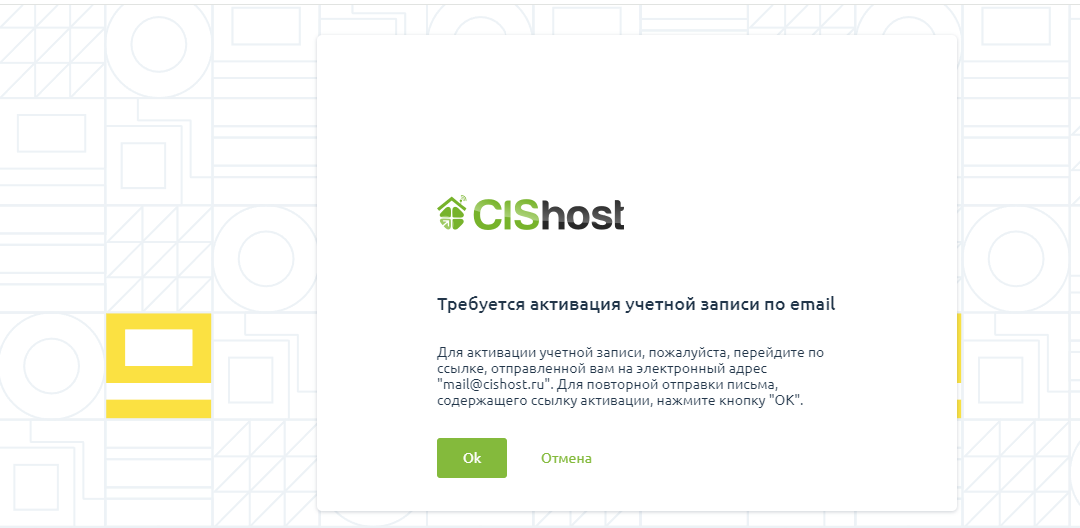
Активируем учетную запись переходом по ссылке, отправленной на e-mail
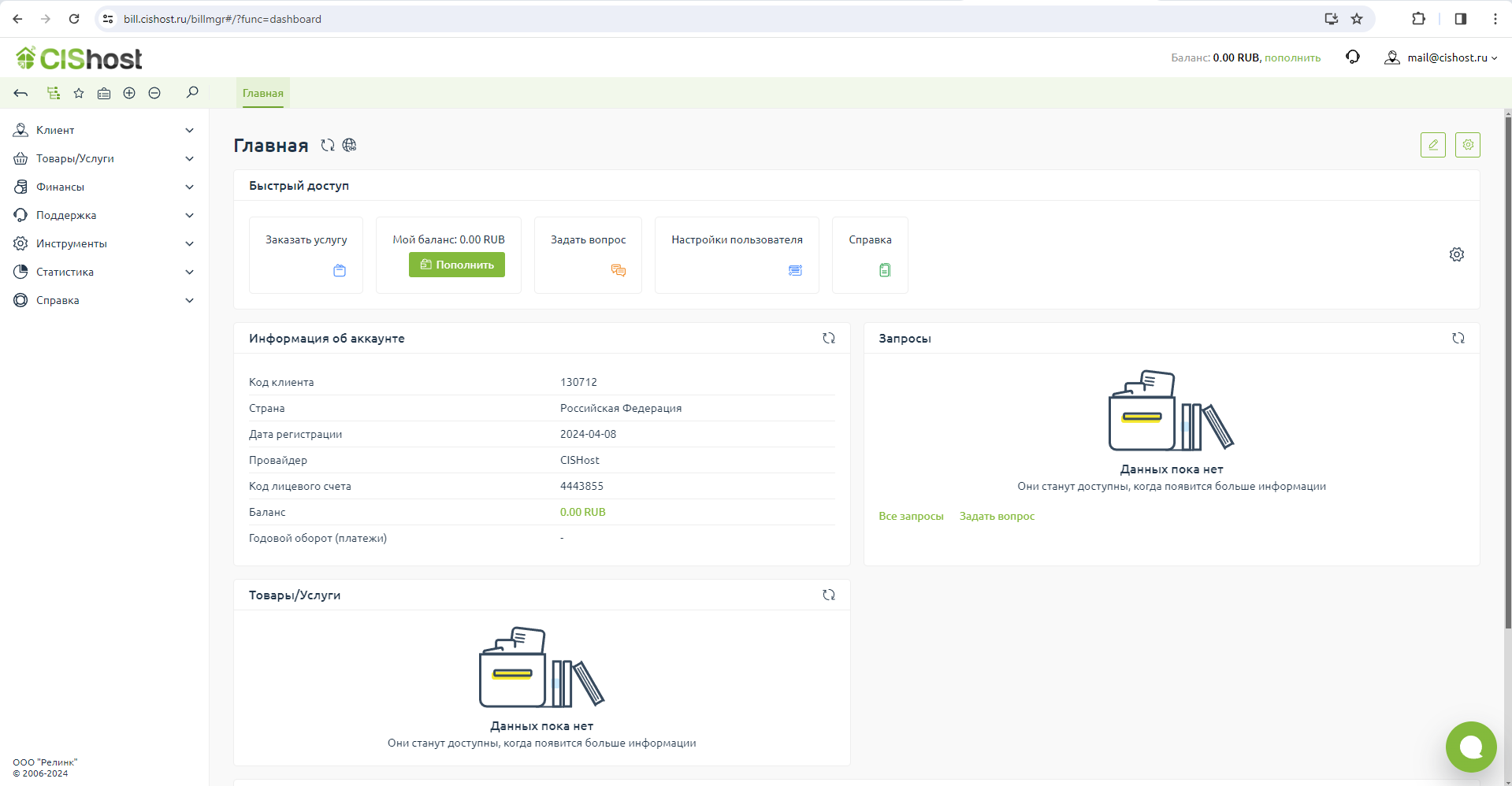
После активации Вы будете перенаправлены в личный кабинет биллинговой системы
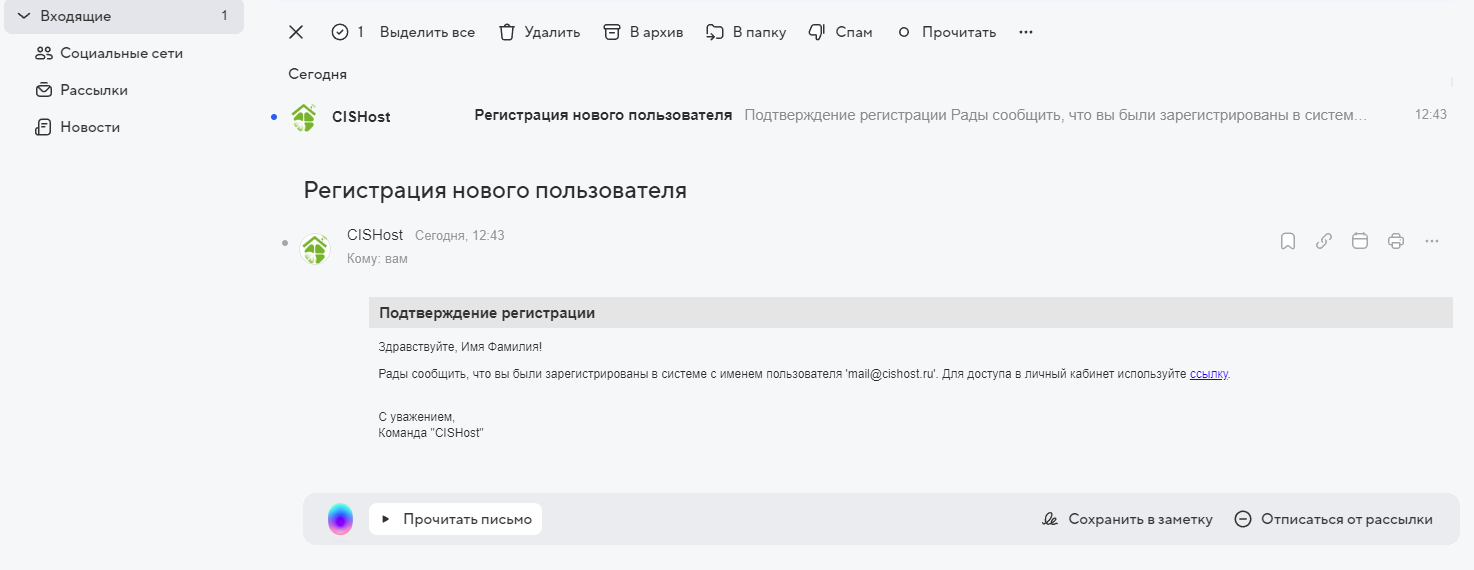
Одновременно на e-mail будет направлено сообщение с подтверждением успешной активации
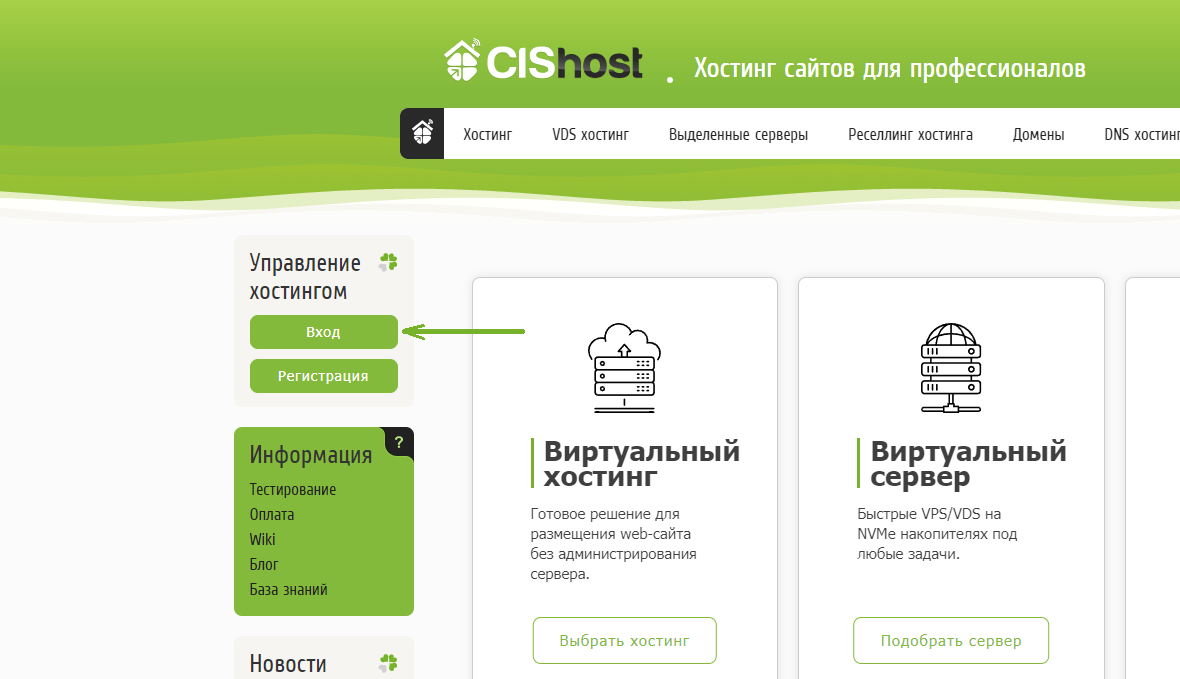
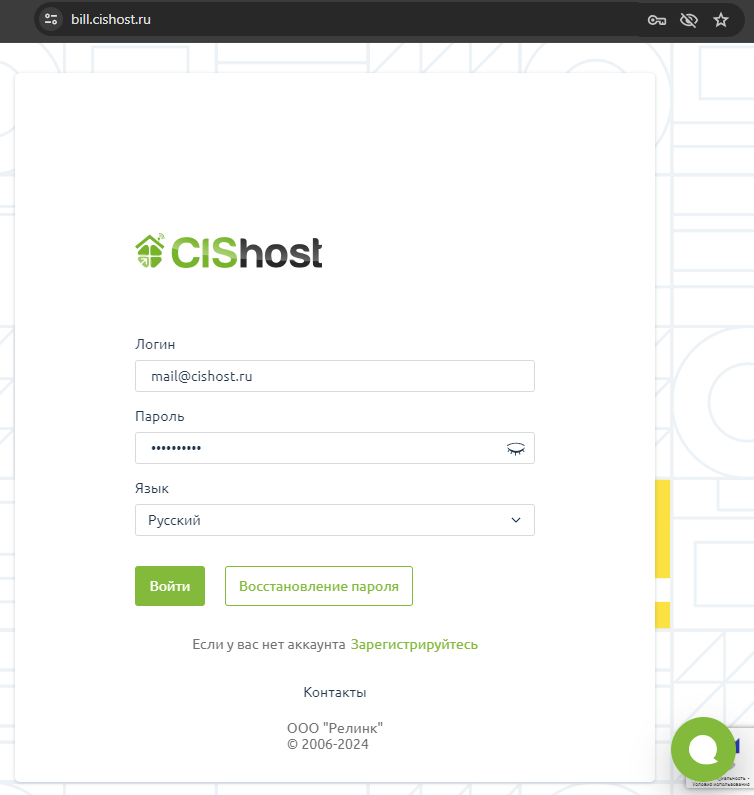
Последующий вход в биллинг осуществляем на главной странице сайта в блоке "Управление хостингом" по кнопке "Вход"
Для входа указываем e-mail и пароль
Приятной работы!
Заказ виртуального выделенного сервера (VPS/VDS)
Войдите/зарегистрируйтесь в личном кабинете. На вкладке "Виртуальный сервер" нажмите кнопку "Заказать" В открывшемся окне выберите датацентр, в котором…
Войдите/зарегистрируйтесь в личном кабинете.
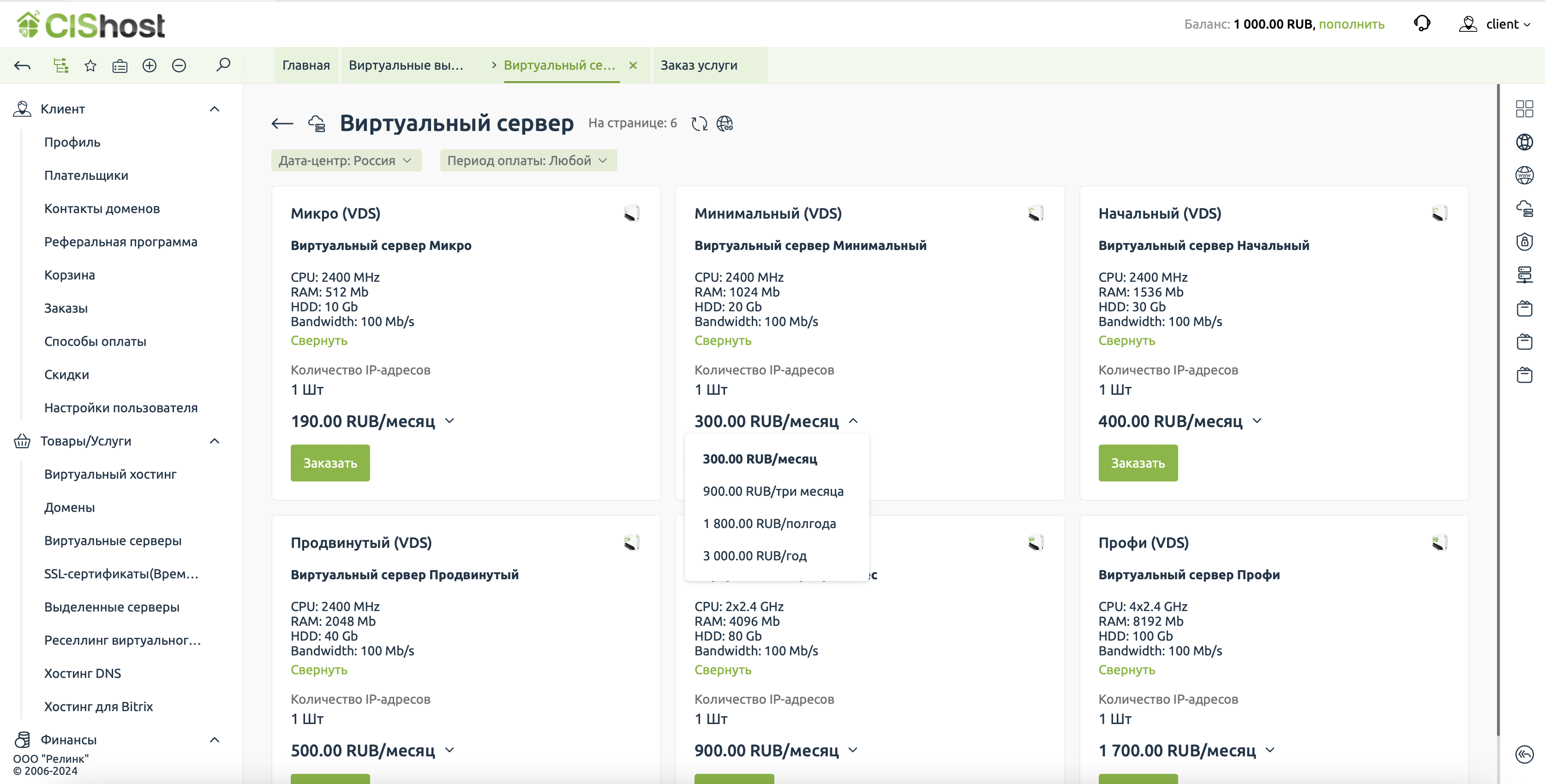
На вкладке "Виртуальный сервер" нажмите кнопку "Заказать"

- В открывшемся окне выберите датацентр, в котором будет размещена Ваша виртуальная машина. Особенности каждого дата-центра описаны на странице "Где серверы?"
- Выберите период оплаты услуги, при оплате на 12 месяцев действует скидка.
- Укажите тарифный план. Тарифный план можно изменить только в сторону увеличения ресурсов.
- Перейдите к оформлению заказа
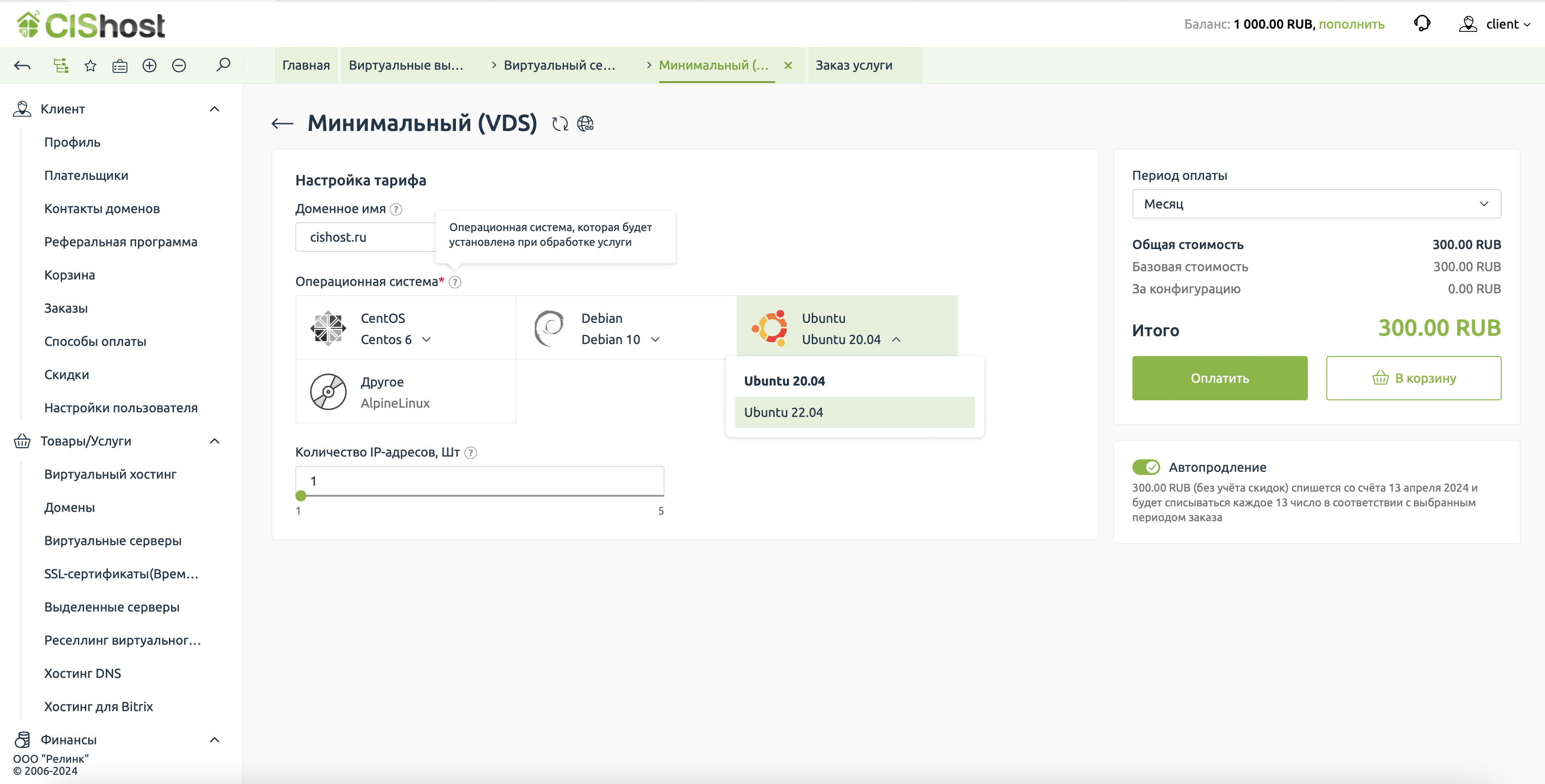
На следующем шаге укажите доменное имя и выберите операционную систему.
Если что-то не устроит, операционную систему можно будет переустановить в любой момент.
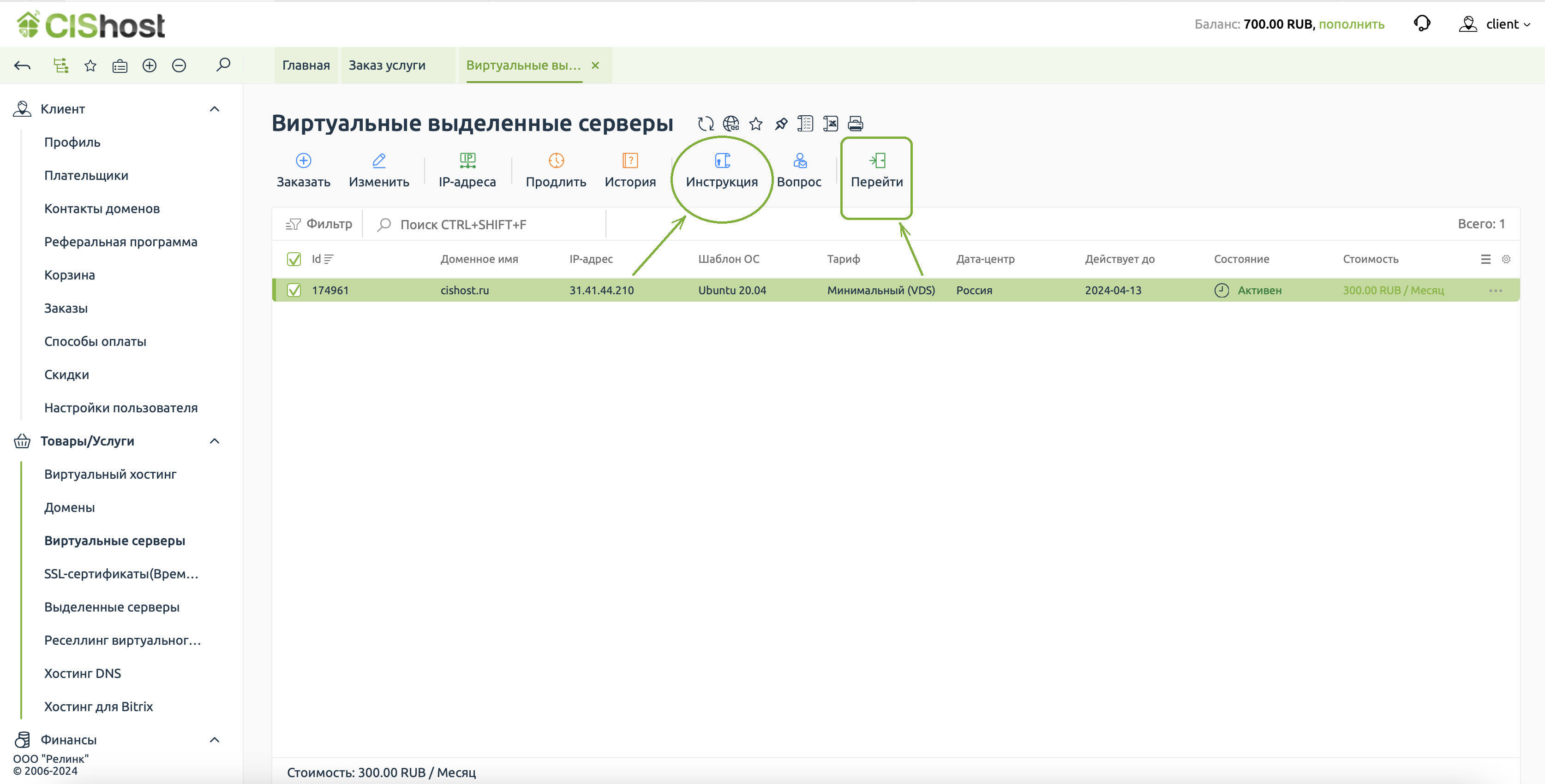
Заказ оплачен и активирован, на почту отправлены данные доступа. Копию можно увидеть нажав на кнопку "Инструкция".
Кнопка "Перейти" это быстрый переход в панель управления сервером.
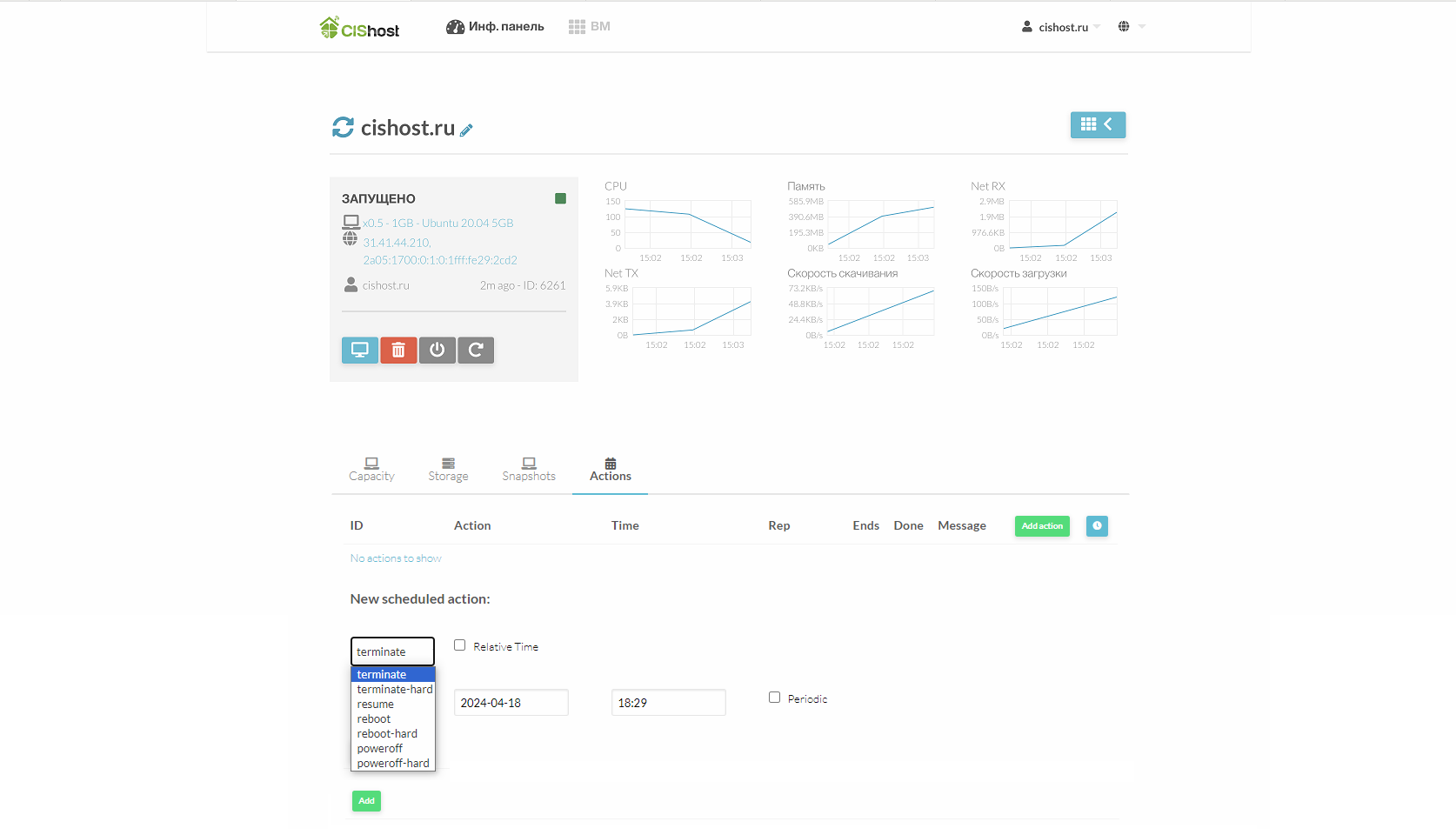
В панели можно выполнить перезагрузку, переустановку VDS, подключиться с помощью VNC клиента, доступен планировщик.
Как заказать виртуальный хостинг
Войдите/зарегистрируйтесь в личном кабинете. На вкладке "Виртуальный хостинг" нажмите кнопку "Заказать" Выберите месторасположение сервера, на котором будет размещен Ваш…
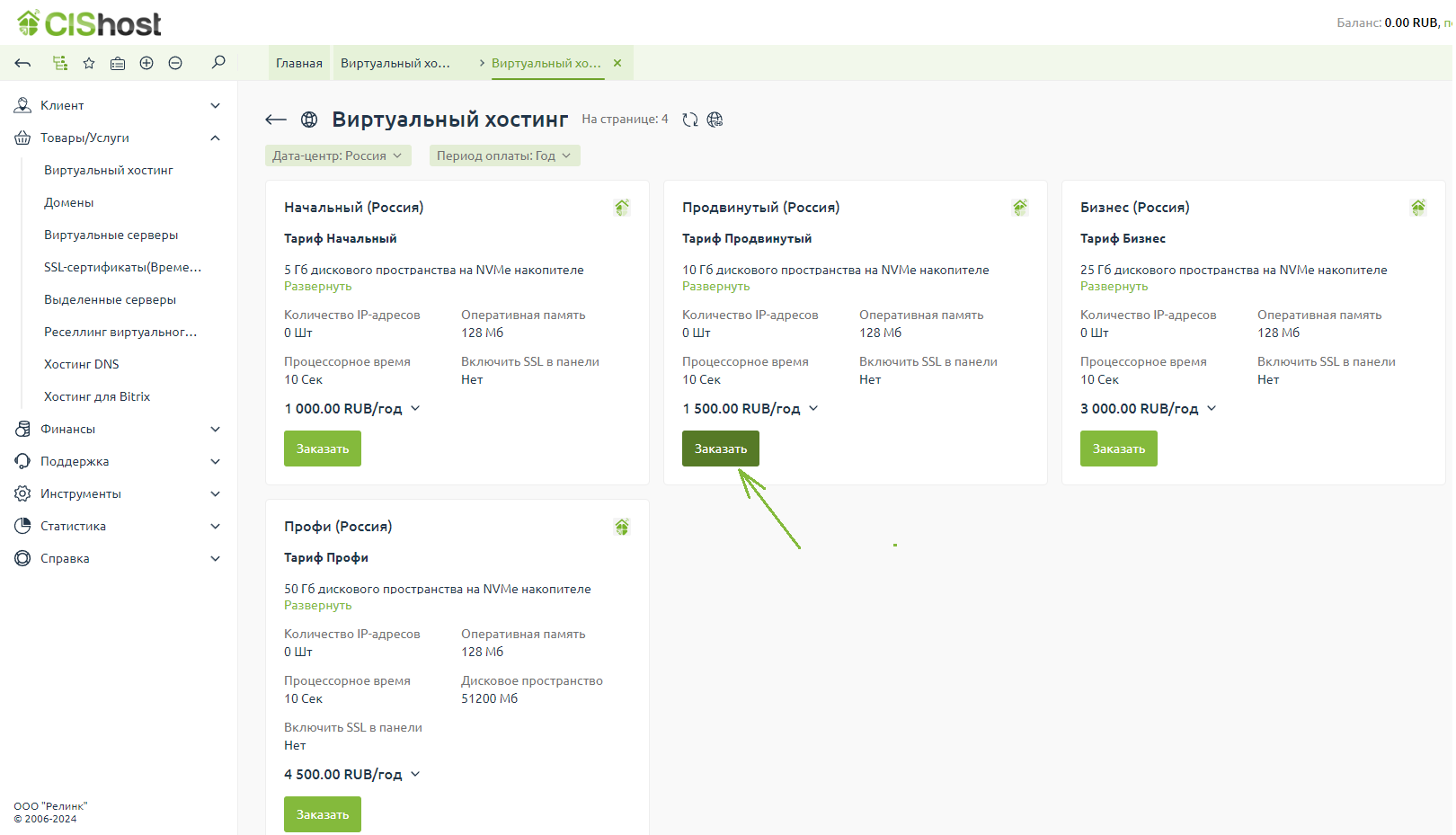
Войдите/зарегистрируйтесь в личном кабинете.
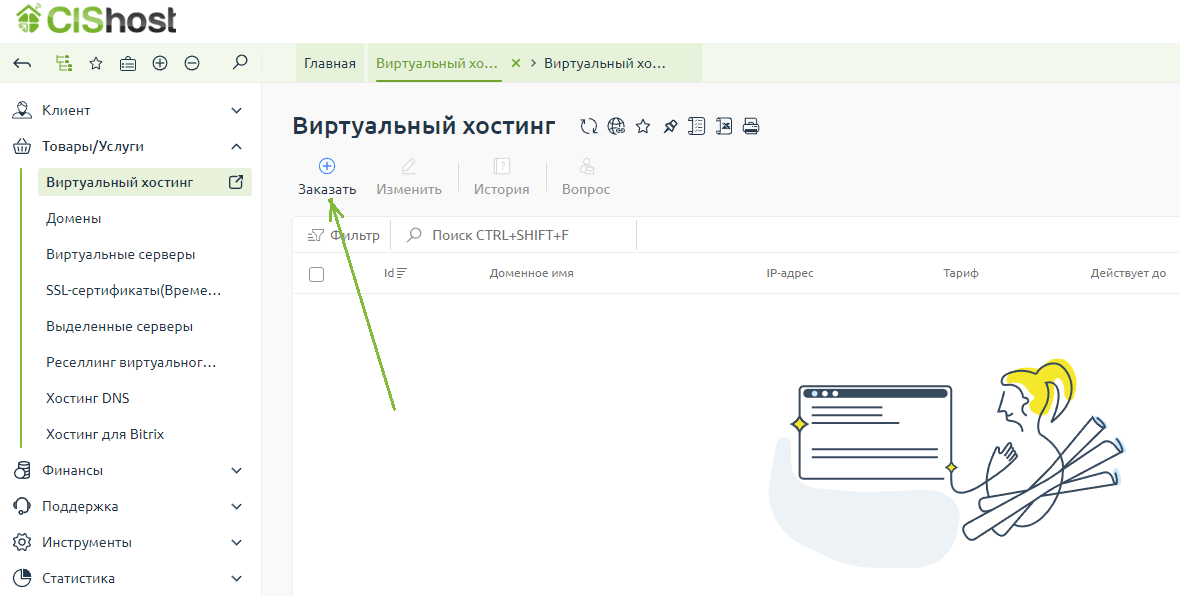
На вкладке "Виртуальный хостинг" нажмите кнопку "Заказать"
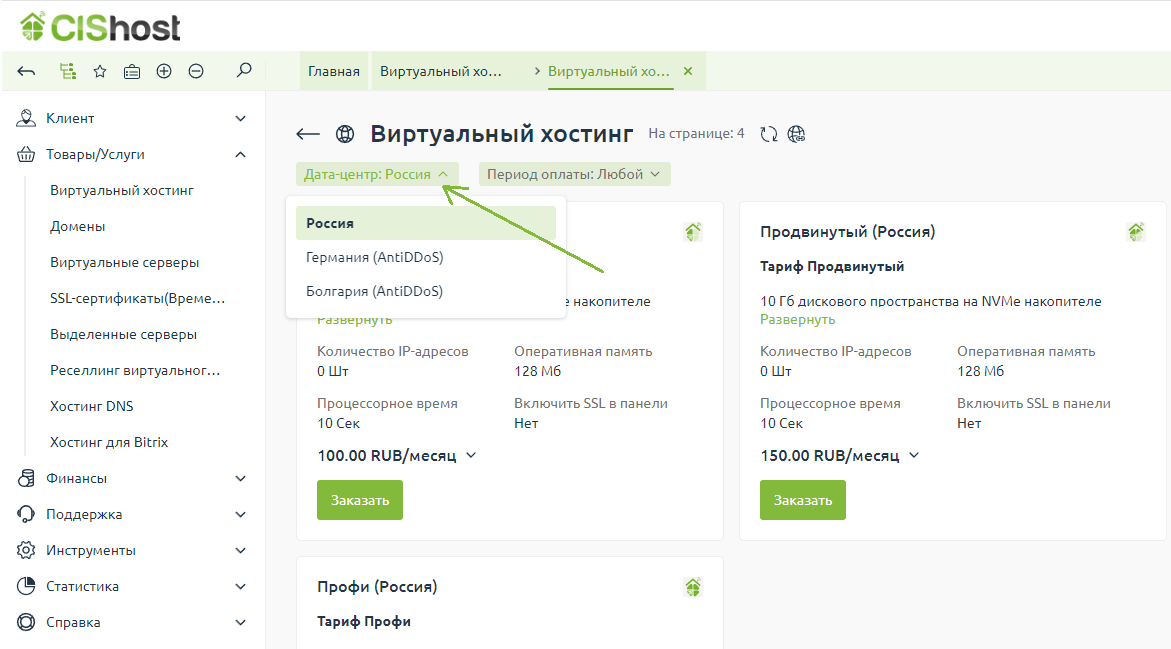
Выберите месторасположение сервера, на котором будет размещен Ваш сайт. Особенности каждого дата-центра описаны на странице "Где серверы?"
Выберите срок действия услуги
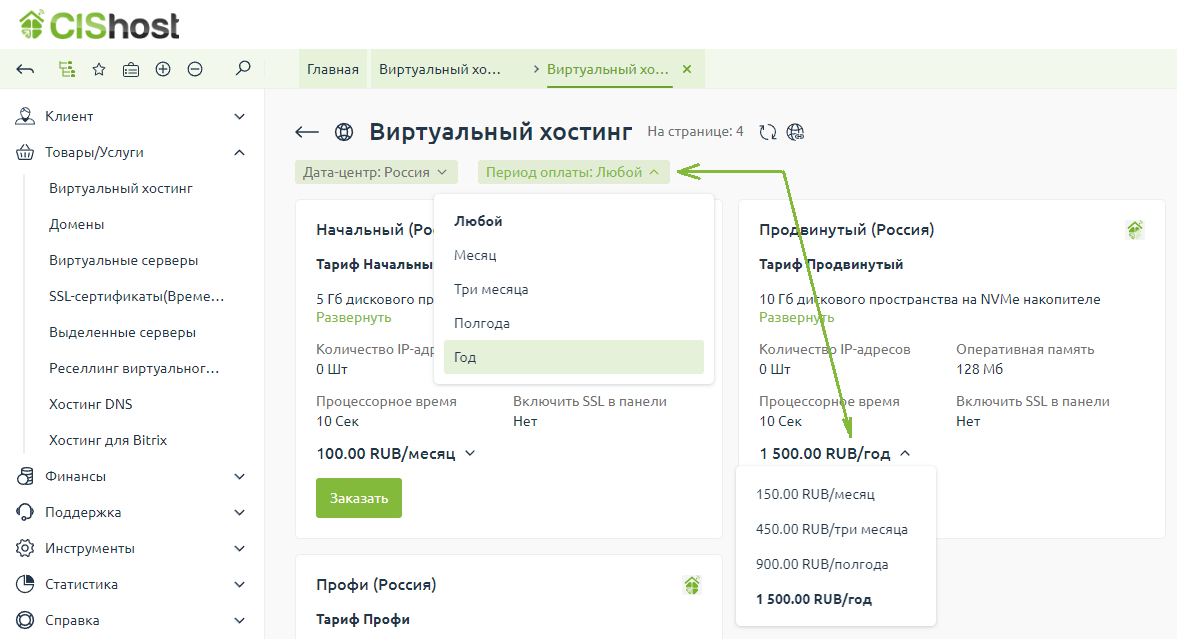
Укажите тарифный план. Перейдите к оформлению заказа.
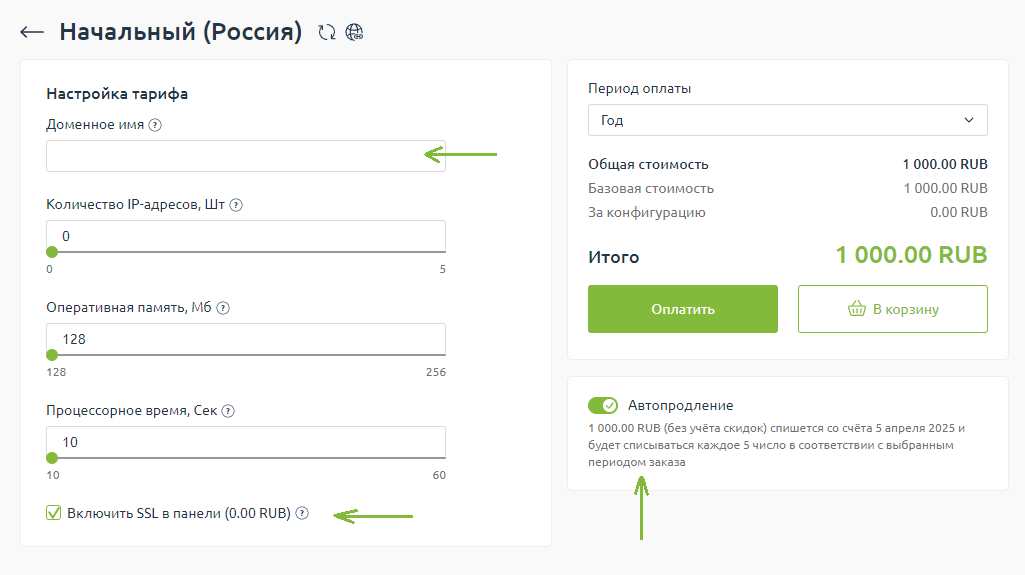
Укажите доменное имя и дополнительные опции. Можно указать зарегистрированный домен (если есть), либо оставить поле пустым, тогда биллинговая система хостинга предоставит Вам бесплатный технический поддомен третьего уровня вида userXXX.7ci.ru.
Дополнительный выделенный ip адрес - платная услуга, предоставляется не во всех локациях.
Опционально можно добавить оперативную память, процессорное время и меню подключения SSL сертификатов в панели
Оставляем или отключаем возможность автопродления услуги при наличии средств на счету.
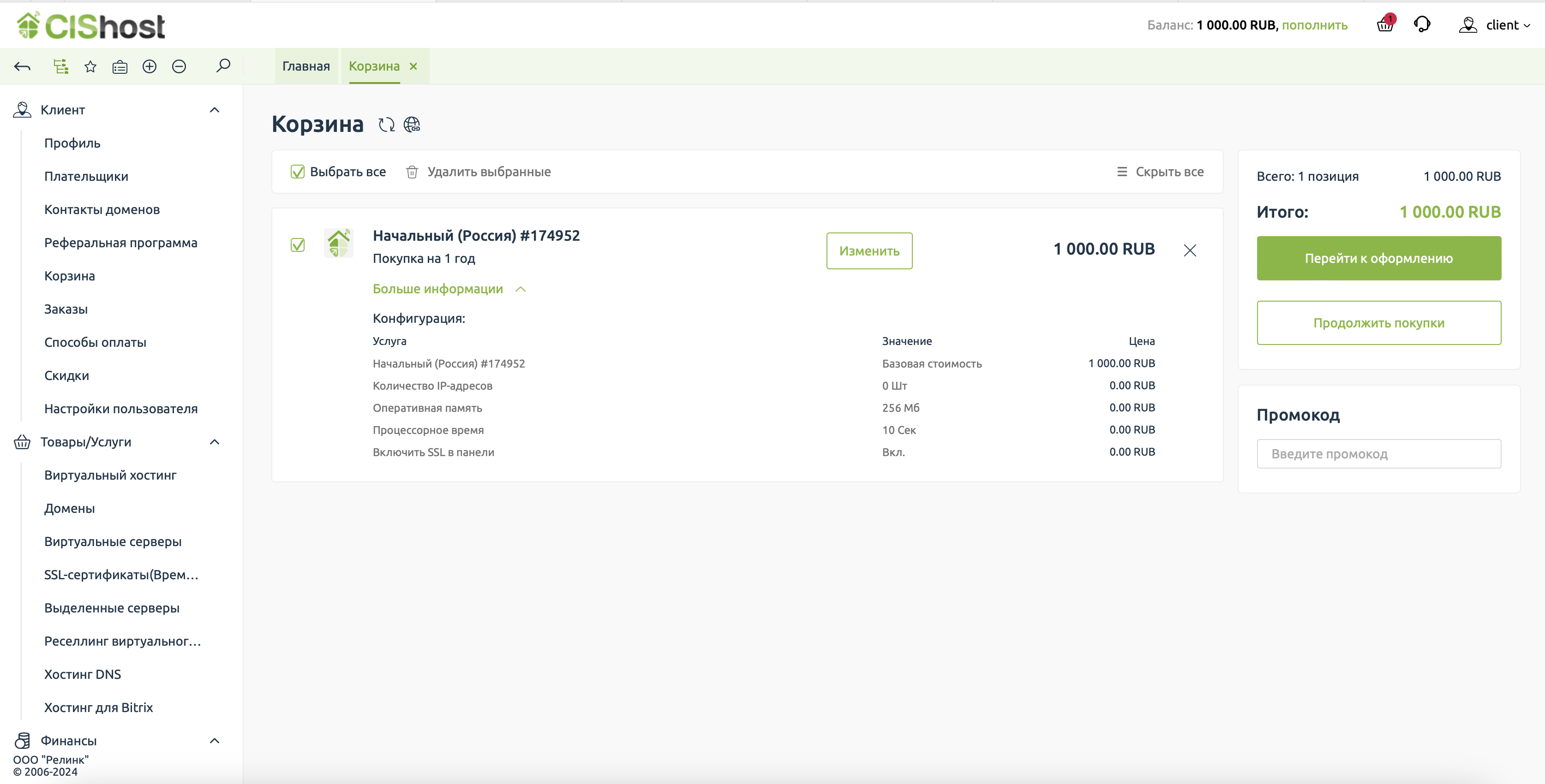
Нажимаем Оплатить для оплаты заказа, либо добавляем заказ в Корзину, если планируете дополнительно зарегистрировать домен или добавить к заказу другие услуги.
Все доступные способы оплаты описаны -> на данной странице
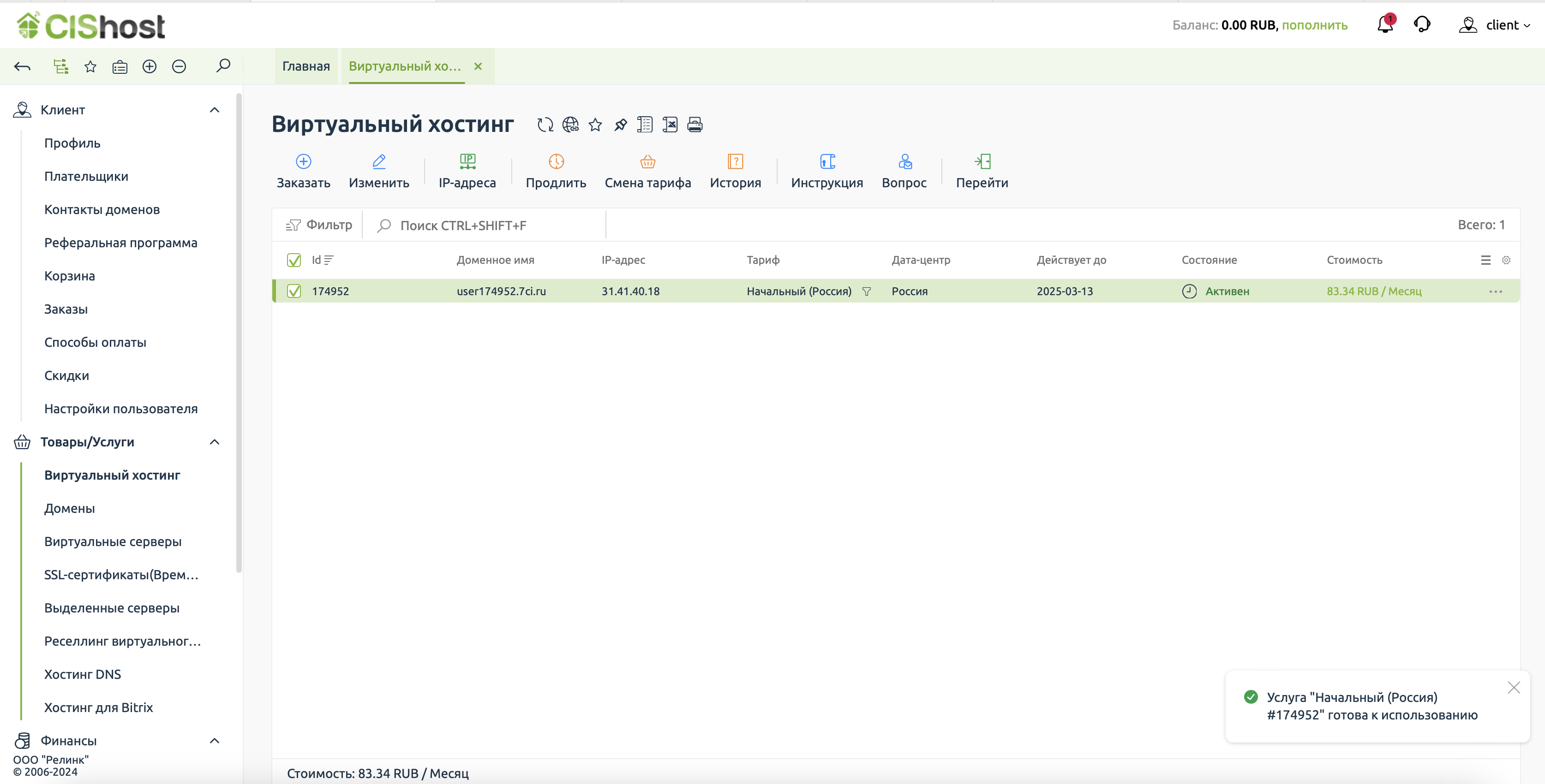
После оформления и оплаты заказа получаем уведомление на почту об успешной активации виртуального хостинга с данными доступа в панель управления.
Управлять тарифом, перейти в панель управления можно в этом же разделе.
Услуга хостинга активна!
Приятного использования!
Как зарегистрировать домен
Войдите/зарегистрируйтесь в личном кабинете. Перейдите в раздел "Домены" и нажмите кнопку "Регистрация" На вкладке "Домены" указываем предпочитаемое…
Войдите/зарегистрируйтесь в личном кабинете.
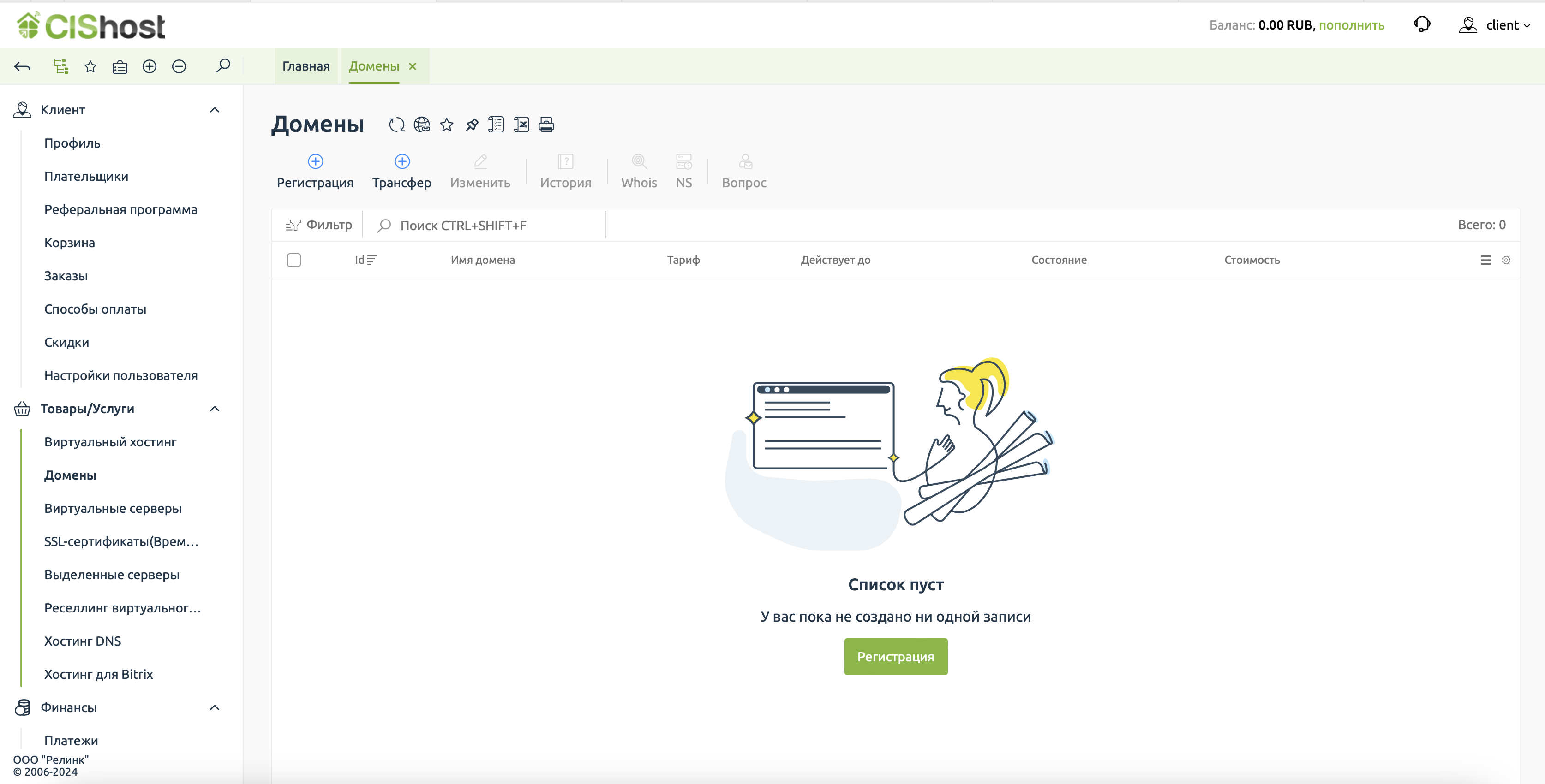
Перейдите в раздел "Домены" и нажмите кнопку "Регистрация"
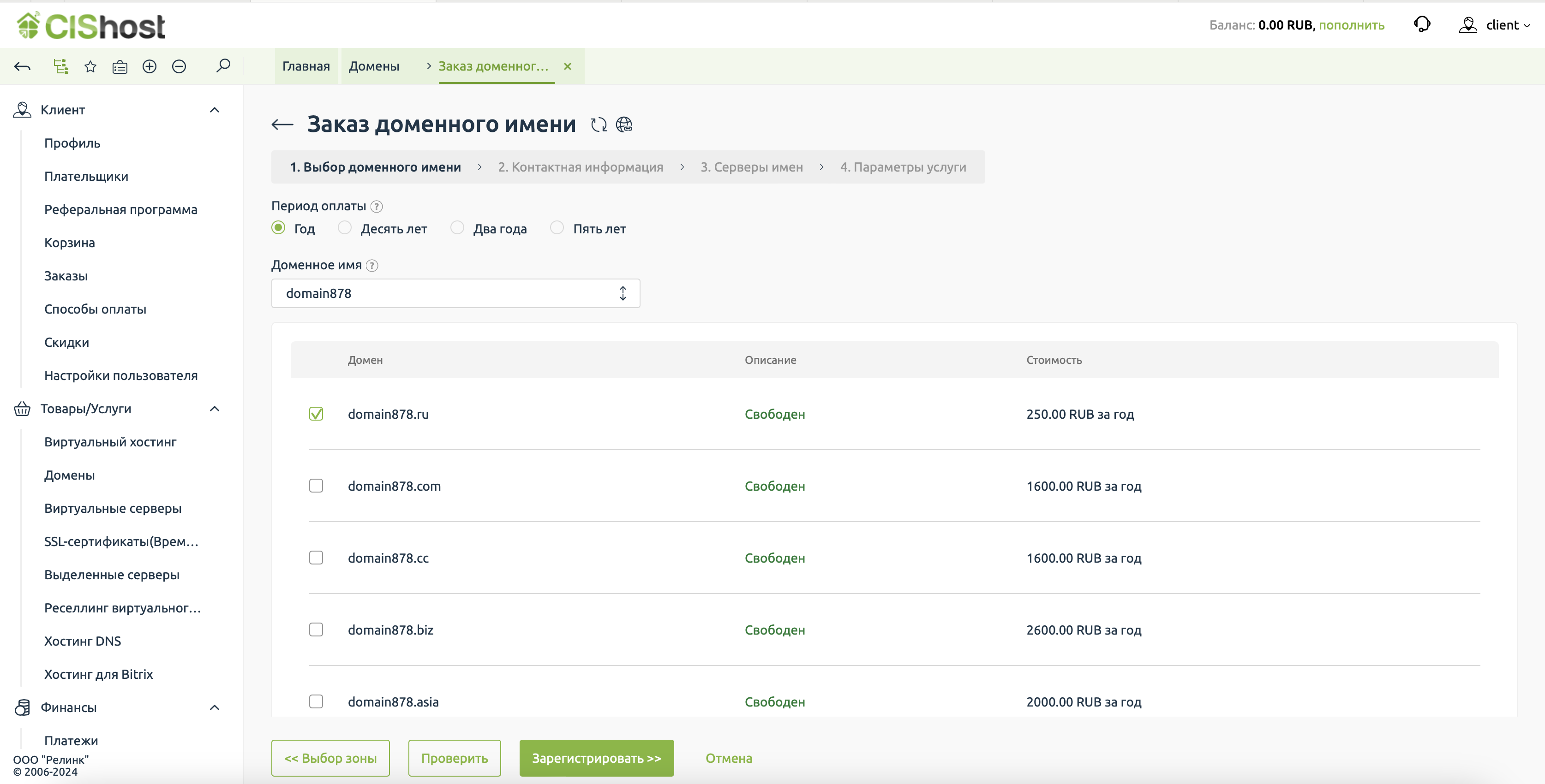
На вкладке "Домены" указываем предпочитаемое доменное имя, нажимаем кнопку "Проверить".
Если искомый домен в нужной зоне свободен, выбираем его и нажимаем "Зарегистрировать".
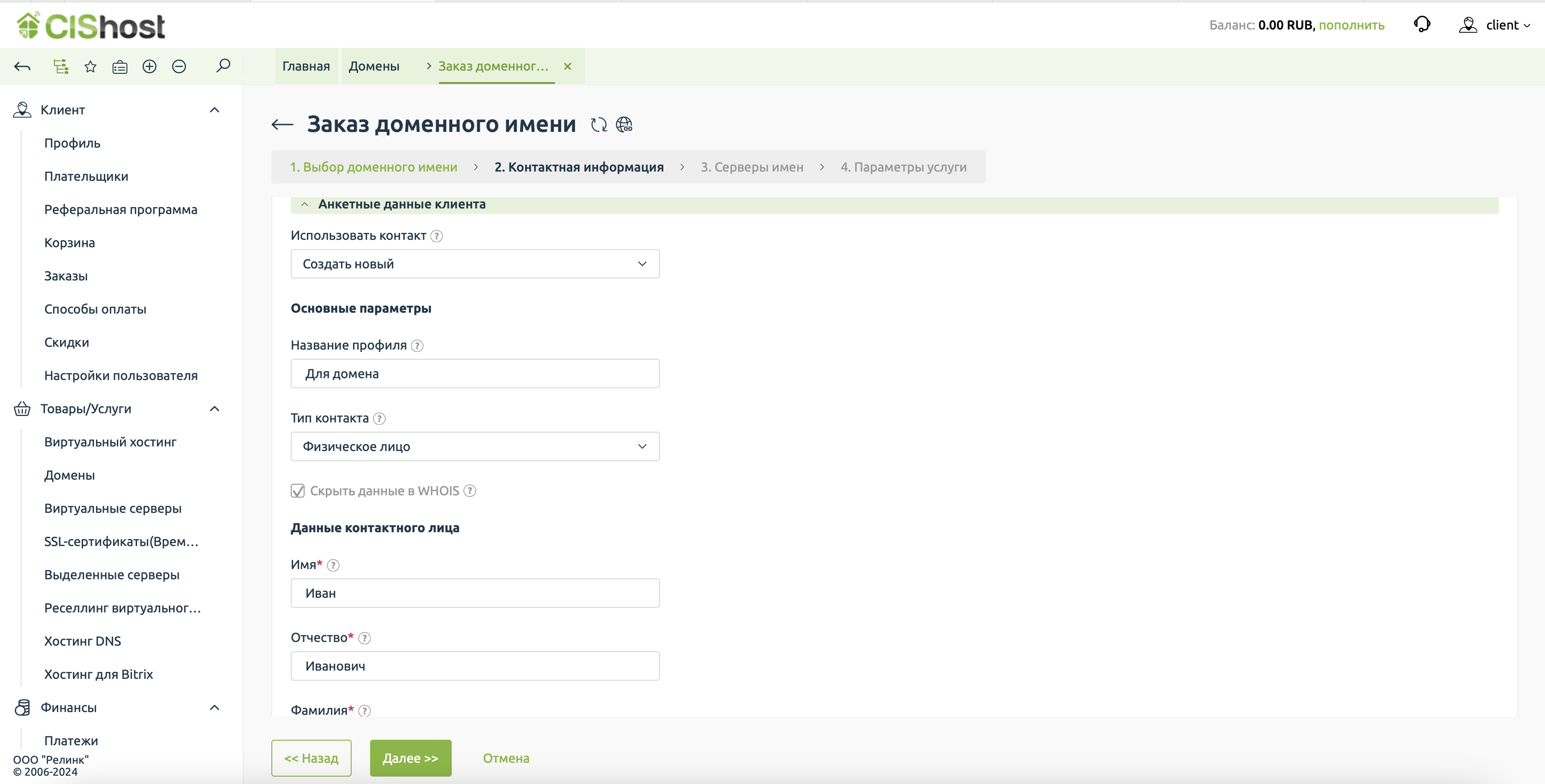
Заполняем анкету. В каждом поле есть подсказка с примером заполнения, например паспорт нужно заполнять в формате 00 00 00000.
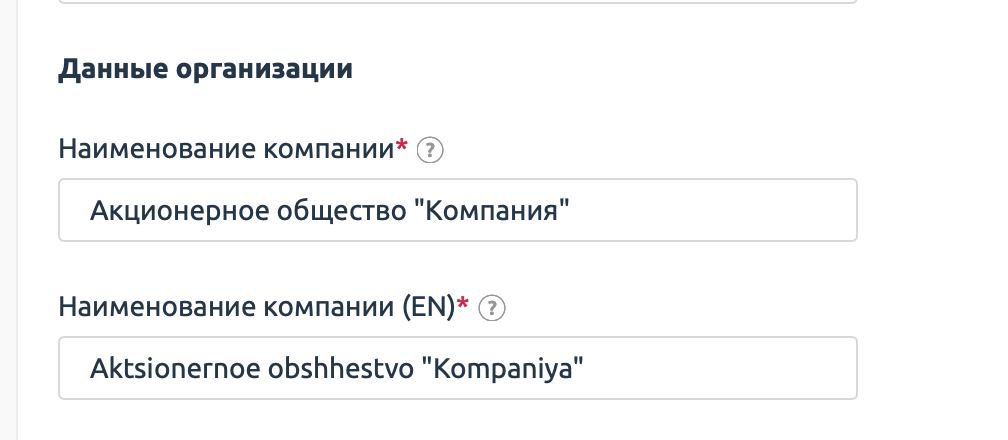
Обратите внимание, для юридического лица дополнительно указывается наименование организации
Наименование компании необходимо указывать без сокращений: Акционерное общество "Компания" (Ru); Aktsionernoe obshhestvo "Kompaniya" (En)
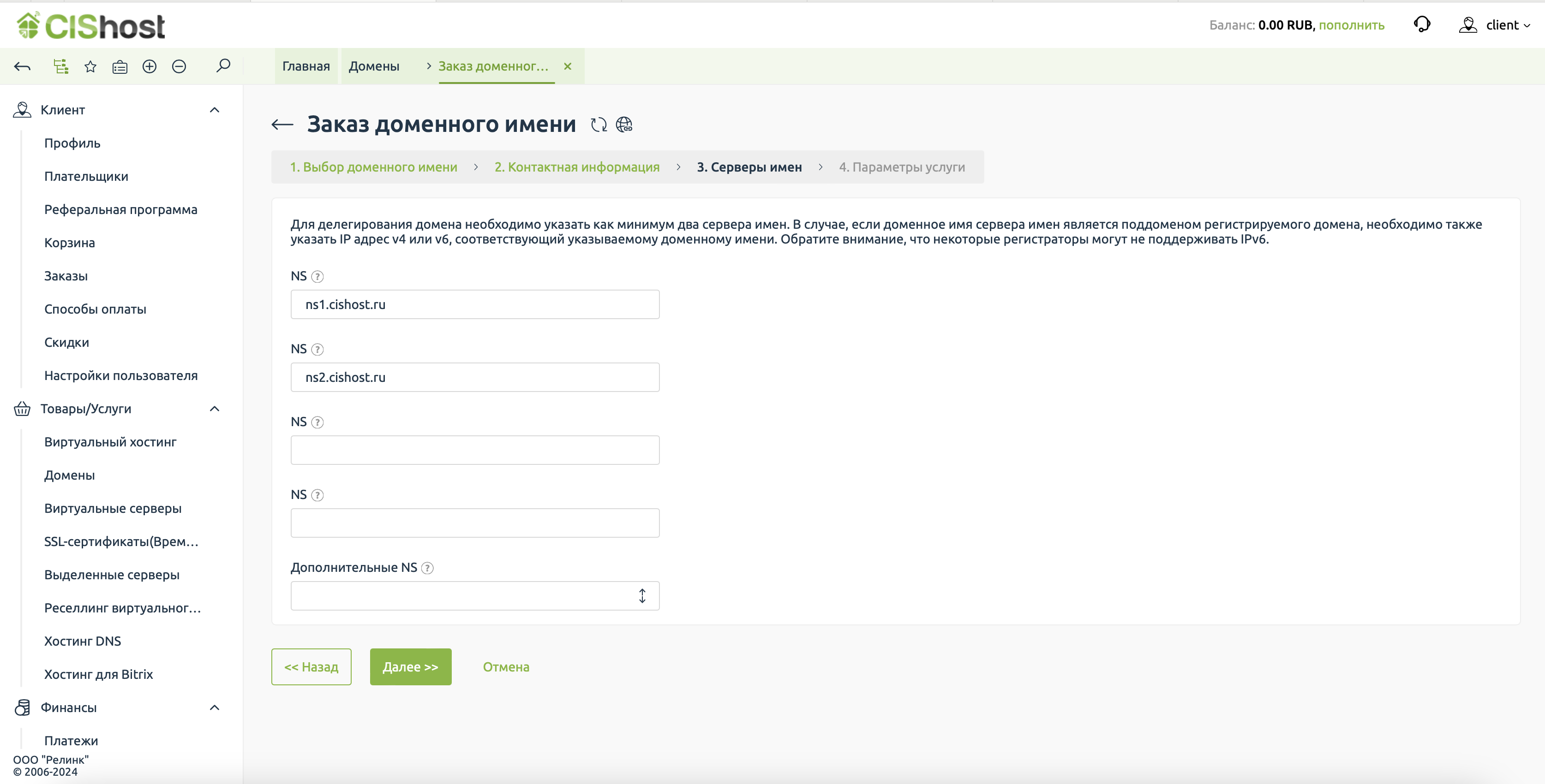
Указываем серверы имён. DNS серверы CISHost: ns1.cishost.ru и ns2.cishost.ru.
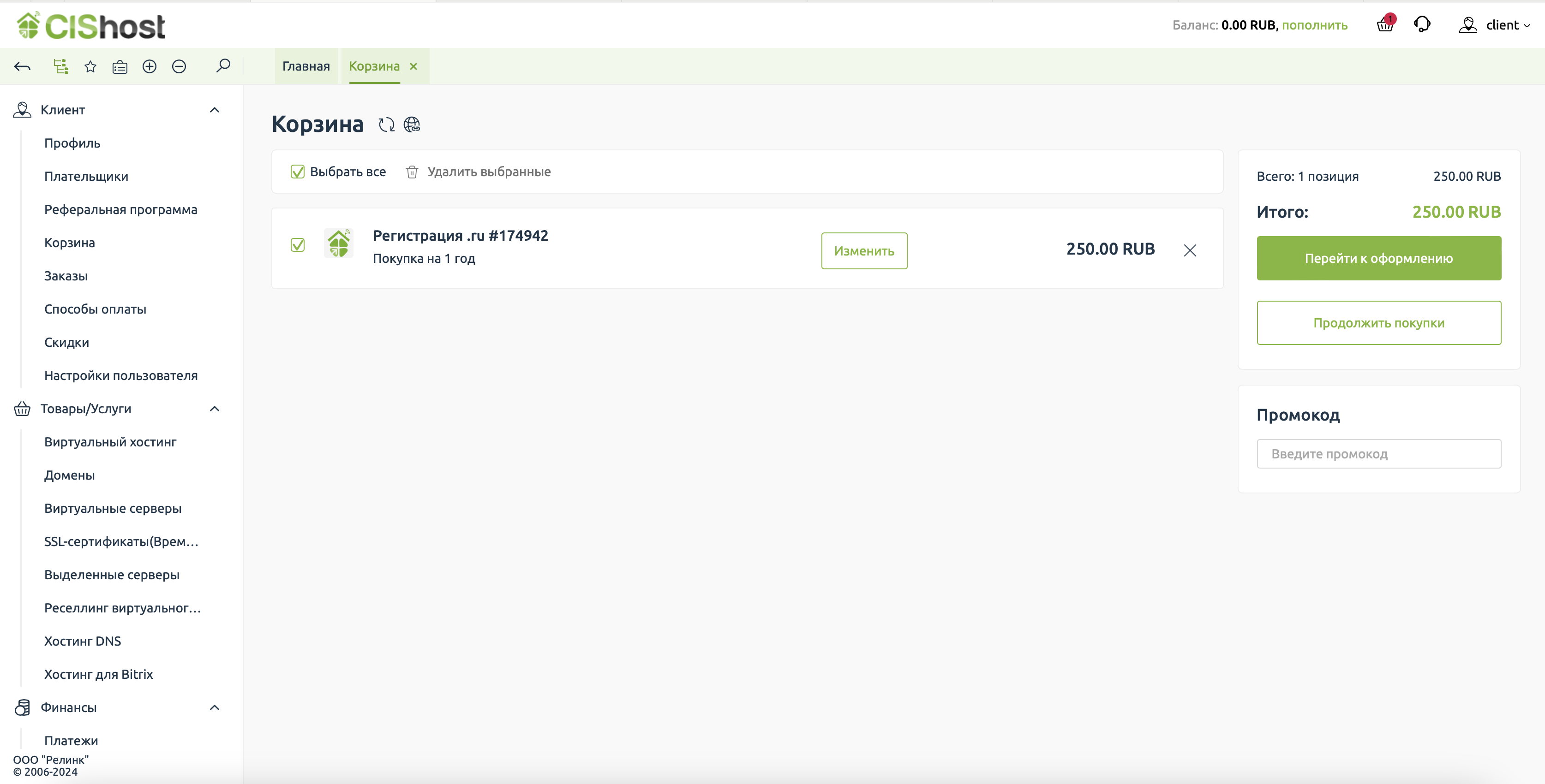
Домен в корзине, почти закончили. Переходим к оформлению счёта на оплату.
Важно! Система доменных имён устроена таким образом, что домен будет доступен в течение 24-х часов с момента подачи заявки на регистрацию.
Продление услуг
Как продлить услуги
1. В биллинговой системе в блоке "Товары/Услуги" выбираем раздел с услугой, для которой требуется выполнить продление, например "Вируальный хостинг", затем…
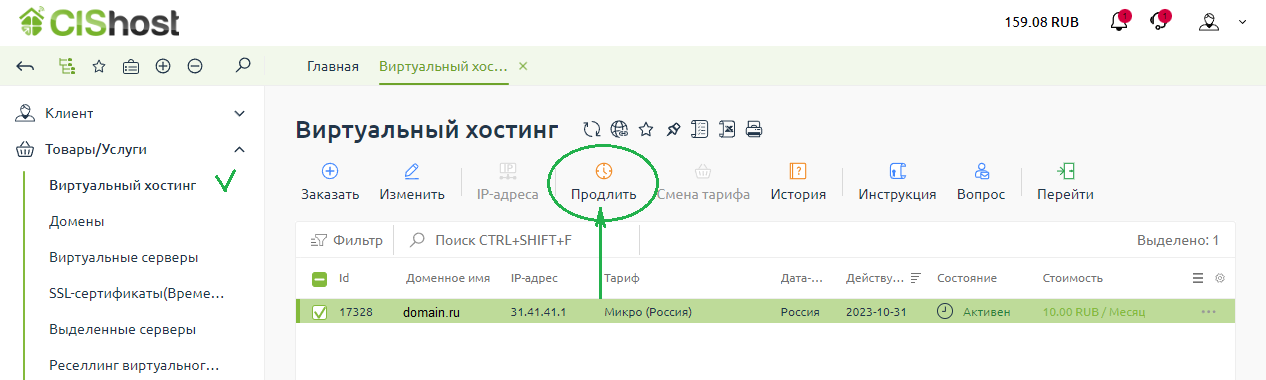
1. В биллинговой системе в блоке "Товары/Услуги" выбираем раздел с услугой, для которой требуется выполнить продление, например "Вируальный хостинг", затем кликаем по строке с активной услугой и нажимаем кнопку "Продлить"
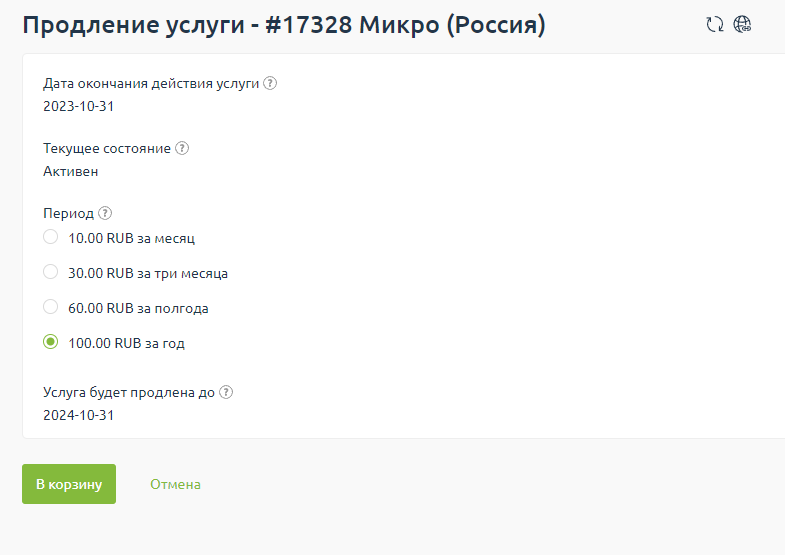
2. Выбираем период, на который будет продлена услуга
3. Переходим к оформлению заказа, указываем промокод, если есть
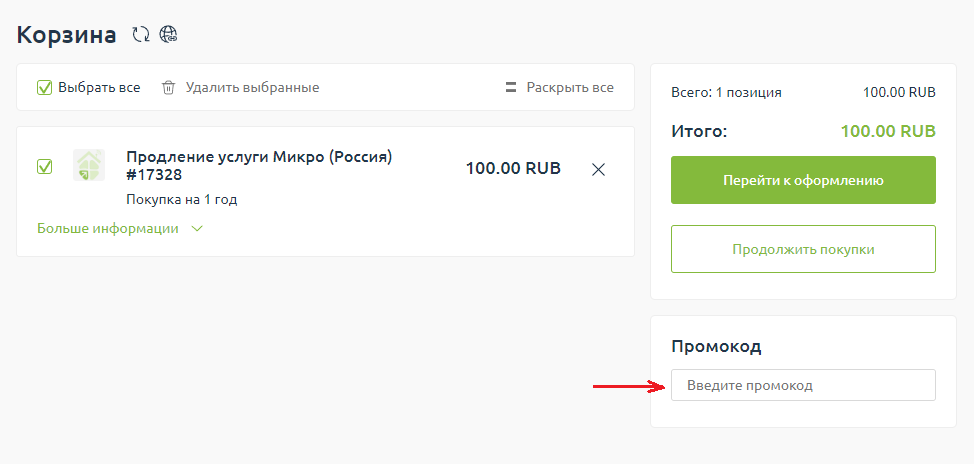
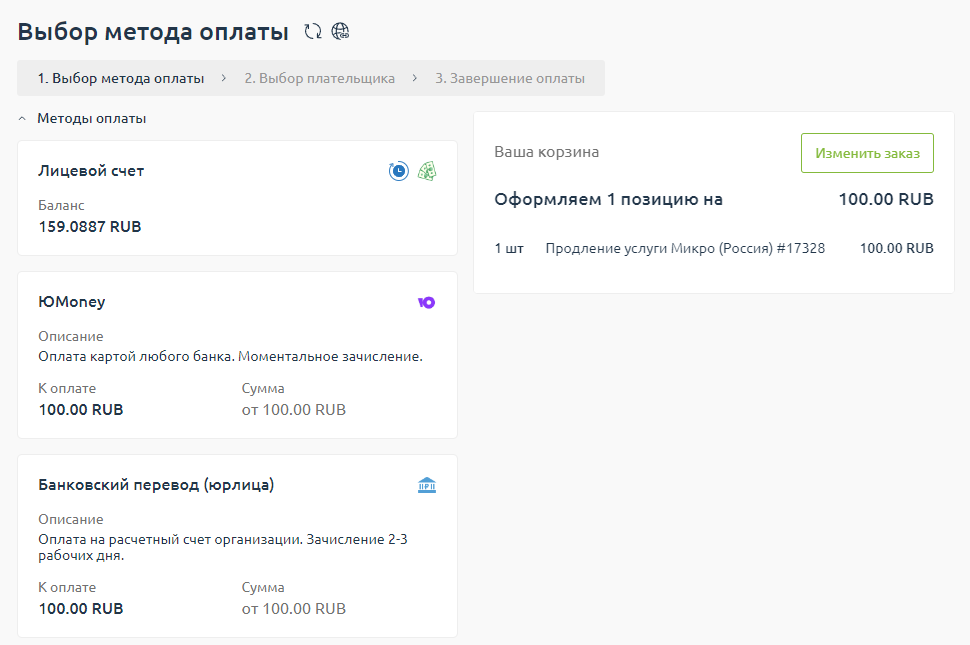
4. Выбираем способ оплаты : лицевой счет, ЮMoney, банковский перевод
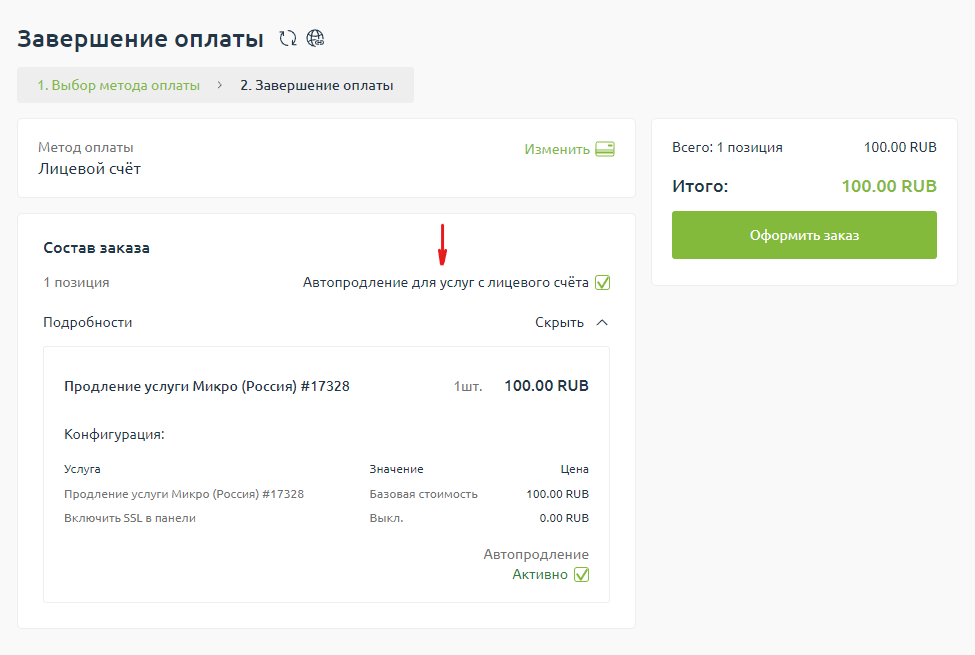
5. Завершаем оплату, выбираем при необходимости опцию Автопродления
6. Получаем подтверждение об оплате и продлении услуги
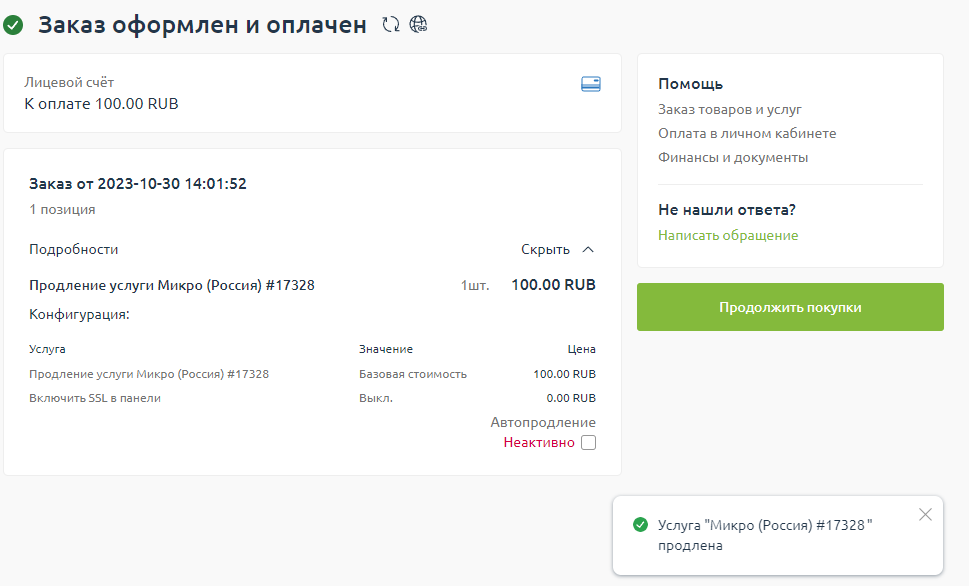
О том, как включить или отключить автопродление, читатаем -> в данной инструкции
Как включить автопродление услуг
1. В биллинговой системе в блоке "Товары/Услуги" выбираем раздел с услугой, для которой требуется включить/отключить автопродление, например "Вируальный хостинг", затем…
1. В биллинговой системе в блоке "Товары/Услуги" выбираем раздел с услугой, для которой требуется включить/отключить автопродление, например "Вируальный хостинг", затем дважды кликаем по строке с активной услугой

2. Далее выбираем период действия услуги при автопродлении, либо отключаем данную опцию

Финансовые документы
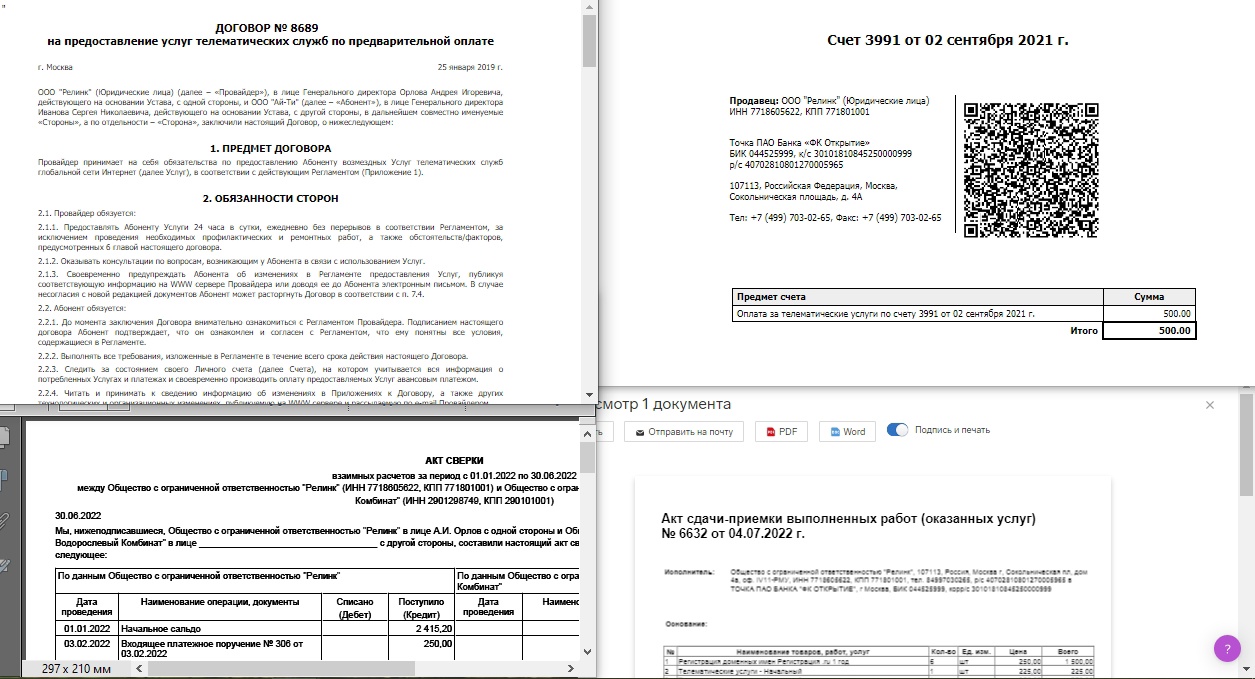
CISHost работает c индивидуальными предпринимателями и юридическими лицами, предоставляет все необходимые бухгалтерские документы:
- договора;
- счета;
- акты выполненных работ;
- акты сверки.
Отчетным периодом определяется 1 (Один) квартал (ст. 163 Налогового Кодекса РФ). По завершении каждого отчетного периода формируется акт выполненных работ (услуг) на основании произведенных списаний в квартале.
Счет-фактура не предоставляется в связи с применением упрощенной системы налогообложения.
Оригиналы документов и юридически равнозначные им электронные версии, подписанные электронно-цифровой подписью (ЭЦП), направляются почтой России или через электронную систему документооборота ЭДО "Контур", соответственно, по запросу через Центр поддержки.
Предварительные варианты документов можно просмотреть в соответсвующих разделах биллинговой системы: Договоры, Платежи, Акты выполненных работ.
Все произведенные списания можно увидеть в разделе "Расходы" биллинговой системы.
Предварительный акт сверки можно сформировать в разделе "Плательщики" по кнопке "Акт сверки", выбрав нужного плательщика.
Другие вопросы
Как создать запрос в Центр поддержки
Обратиться с вопросом в Центр поддержки биллинговой системы можно несколькими способами: 1) по кнопке "Задать вопрос" из меню "Быстрого доступа", либо через…
Обратиться с вопросом в Центр поддержки биллинговой системы можно несколькими способами:
1) по кнопке "Задать вопрос" из меню "Быстрого доступа", либо через виджет "Запросы" на главной странице биллинговой системы
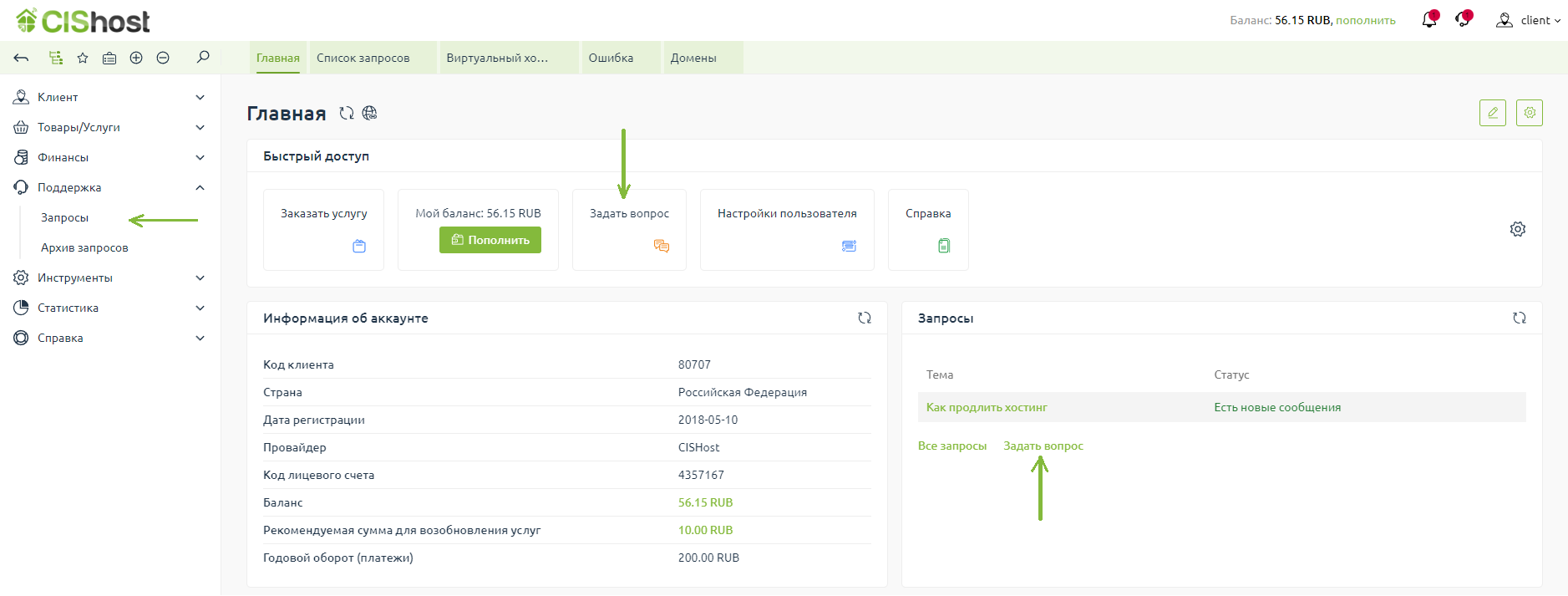
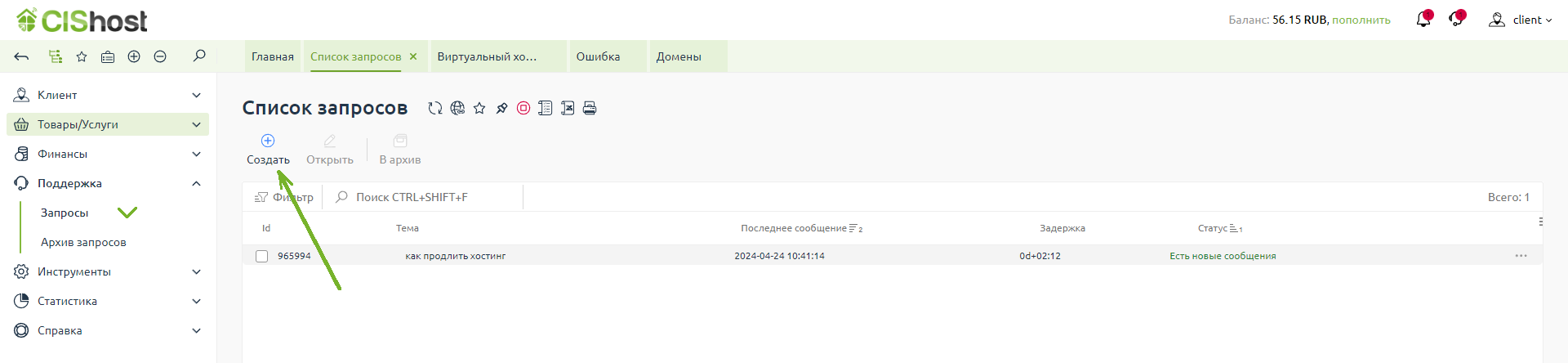
2) Через блок "Поддержка" меню "Запросы" нажать на кнопку "Создать"
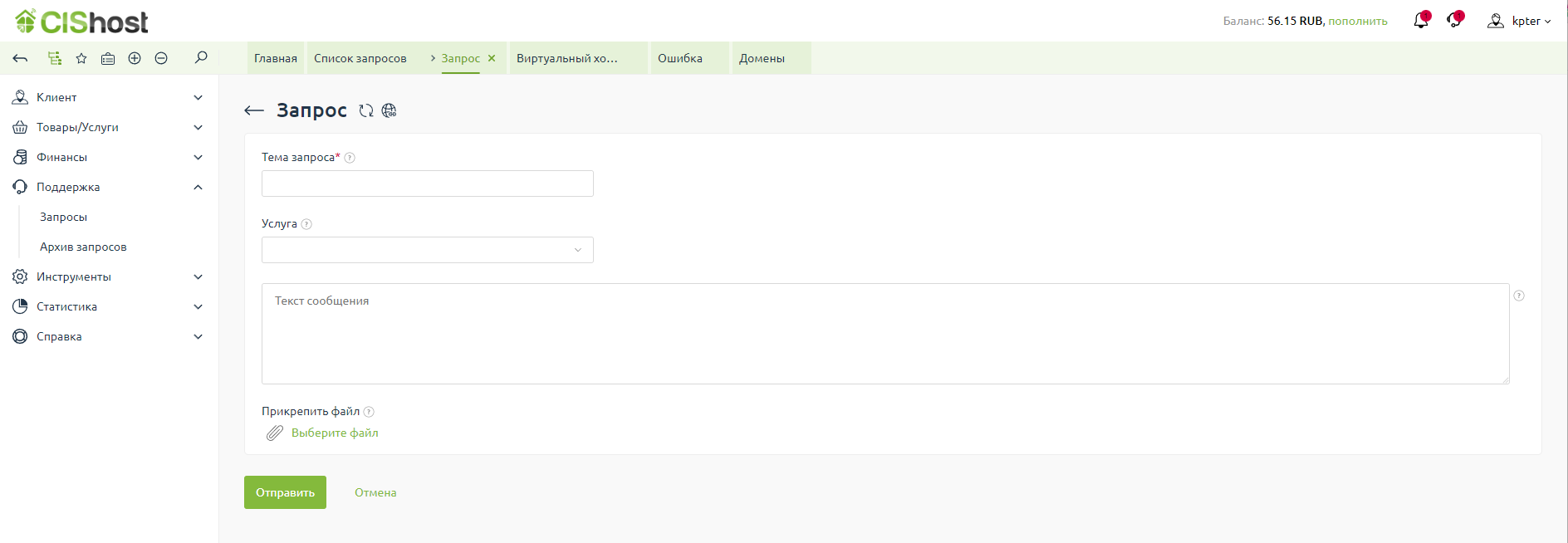
Указываете тему запроса, выбираете услугу, к которой относится вопрос, описываете суть вопроса, для наглядности можно приложить скриншоты с ошибками.
Нажимаем "Отправить".
Ожидаем ответ от технической поддержки.
3) Запрос так же можно направить на
Ответы предоставляются по будним дням с 10:00 до 19:00 по московскому времени
Обратиться с вопросами можно так же:
- через чат на сайте www.cishost.ru
- Telegram канал:@CISHostBot
- по телефонам: +7 (499) 703-02-65, +7 (812) 309-72-54, +7 (343) 318-24-01
CISHost - максимально высокий аптайм!


База знаний
Сервисы
Телефоны
- Москва: +7 (499) 703-02-65
- Санкт-Петербург: +7 (812) 309-72-54
- Екатеринбург: +7 (343) 318-24-01
Поддержка
- E-mail: support@cishost.ru
- Telegram: @CISHostBot
- Онлайн-чат на сайте
© 2006-2024 Хостинг-провайдер "CISHost".
ООО "Релинк" ОГРН 5067746904275.
Юридический адрес: 107113, г. Москва, Сокольническая площадь, д. 4А.
ООО "Релинк" ОГРН 5067746904275.
Юридический адрес: 107113, г. Москва, Сокольническая площадь, д. 4А.