Копирование, перенос и восстановление
Как скопировать сайт на новый домен
Общий принцип копирования сайта на новый домен 1) Добавляем новый домен в "Доменные имена" и "Www-домены" панели управления. Инструкция ->…
Общий принцип копирования сайта на новый домен
1) Добавляем новый домен в "Доменные имена" и "Www-домены" панели управления. Инструкция -> тут;
2) Скачиваем файлы сайта по FTP на компьютер. Инструкция по работе с FTP -> тут;
3) Проверяем файлы на наличие старого домена в скриптах с помощью Notepad++:
- в главном меню редактора выбираем: Поиск -> Найти -> вкладка "Найти в файлах"
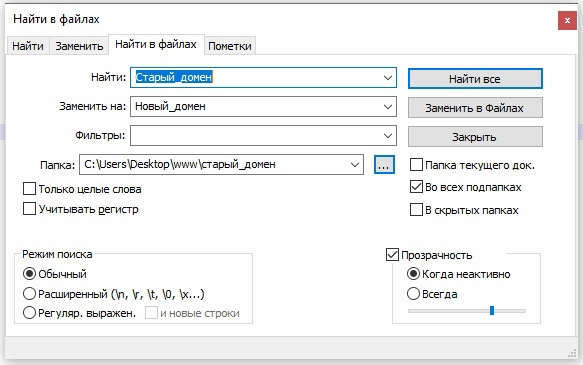
- указываем старый домен и новый для замены, папку с файлами сайта, ставим галочу поиска "Во всех подпапках" и нажимаем "Заменить в Файлах";
4) Заливаем отредактированные файлы обратно на сервер в корневой каталог нового домена: /www/новый_домен ;
5) Скачиваем на компьютер файл базы данных .sql с помощью PhpMyAdmin. Инструкция по экспорту базы -> тут ;
6) Затем в дампе базы через Notepad++ выполняется поиск и замена имени домена:
- в главном меню редактора выбираем: Поиск -> Найти -> вкладка "Замена"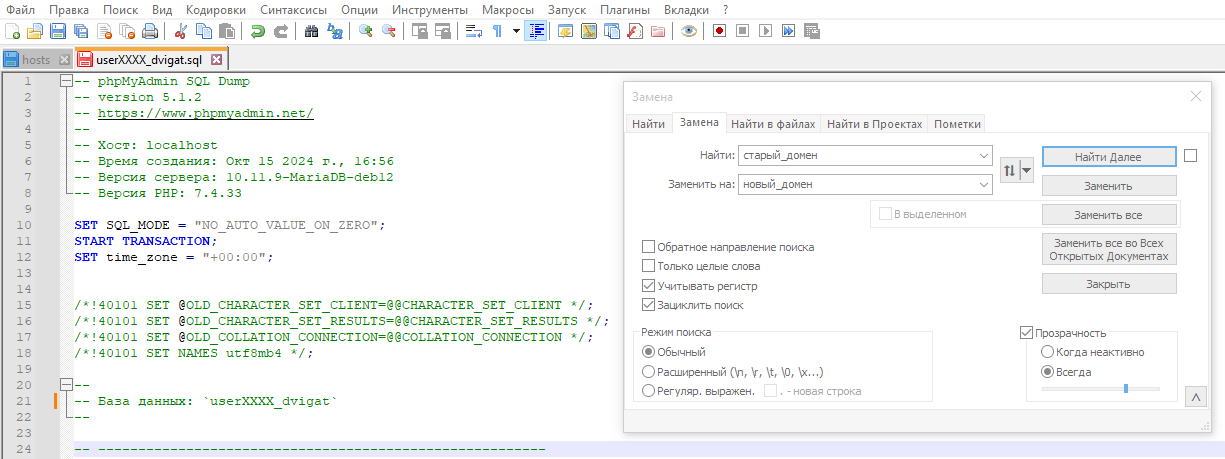
- заменяем все и сохраняем изменения;
7) Выполняем импорт дампа в новую базу. Инструкция по созданию новой базы и импорту -> тут ;
8) Меняем данные о новой базе в файле конфигурации в корневом каталоге нового домена;
9) Проверяем работу сайта на новом домене.
Как сделать восстановление из резервной копии
Способ 1 Панель управления - Резервные копии Дважды кликаем по нужному бэкапу - Открываем "Файлы" - выбираем папку с сайтом…
Способ 1
Панель управления - Резервные копии
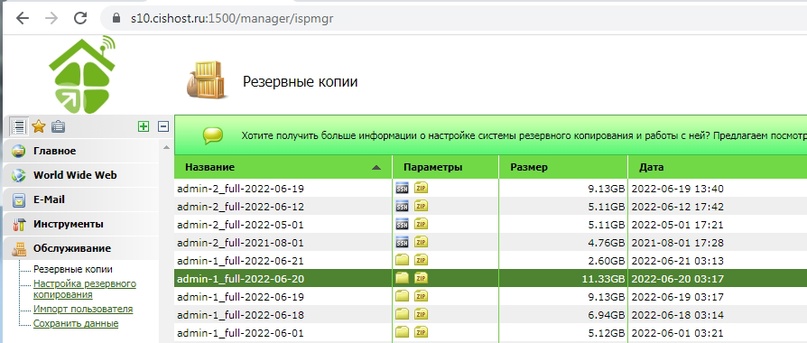
Дважды кликаем по нужному бэкапу - Открываем "Файлы" - выбираем папку с сайтом - жмем "Восстановить"
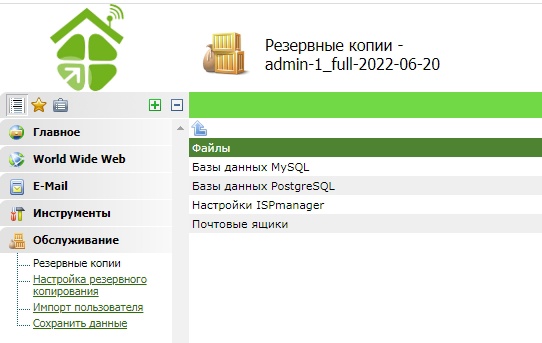
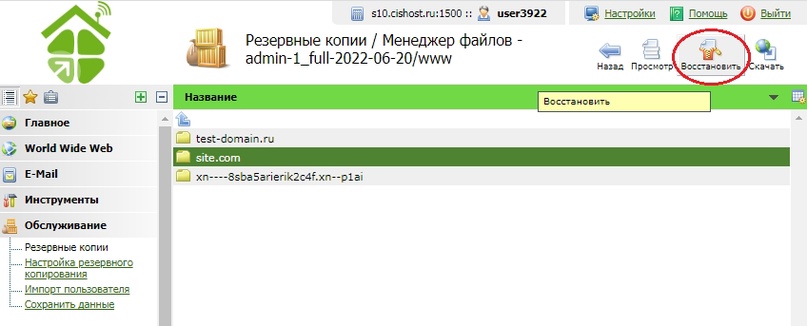
Проверяем работу сайта.
Если сайт работает некорректно, то дополнительно восстанавливаем базу
Дважды кликаем по нужному бэкапу - Открываем "Базы данных MySQL"- выбираем базу - жмем "Восстановить"
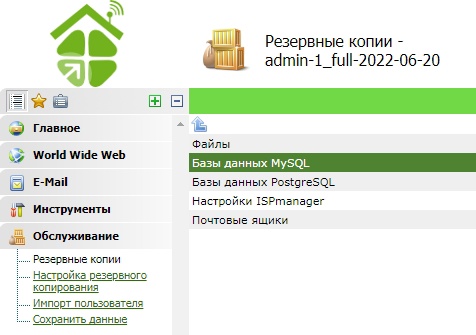
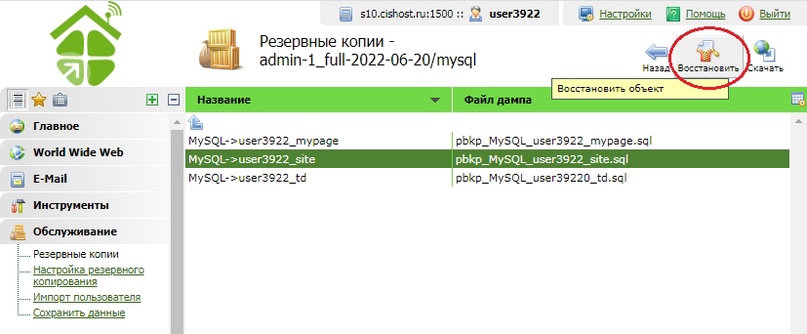
Проверяем работу сайта.
Способ 2
1) Переименовываем папку с сайтом: Панель управления - Менеджер файлов - кнопка «Атрибуты»
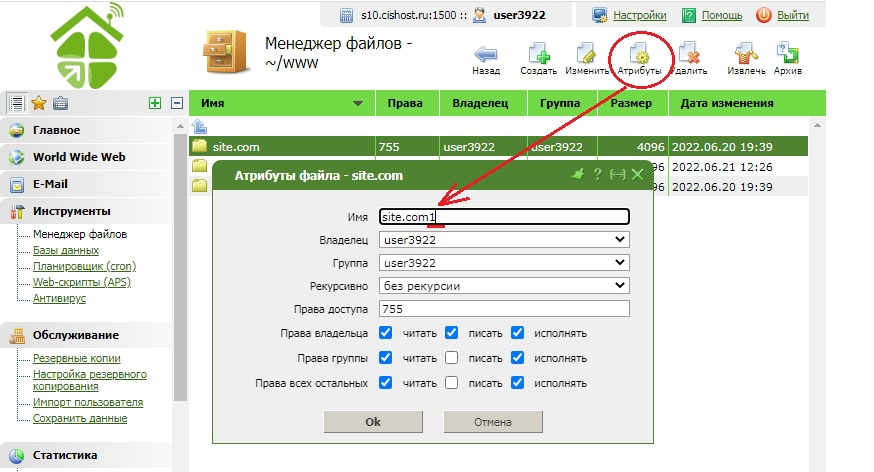
2) Экспортируем базу и удаляем все таблицы через Phpmyadmin (Панель управления — PhpMyAdmin или http://имя-сайта/myadmin/ )
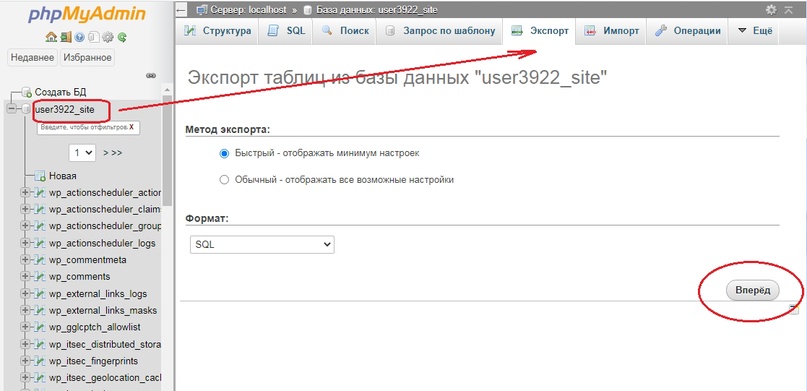
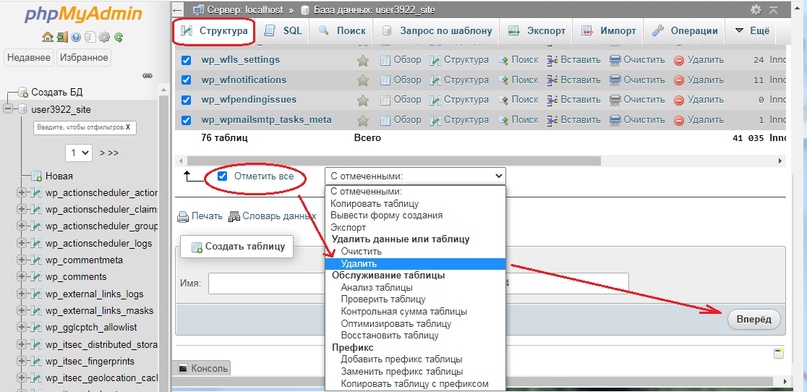
3) Делаем восстановление из бэкапа как описано в Cпособе 1
Проверяем работу сайта.
CISHost - максимально высокий аптайм!


База знаний
Сервисы
Телефоны
- Москва: +7 (499) 703-02-65
- Санкт-Петербург: +7 (812) 309-72-54
- Екатеринбург: +7 (343) 318-24-01
Поддержка
- E-mail: support@cishost.ru
- Telegram: @CISHostBot
- Онлайн-чат на сайте
© 2006-2024 Хостинг-провайдер "CISHost".
ООО "Релинк" ОГРН 5067746904275.
Юридический адрес: 107113, г. Москва, Сокольническая площадь, д. 4А.
ООО "Релинк" ОГРН 5067746904275.
Юридический адрес: 107113, г. Москва, Сокольническая площадь, д. 4А.