Конструктор сайтов
Конструктор сайтов  - специальный визуальный редактор, установленный на виртуальном хостинге, в котором собраны готовые шаблоны, где можно добавлять и убирать блоки, что позволяет создавать веб-сайты без знания языков программирования.
Конструктор сайтов предоставляется во всех локациях, входит в стоимость любого тарифа виртуального хостинга.
Выбираем шаблон, перетаскиваем нужный элемент с описанием и публикуем изменения. Сайт готов!
Ознакомиться с возможностями конструктора сайтов и оценить простоту создания сайта можно с помощью демо-версии
Желаем приятной работы!
Как закрыть сайт на техническое обслуживание в конструкторе
1. Переходим в конструктор -> инструкция2. В меню "Настройки" выбираем "Страницы"3. Кликаем по Custom Maintenance page и ставим галочку "Включить"В…
1. Переходим в конструктор -> инструкция
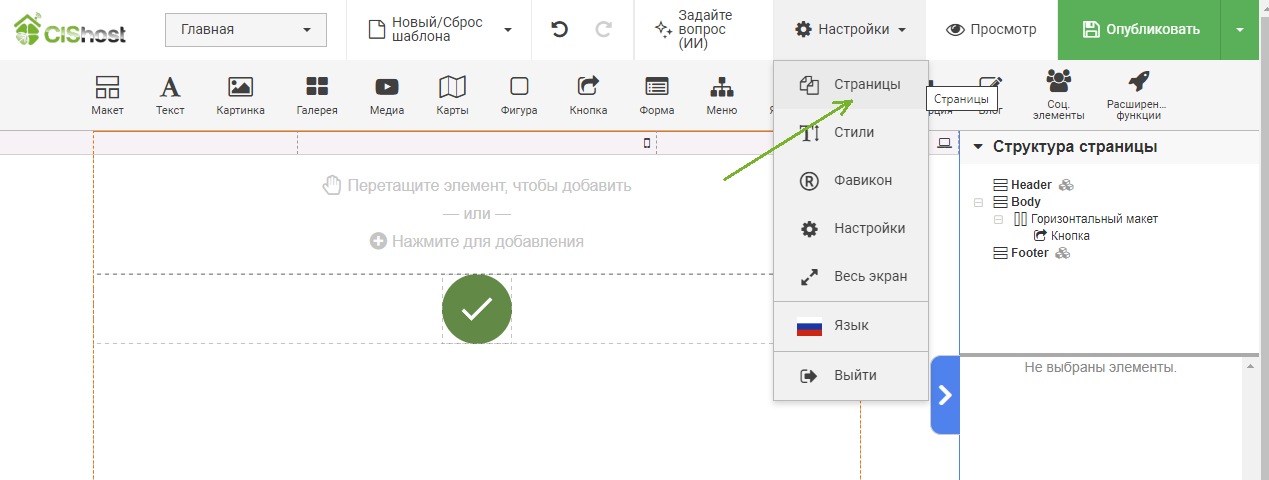
2. В меню "Настройки" выбираем "Страницы"
3. Кликаем по Custom Maintenance page и ставим галочку "Включить"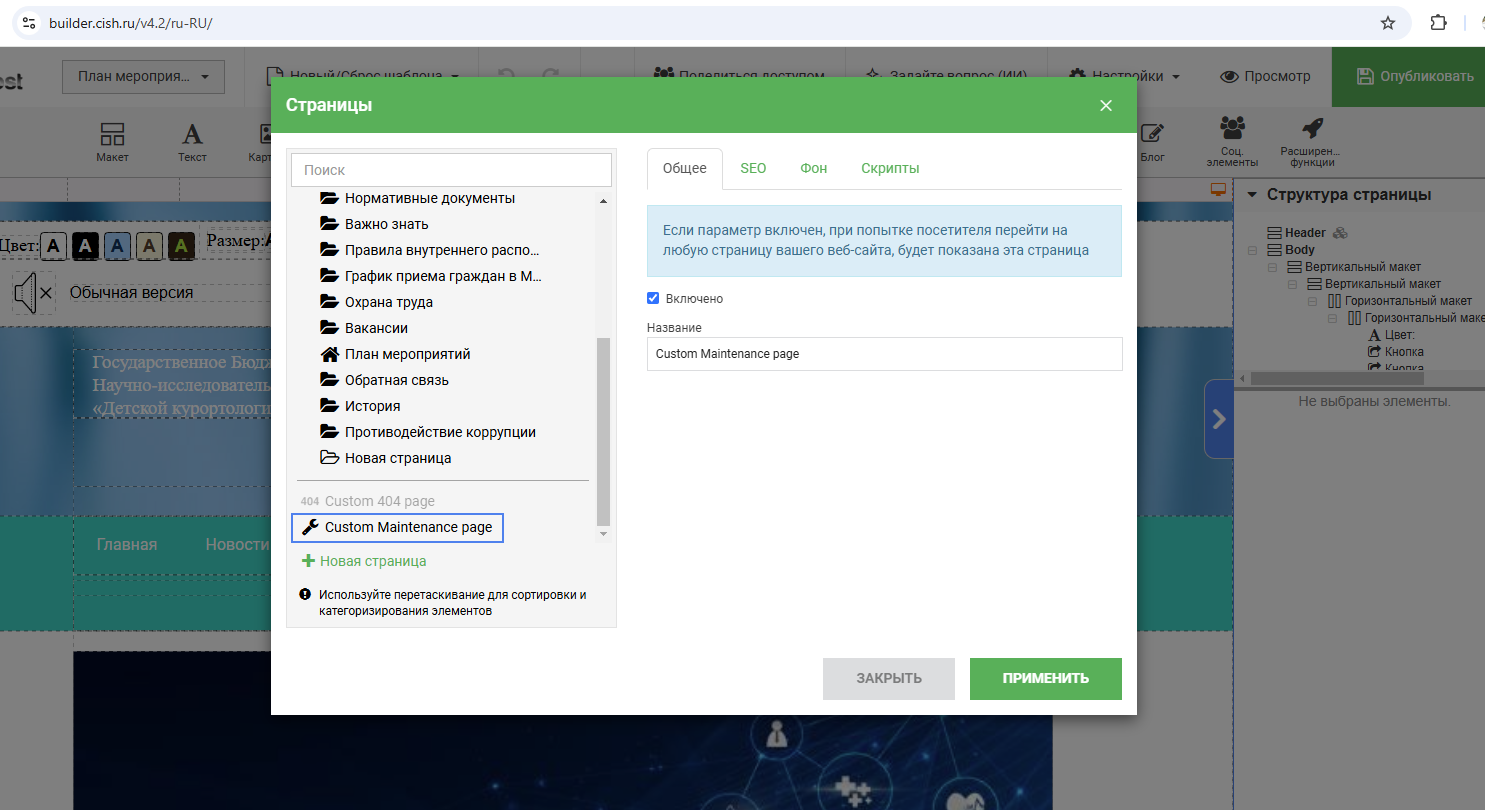
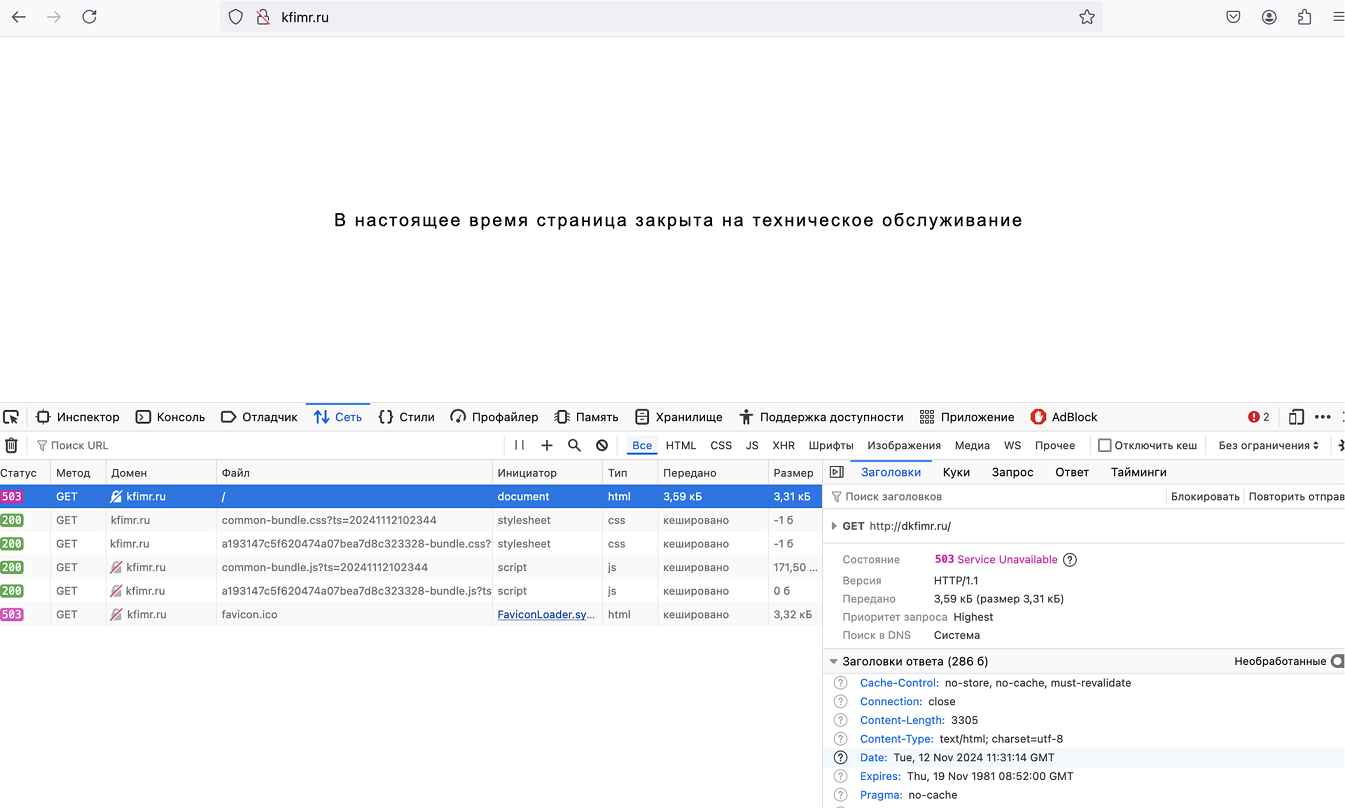
В результате при заходе на сайт получим уведомление о том, что страница закрыта на техническое обслуживание, при этом в консоли браузера код ответа страницы будет "503 Service Unavailable"
Настройка почты в конструкторе Site.pro
Функция mail() запрещена на хостинге. Для работы почтовых форм требуется настройка smtp-авторизации: 1) Добавляем почтовый домен и создаем почтовый ящик по -…
Функция mail() запрещена на хостинге. Для работы почтовых форм требуется настройка smtp-авторизации:
1) Добавляем почтовый домен и создаем почтовый ящик по - > инструкции
2) После этого переходите в конструктор - кликаете по почтовой форме - справа сверху карандашек - на вкладке свойства почты:
Форма будет отослана на эту эл. почту: созданную в зоне домена
Форма будет отправлена c данной эл. почты: она же
Ставите галочку SMTP разрешен
SMTP хост: localhost
Без рамки
SMTP порт: 25
SMTP имя пользователя: эл. почта, созданная в зоне домена
Пароль - от этого почтового ящика
В /www/имя_домена/sitepro/phpmailer/class.phpmailer.php меняем true на false "public $SMTPAutoTLS = false;"
Подключение события onClick в конструкторе
Событие onclick — это событие JavaScript, которое активируется, когда пользователь кликает на определенный элемент страницы. Это может быть кнопка, ссылка, изображение или любой…
Событие onclick — это событие JavaScript, которое активируется, когда пользователь кликает на определенный элемент страницы. Это может быть кнопка, ссылка, изображение или любой другой элемент, на который можно нажать.
Рассказываем, как повесить событие onClick на кнопку отправки в нашем конструкторе
Настройки->Страницы->Скрипты
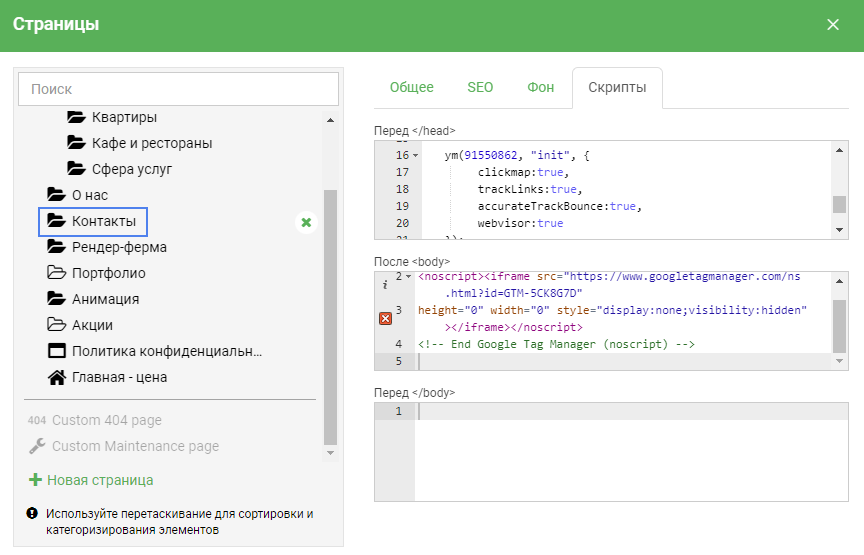
Добавляем код:
<script>
$(document).ready(function() {
$('.wb_form').find('button[type=submit]').on('click', function() {
ym('XXXXXX','reachGoal', 'TARGET_NAME'); return true;
});
});
</script>
Проверяем работу аналитики.
Материалы по работе с конструктором
Полезные статьи по работе с конструктором размещены по тегу "Конструктор сайтов" в нашем блоге: https://blog.cishost.ru/tag/конструктор+сайтов/ - Первые вопросы о конструкторе сайтов:…
Полезные статьи по работе с конструктором размещены по тегу "Конструктор сайтов" в нашем блоге: https://blog.cishost.ru/tag/конструктор+сайтов/
- Первые вопросы о конструкторе сайтов: поддержка сторонних скриптов, создание слайдеров, создание интернет магазина;
- Создание карты или схемы проезда в конструкторе сайтов;
- Создание каталога товаров в конструкторе;
- Конструктор: подключение Free SSL от Let's Encrypt;
- Конструктор: как импортировать сайт;
- Конструктор сайтов: настройка почтовой формы;
- Как создать резервную копию / перенести сайт из конструктора на другое доменное имя;
- SEO оптимизация в конструкторе
О том, как начать работу в конструкторе, читайте в статье "Приступаем к работе с конструктором"
Приступаем к работе с конструктором
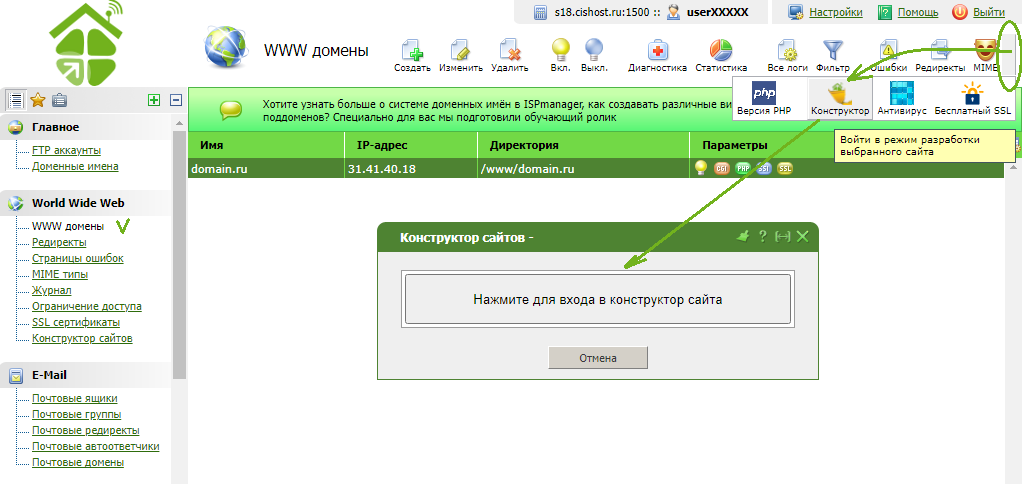
1. После заказа услуги хостинга переходим в панель управления в раздел "WWW-домены", кликаем по строке с доменом, нажимаем кнопку "Конструктор".…
1. После заказа услуги хостинга переходим в панель управления в раздел "WWW-домены", кликаем по строке с доменом, нажимаем кнопку "Конструктор".
Далее переходим в конструктор сайтов.
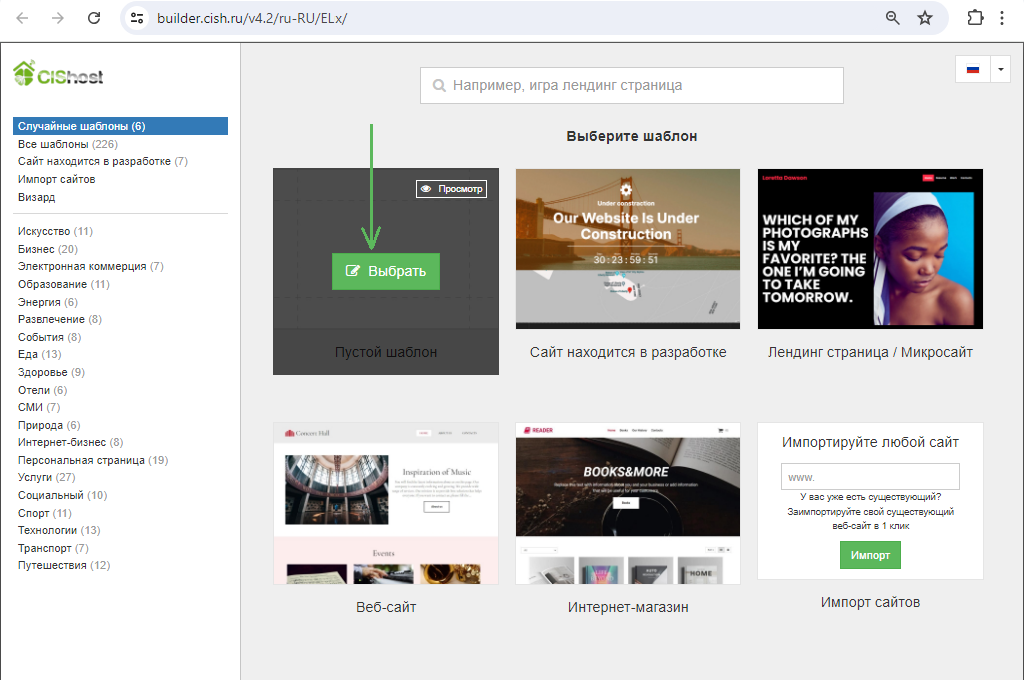
2. Первым делом выбираем готовый шаблон
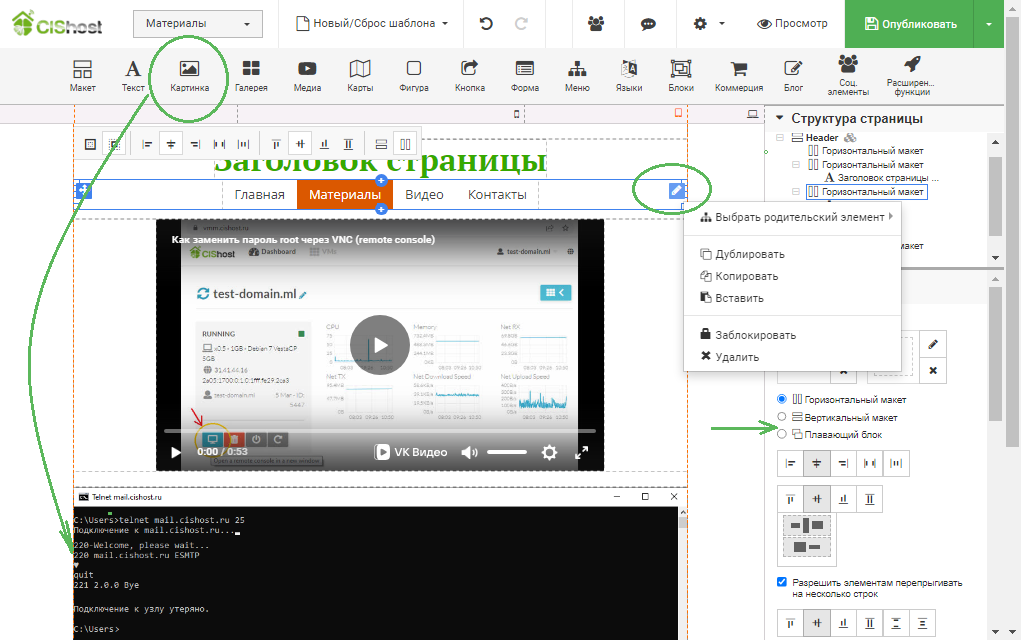
3. Теперь можно приступить к работе над сайтом: перетаскивать и редактировать параметры элементов.
4. Задаем общие настройки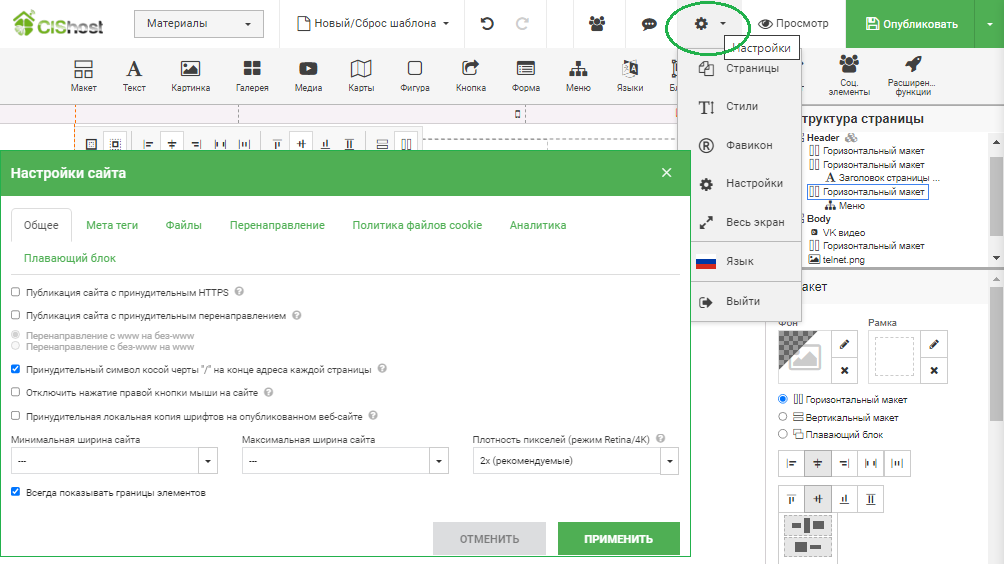
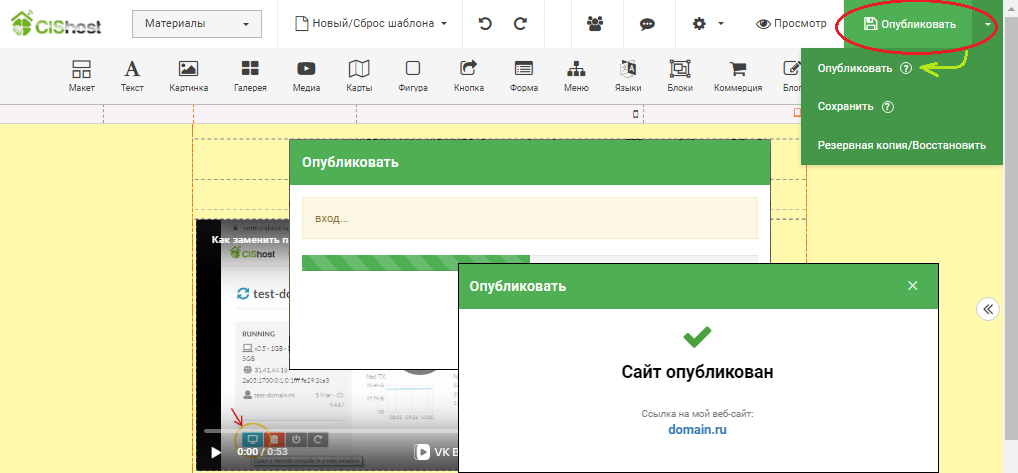
5. По завершении работ для сохранения и публикации изменений на сайте нажимаем "Опубликовать"
6. Переходим в браузер для проверки работы сайта
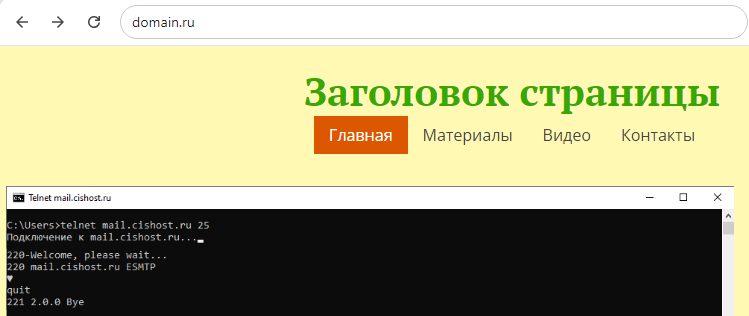
Готово, сайт опубликован в интернете.
Больше материалов по работе с конструктором -> в нашем блоге
Желаем Вам приятной работы с конструктором!
CISHost - лучшее соотношение цена/качество на рынке!


База знаний
Сервисы
Телефоны
- Москва: +7 (499) 703-02-65
- Санкт-Петербург: +7 (812) 309-72-54
- Екатеринбург: +7 (343) 318-24-01
Поддержка
- E-mail: support@cishost.ru
- Telegram: @CISHostBot
- Онлайн-чат на сайте
© 2006-2024 Хостинг-провайдер "CISHost".
ООО "Релинк" ОГРН 5067746904275.
Юридический адрес: 107113, г. Москва, Сокольническая площадь, д. 4А.
ООО "Релинк" ОГРН 5067746904275.
Юридический адрес: 107113, г. Москва, Сокольническая площадь, д. 4А.