Работа с доменом
Доступ к сайту заблокирован со стороны РКН
Если при переходе на сайт Вы увидели уведомление о блокировке, например -> такое: "Доступ к информационному ресурсу ограничен на основании…
Если при переходе на сайт Вы увидели уведомление о блокировке, например -> такое:
"Доступ к информационному ресурсу ограничен на основании Федерального закона от 27 июля 2006 г. № 149-ФЗ «Об информации, информационных технологиях и защите информации»",
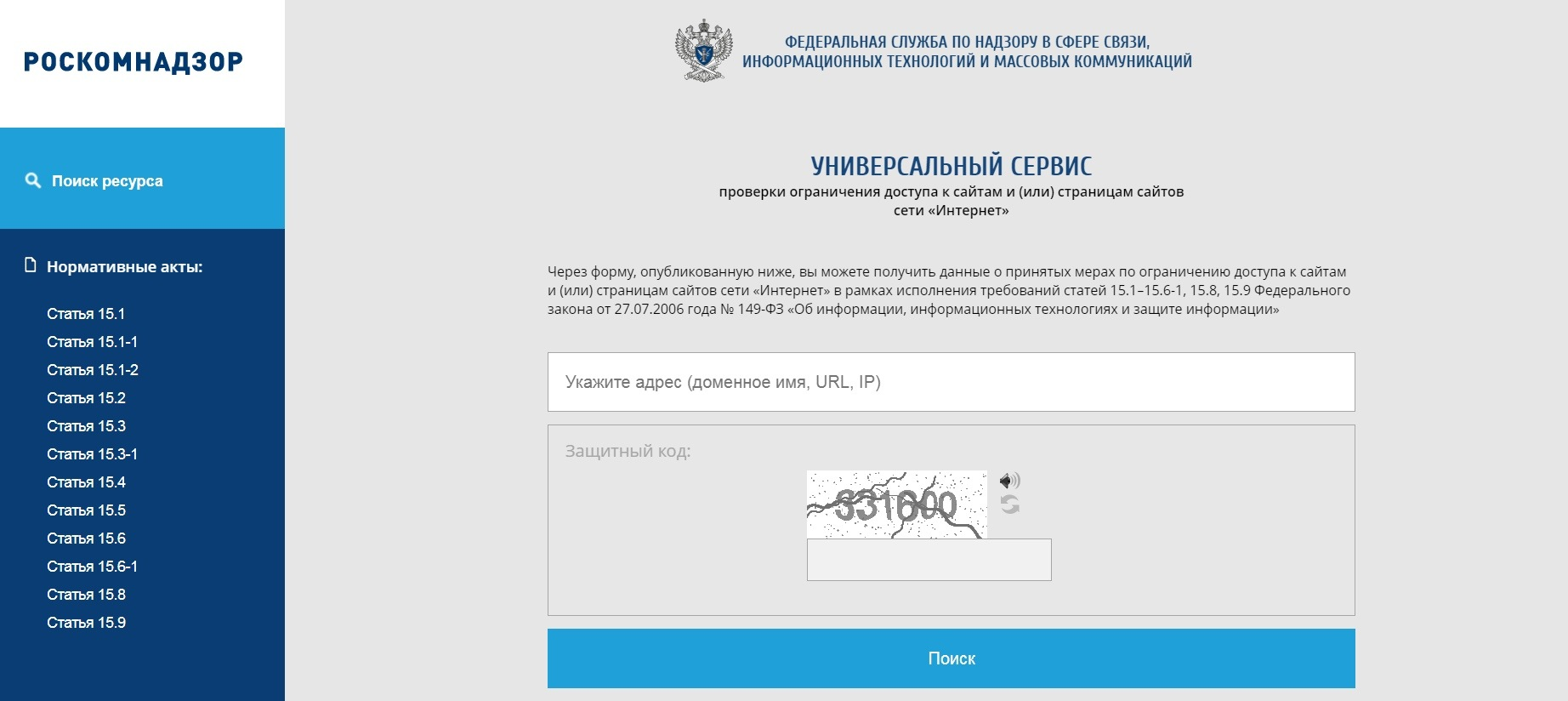
- проверьте сайт на предмет блокировки Роскомнадзором
1) Универсальный сервис проверки ограничения доступа к сайтам и (или) страницам сайтов сети «Интернет»: https://blocklist.rkn.gov.ru/
2) Ограничение доступа за распространение запрещенной информации: https://eais.rkn.gov.ru/
3) Блокировка про причине нарушения прав правообладателя: https://nap.rkn.gov.ru/reestr/
4) Блокировка по причине размещения информации, нарушающей закон в части ст. 15.3 и 15.3-1 Федерального закона № 149-ФЗ: https://398-fz.rkn.gov.ru/
Напоминаем, что сайты попадающие в реестр РКН блокируются хостингом CISHost незамедлительно до получения сведений об исключения сайта из реестра.
Как узнать текущий ip сайта
При регистрации нового домена, смены хостинга, редактировании записей зоны домена нужно узнать текущий ip сайта. Способ 1: пропинговать сайт. Для…
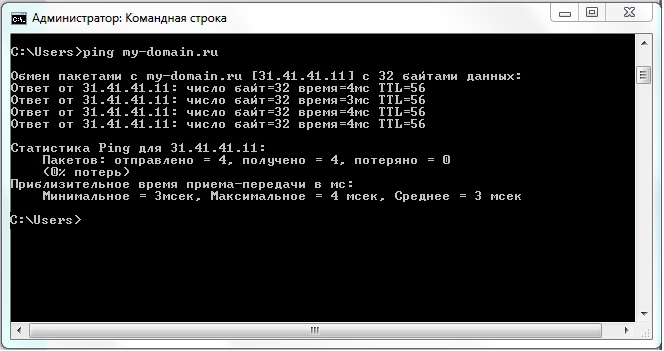
При регистрации нового домена, смены хостинга, редактировании записей зоны домена нужно узнать текущий ip сайта.
Способ 1: пропинговать сайт. Для этого в коммандной строке (Пуск - выполнить - cmd) можно выполнить:
> ping имя-сайта
Способ 2: воспользоваться утилитой nslookup
> nslookup имя-сайта
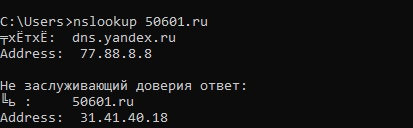
Здресь "Не заслуживающий доверия ответ" означает, что идет запрос к локальному DNS серверу (указанному в настройках Вашего интретнет соединения)
Чтобы узнать ip адрес, указанный непосредственно на серверах DNS, отвечающих за зону домена (напрямую из конфигурационных файлов на диске сервера) нужно выполнить команду
>nslookup имя_сайта ns1.хостинга
>nslookup имя_сайта ns2.хостинга
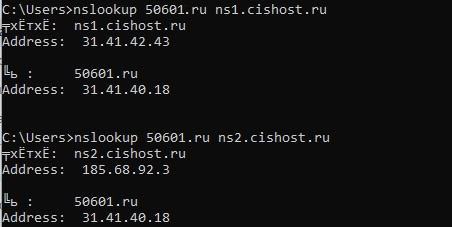
Как видно из примера запись "Не заслуживающий доверия ответ" при запросе данных с корневых dns серверов не отображается. Тут подробнее: https://www.youtube.com/watch?v=no9yc-BHaFA
Если сайт не пингуется c ошибкой " При проверке связи не удалось обнаружить узел домен.ru" или nslookup выдает ошибки "DNS request timed out" или "*** ns1.хостинга не удалось найти domain.ru: Non-existent domain" следуйте -> данной статье
Ошибка DNS_PROBE_FINISHED_NXDOMAIN
Если при заходе на сайт Вы видите ошибку: «Не удаётся установить соединение с сайтом.Проверьте, нет ли опечаток в имени хоста…
Если при заходе на сайт Вы видите ошибку:
«Не удаётся установить соединение с сайтом.
Проверьте, нет ли опечаток в имени хоста domain.ru.
Если все правильно, воспользуйтесь инструментом "Диагностика сетей Windows".
DNS_PROBE_FINISHED_NXDOMAIN»
1. Проверяем, зарегистрирован ли домен с помощью любого who-is сервиса, например: https://www.webnames.ru/whois?check_future=yes&domain_name=
Если доменное имя только сегодня зарегистрировано или продлено после остановки , то нужно подождать 24 часа, так как система доменных имен инертна и информация о домене расходится по миру до суток
2. Проверяем, указаны ли для домена наши DNS -> инструкция
Если DNS домена были недавно сменены, то стоит подождать делегирования домена на новые DNS от 4-х до 24 часов
3. Так же следует проверить статус домена. Подробнее об этом -> тут
4. Добавлена ли зона домена на хостинг. Для подключения домена к хостингу, можете воспользоваться -> данной инструкцией
5. Проверяем работу сайта с другого браузера/устройства, а так же из другой сети, например мобильной (не по wi-fi)
Если там сайт работает, то на текущем устройстве:
• чистим кеши сайта, браузера, DNS согласно -> данной инструкции
• проверяем, с помощью трассировки, на каком узле проблема с доступом к сайту: локальном, промежуточном, или конечном (доступ к ip заблокирован фаерволлом хостинга). Подробнее -> тут
• проверям через командную строку, отдают ли DNS сервера ip адрес сайта. Для этого выполняем следующие действия:
- в коммандной строке (Пуск- выполнить - cmd) выполняем 2 команды:
nslookup domain.ru ns1.cishost.ru (жмем Enter)
nslookup domain.ru ns2.cishost.ru (жмем Enter)
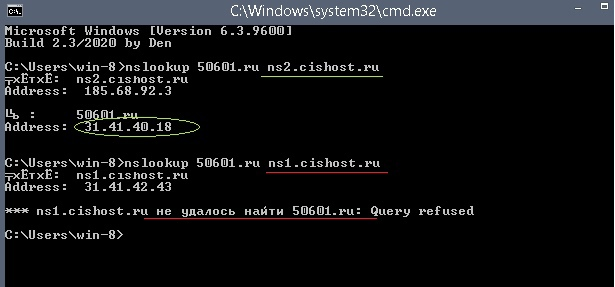
- если на одном из DNS не прописана зона домена (например, как на ns2 в примере выше), то в разделе "Доменные имена" панели управления достаточно пересоздать зону домена! При пересоздании домена галочки удаления и создания www домена и почтового домена не ставятся, чтобы не удалить файлы и почту сайта
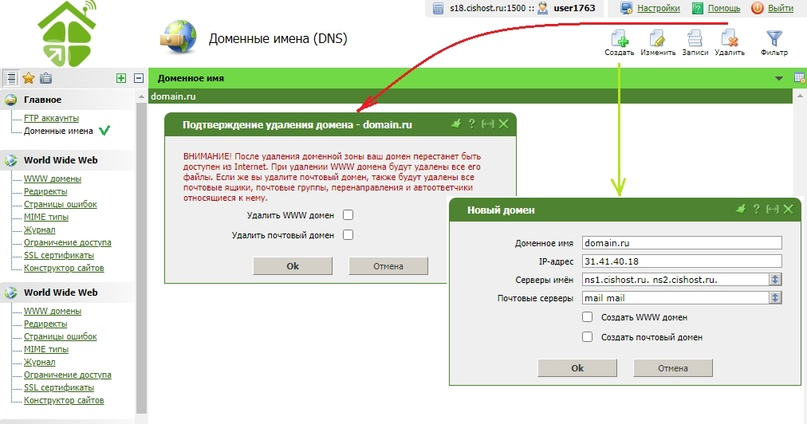
- проверяем отображение зоны на обоих DNS серверах и работу сайта
! Обращаем Ваше внимание, что для работы сайта достаточно наличия зоны хотя бы на одном DNS сервере. Если одного отдающего сервера не достаточно, то это означает, что проблема локальная - не верно настроен локальный forwarder (Перенаправляющий DNS-сервер)
Решение: поменять DNS в настройках соединения на альтернативные, например:
- от Google (https://developers.google.com/speed/public-dns?hl=ru): 8.8.8.8 и 8.8.4.4
- от Cloudflare (https://developers.cloudflare.com/1.1.1.1/ip-addresses/): 1.1.1.1 и 1.0.0.1
- от Yandex (https://dns.yandex.ru/) : 77.88.8.8 и 77.88.8.1
Добавление домена в файл hosts
Файл hosts — текстовый документ, который содержит в себе информацию о домене и IP-адресе, который ему соответствует. Если Ваш домен еще не…
Файл hosts — текстовый документ, который содержит в себе информацию о домене и IP-адресе, который ему соответствует.
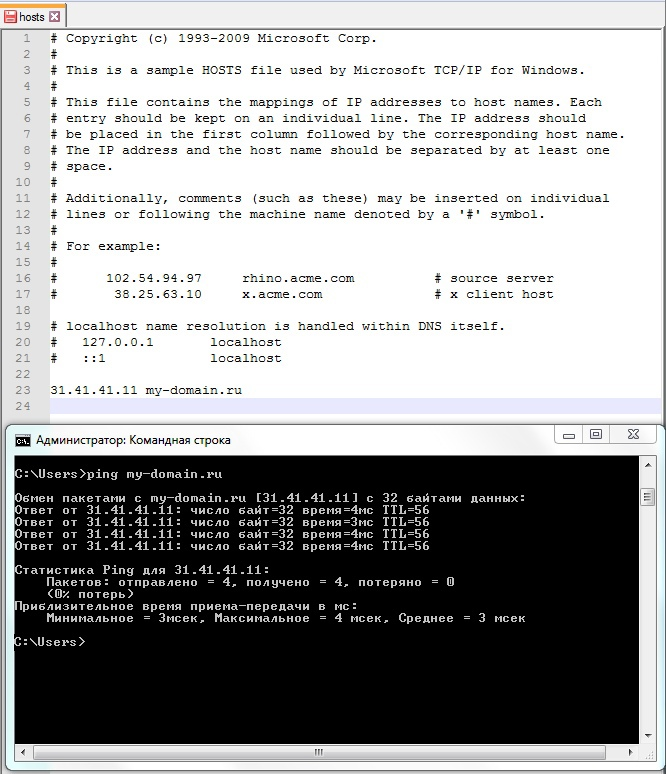
Если Ваш домен еще не зарегистирован, но файлы уже на сервере, и необходимо проверить, как будет выглядеть Ваш сайт после делегирования домена, то используйте локальный файл hosts. Запрос к этому файлу имеет приоритет перед обращением к DNS-серверам.:
Открываем файл hosts с помощью Блокнота или редактора Notepad++ с правами администратора:
C:\Windows\System32\drivers\etc\hosts
Прописываем в самый конец:
ip-cервера имя-домена.ru
Ip адрес сервера можно найти в письме об активации услуги хостинга.
В качестве примера добавим в конец файла hosts строку:
31.41.41.1 domain.ru
Домен domain.ru начнет локально пинговаться по ip 31.41.41.1
После этого открываем домен через браузер и смотрим, как Выглядит сайт . После завершения делегирования домена не забываем удалить созданную запись.
Основное про трассировку до сайта
Как выполнить трассировку Трассировка выполняется из коммандной строки Windows: Пуск —> Выполнить —> cmd —> tracert имя_сайта.ru —>Enter Для…
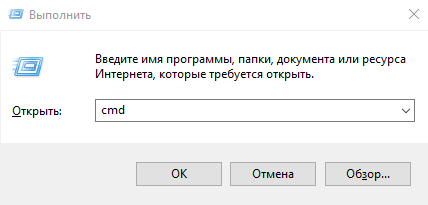
Как выполнить трассировку
Трассировка выполняется из коммандной строки Windows:
Пуск —> Выполнить —> cmd —> tracert имя_сайта.ru —>Enter
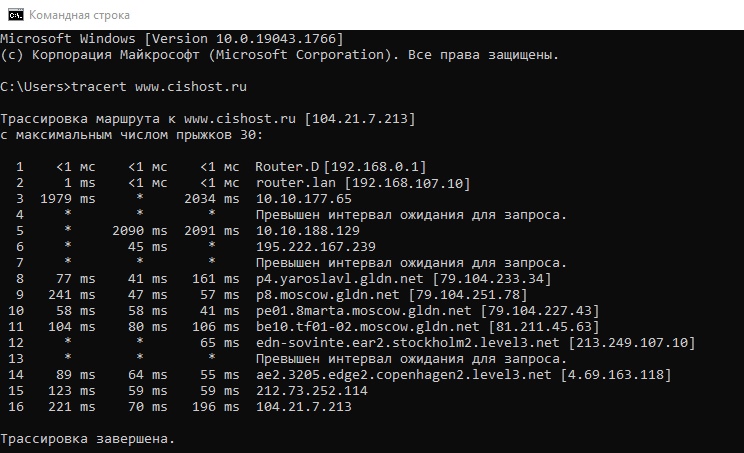
Для чего выполняется трассировка
1. Позволяет узнать путь прохождения запроса к серверу, на котором расположен сайт, и выявить на каком пункте маршрута есть проблемы с передачей.
2. Фиксирует адреса промежуточных маршрутизаторов, а также время отклика каждого промежуточного узла в миллисекундах.
3. Чем время отклика меньше, тем быстрее осуществляется передача пакетов на этом участке маршрута.
4. Если в процессе трассировки в какой-либо строке зведочки, но конечного узла пакеты достигают, то это говорит, либо о проблеме на данном узле магистрального провайдера, либо выполняется фильтрация ICMP, например, если хосту запрещено отправлять ICMP lost.
Примечание: В силу особенностей работы протоколов маршрутизации в сети Интернет, обратные маршруты часто не совпадают с прямыми, причём это справедливо для всех промежуточных узлов в трейсе. Поэтому ICMP ответ от каждого промежуточного узла может идти своим собственным маршрутом, затеряться или прийти с большой задержкой, хотя в реальности с пакетами, которые адресованы конечному узлу, этого не происходит. Кроме того, на промежуточных маршрутизаторах часто стоит ограничение числа ответов ICMP в единицу времени, что приводит к появлению ложных потерь.
5. Если же после какого-то узла наблюдаются звездочки и пакеты так и не достигают конечной цели, указывается превышение интервала ожидания для запроса, то значит произошла остановка передачи пакетов на данном участке маршрута, что равноценно потере пакетов.
Пример:
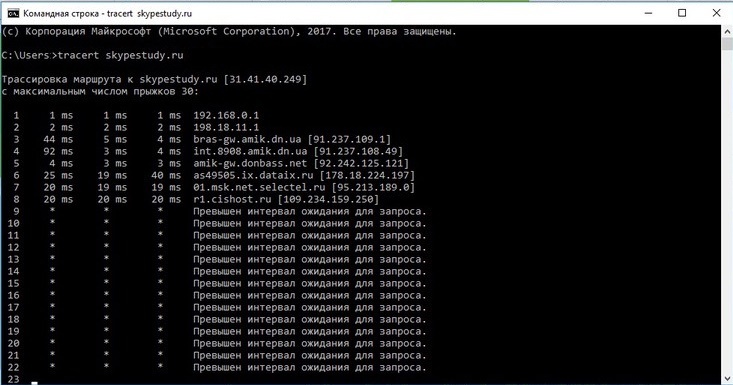
В данном случае доступ к сайту был заблокирован фаерволлом хостинга. Для уточнения причины нужно скопировать результат трассировки (CTRL+A, затем кликнуть по окну правой кнопкой мыши) и направить его в Центр поддержки биллинговой системы, либо на
Используемые источники:
http://blogsisadmina.ru/instrumenty-sisadmina/kak-sdelat-trassirovku-k-sajtu.html ,
https://ru.wikipedia.org/wiki/Traceroute
Где редактировать записи домена и все о зоне DNS домена
Для получения доступа к управлению зоной домена 1. Необходимо перейти в панель управления, в раздел "Доменные имена", выделить домен и…
Для получения доступа к управлению зоной домена
1. Необходимо перейти в панель управления, в раздел "Доменные имена", выделить домен и нажать кнопку "Записи", либо просто дважды кликнуть по строке с доменом:

2. Заходим в редактирование зон DNS выбранного домена:

Здесь можно создавать, изменять и удалять записи (соответствующие кнопки справа сверху).
Типы записей:
• NS-записи - домен необходимо размещать как минимум на двух серверах, один из которых является первичным (primary), а другой вторичным (secondary). Это производится на случай отказа одного из серверов. Пример: ns1.cishost.ru, ns2.cishost.ru
• A-записи - указыветcя ip-адрес сервера, на котором размещен домен
• MX-записи - указывается имя почтового сервера. Пример: mail.имя_домена.ru. (в конце точка обязательна) приоритет 10
mail.имя_домена.ru. (в конце точка обязательна) приоритет 20
• CNAME-запись (только для поддомена) - псевдоним - отображает от имени Вашего поддомена , содержимое сайта которое укажете. Формат:
<поддомен> CNAME <сайт-для-отображения>. (в конце точка).
Пример:
blog CNAME (каноническое имя) test-domain.ml.
• TXT-запись - содержит текстовую информацию для источников за пределами домена. Служит для:
1) проверок на право владения доменом при подключении дополнительных сервисов;
2) указания правил доставки почтовых сообщений посредством записей DKIM, DMARC, SPF (подробнее о технологиях):
- записи SPF для обозначения почтовых серверов, которые имеют право отправлять письма от имени этого домена. Пример:
v=spf1 include:_spf.google.com ip4:31.41.40.222 a mx ~all
здесь теги, определяющие правила авторизации: a - разрешает отправку с серверов, указанных в A-записи домена; mx - разрешает отправку с почтовых серверов, указанных в MX-записи домена;include:_spf.google.com - позволяет использовать SPF-запись другого домена (например, если вы используете сторонний сервис для рассылок)ip4:31.41.40.222 - разрешает отправку с конкретного IPv4-адреса;
~all - все остальные IP-адреса отклоняются.
! Нельзя создавать более одной SPF записи в DNS. Пожалуйста, не забудьте оставить только одну.
- записи ключа DKIM для e-mail аутентификации (публичный ключ для DKIM генерируется в папку /etc/exim4/ssl/ и имеет название ваш_домен.com.private ваш_домен.com.txt. ВАЖНО: ключ должен быть одной строкой - если есть переносы строк, ключ нужно скопировать в блокнот и убрать их, чтобы получилась одна длинная строка. Подробнее: https://fornex.com/ru/help/dkim-ispmanager4/ );
Пример:
Имя: dkim._domainkey (тут dkim - это селектор)
Тип: TXT (текстовая запись)
Адрес: v=DKIM1; h=sha256; k=rsa; s=email; p=MIIBIjANBgkqhkiG9w0BAQEFAAOCAQ8AMIIBCgKCAQEAudTTdwYhH15950vxp5VBRG0kpEgMzWyxt3jTr8a2CkXB2EGuGW3nKYO4RpviBIuK4otMns6dnuhOg34fdMqJdtGYoygYn63IlZxWbRX8BvOjxhhAUU2e8jBjQNM2J25IdlwBUGIDqE7v0NkoWbxK2y3C96K077xyPv2KgTN2dDxJQ4GQ9Cl0RYKzmjHbskFtAKy4rY/YdAl7M3BcxByZCW6oOWcLDT+GATznetVuOMuON6wUA7LaKIh+/W6MCKHBTlREzA1hyRL/oJ5SNobyjkpcYDjWLhFnwsf3pozbxrkEYSfJZTK53gMAimWGMNmkq0/LzTci+QIDQAB
- указания DMARC — политики, благодаря которой получатель письма понимает, можно ли доверять его отправителю.
Пример:
Имя: _dmarc.domain.ru.
Тип: TXT (текстовая запись)
Значения в порядке нарастания строгости политики (источник):
v=DMARC1;p=none
v=DMARC1;p=none;rua=mailto:
v=DMARC1;p=quarantine;rua=mailto:
v=DMARC1;p=reject;pct=25;rua=mailto:
Расшифровка направляемых отчетов DMARK: https://help.mail.ru/developers/notes/rua/ .
Полезные сервисы проверки DKIM и DMARK, SPF: https://www.mail-tester.com/spf-dkim-check , https://mxtoolbox.com/SuperTool.aspx?action=dkim%3adomain.ru%3adkim&run=toolpage#
Руководства Google по настройке DKIM, DMARK, SPF: https://support.google.com/a/answer/81126?visit_id=638942208518852251-863939203&rd=1#authentication
3) если Вы заказываете бесплатную услугу "Хостинг DNS", то TXT можно использовать для редиректа на другой сайт (подробнее).
• SRV-запись - служит для настройки автообнаружения ресурсных записей и автонастройки работы почтовых клиентов на почтовые сервера. При правильной настройке SRV-записей подключение почтового ящика в клиенте будет производиться без указания почтовых серверов, только по email-адресу и паролю. Пример: https://biz.mail.ru/docs/saas/get-started/autodiscover/index.html.
Формат имени записи:
имя_домена.ru. (точка на конце обязательна) - действие записи распространяется на домен
поддомен (без точки) - действие записи распространяется на поддомен
@ — действие записи распространяется на все записи в зоне домена
* - действие записи распространяется на все поддомены
*.abc - действие записи распространяется на поддомены 4-го уровня
Проверка примененных записей через коммандную строку:
nslookup -type=txt домен.ru - для вывода всех txt-записей
nslookup -q=any домен.ru - для вывода всех записей в зоне
nslookup -type=ALL домен.ru ns1.cishost.ru - для вывода всех записей в зоне домена, размещенного на DNS сервере
Проверка записей с помощью DIG (Domain Information Groper) - утилита получения информации от заданного DNS сервера о записи доменас указанным типом :
• c помощью он-лайн сервисов, например:
https://www.digwebinterface.com/, https://2whois.ru/
• через консоль: в Linux утилиты nslookup, host или dig являются частью стандартного комплекта DNS сервера Bind, и нужно установить соответствующий пакет: в Debian (Linux Mint, Ubuntu, Kali Linux) нужно выполнить команду:
sudo apt-get install bind9utils в CentOS, Fedora, Red Hat это:
yum install bind-utils в Arch Linux / BlackArch это команда:
pacman -S bind-tools
Например, чтобы узнать, обновились ли зоны на slave серверах DNS, нужно запросить записи SOA для master и slave серверов DNS. После знака '@' указывается опрашиваемый DNS сервер
~# dig @ns1.cishost.ru domen.ru SOA
~# dig @ns2.cishost.ru domen.ru SOA
или вывести все записи домена или какую-то конкретную, отдаваемые DNS сервером Googl'a или Cloudlfare
~# dig domen.ru any @8.8.8.8
~# dig domen.ru MX @1.1.1.1
Как подключить домен к хостингу
1. У Вашего регистратора доменного имени указываете наши DNS: ns1.cishost.runs2.cishost.ru Как указать DNS, если домен зарегистриован у нас, описано -> в…
1. У Вашего регистратора доменного имени указываете наши DNS:
ns1.cishost.ru
ns2.cishost.ru
Как указать DNS, если домен зарегистриован у нас, описано -> в этой инструкции
! Обращаем Ваше внимание, что делегирование домена на новые DNS занимает от нескольких часов до суток
2. Переходите в панель управления (инструкция)
3. В разделе "Доменные имена" нажимаете кнопку «Создать», при добавлении указываете имя домена, ip из инструкции, ставите галочки «Создать www-домен» и «Создать почтовый домен»
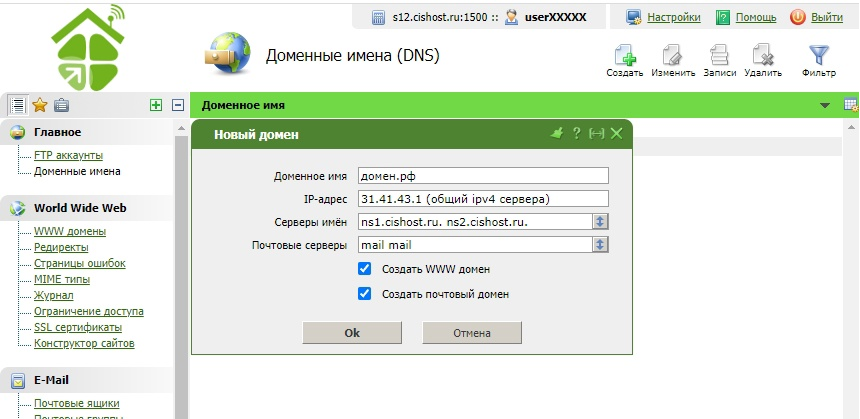
4. Проверяете работу сайта. По умолчанию откроется стартовый index.html из коревого каталога /www/имя_домена/
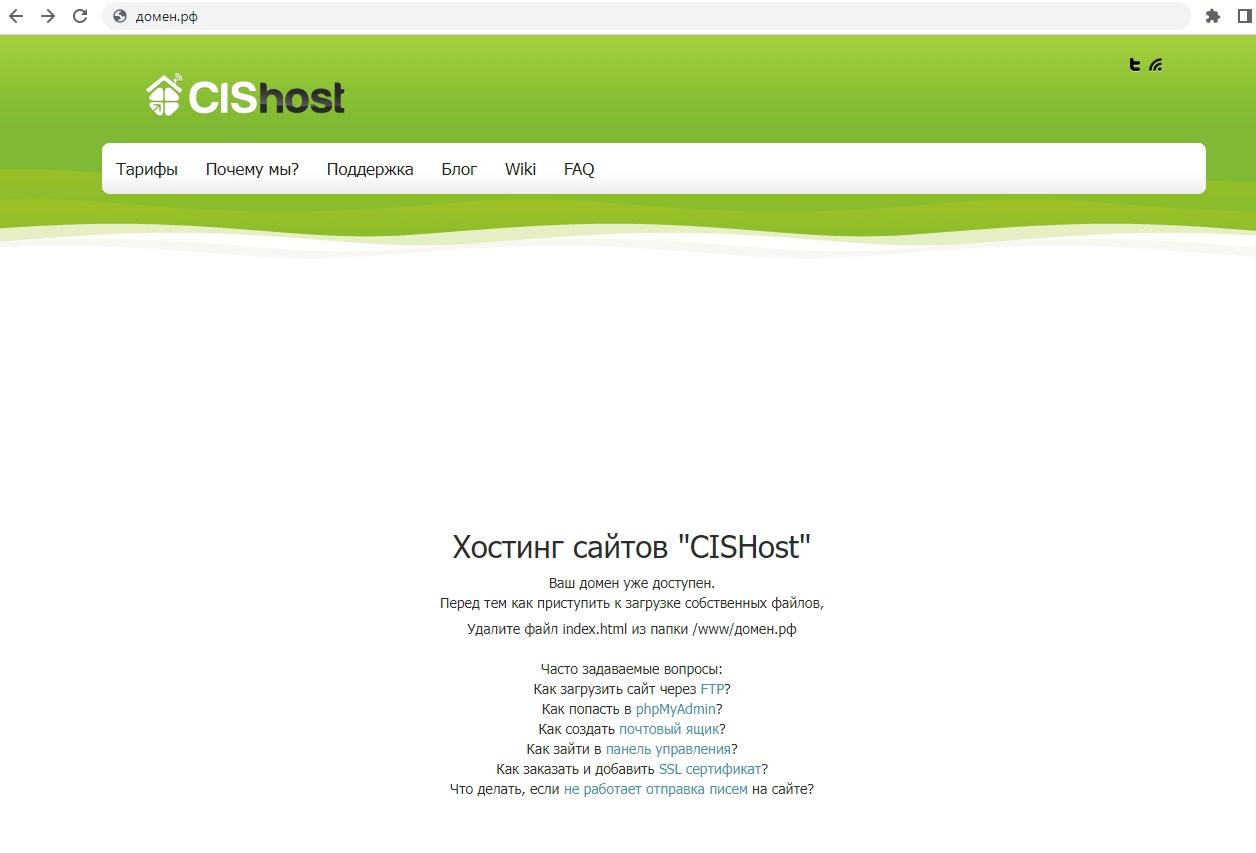
5. Как только появилась стартовая страница можно переходить в корневой каталог сайта /www/имя_сайта , удалить стандартный index.html и залить свои файлы, либо в формате .zip, либо по FTP, создать и импортировать базу.
CISHost - лучшее соотношение цена/качество на рынке!


База знаний
Сервисы
Телефоны
- Москва: +7 (499) 703-02-65
- Санкт-Петербург: +7 (812) 309-72-54
- Екатеринбург: +7 (343) 318-24-01
Поддержка
- E-mail: support@cishost.ru
- Telegram: @CISHostBot
- Онлайн-чат на сайте
© 2006-2024 Хостинг-провайдер "CISHost".
ООО "Релинк" ОГРН 5067746904275.
Юридический адрес: 107113, г. Москва, Сокольническая площадь, д. 4А.
ООО "Релинк" ОГРН 5067746904275.
Юридический адрес: 107113, г. Москва, Сокольническая площадь, д. 4А.