Копирование файлов из Windows на сервер Linux ( и наоборот ) по ssh
Как скопировать файл из Windows на сервер Linux
Если интернет соединение не стабильно и происходит обрыв закачки файла по FTP, то есть альтернативный вариант - закачать файл по ssh, используя приложение для Windows pscp.exe (аналог утилиты scp (Secure Copy) для Linux).
1. Качаем Pscp (входит в состав PuTTY): https://github.com/putty-org-ru/PuTTY/releases/download/PuTTY-0.73-RU-17/pscp.exe .
Запускаем ее. Так как приложение консольное, у него нет графического интерфейса. Если вы попытаетесь запустить PSCP без аргументов, то в ответ получите только лишь справочную информацию, после чего программа моментально закроется.
2. Открываем коммандную строку (cmd) Windows с правами администратора. По умолчанию откроется каталог: C:\WINDOWS\system32> .
3. Выполняем команду копирования файла с компьютера на сервер
pscp “C:/documents/test.doc” username@servername:/directory
, где:
“C:/documents/test.doc” - путь до файла на компьютере, который нужно скопировать;
username@servername<span< a="">> </span<>- имя пользователя и адрес сервера для доступа по ssh;
/directory - каталог на сервере, куда должен быть скопирован файл (Каталог должен быть предварительно создан!) .
Пример - копирование файла с компьютера Windows на севрер Linux утилита pscp:

Готово, файл бэкапа скопирован на сервер!
Для копирования с сервера Linux на компьютер Windows
Используем обратную команду:
pscp username@servername:/directory/test.doc C:/documents
, где:
username@servername - имя пользователя и адрес сервера для доступа по ssh;
/directory/test.doc - путь до файла на сервере Linux, который должен быть скопирован на компьютер Windows;
C:/documents - папка, куда должен быть скопирован файл.
Пример:
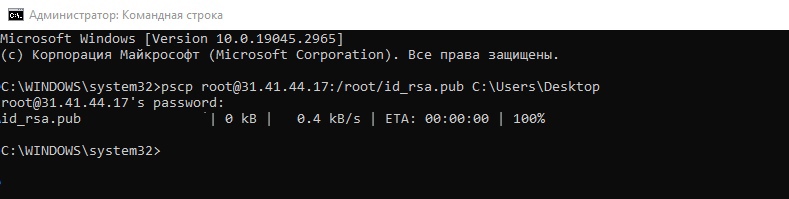
Готово, файл с сервера скопирован на рабочий стол!
CISHost - легкое создание сайтов с конструктором!


База знаний
Сервисы
Телефоны
- Москва: +7 (499) 703-02-65
- Санкт-Петербург: +7 (812) 309-72-54
- Екатеринбург: +7 (343) 318-24-01
Поддержка
- E-mail: support@cishost.ru
- Telegram: @CISHostBot
- Онлайн-чат на сайте
© 2006-2024 Хостинг-провайдер "CISHost".
ООО "Релинк" ОГРН 5067746904275.
Юридический адрес: 107113, г. Москва, Сокольническая площадь, д. 4А.
ООО "Релинк" ОГРН 5067746904275.
Юридический адрес: 107113, г. Москва, Сокольническая площадь, д. 4А.