Выполняем команды
Узнать текущее время:
~# date
Вс фев 17 04:59:16 MSK 2019
Вариант 1: с помощью встроенной утилиты systemd-timesyncd
Сервер синхронизации указан в файле /etc/systemd/timesyncd.conf
[Time]
NTP=pool.ntp.org
Сервер pool.ntp.org можно заменить на свой при желании
Активировать systemd-timesyncd можно так:
~# systemctl enable systemd-timesyncd.service
Дополнительные команды:
systemctl status systemd-timesyncd - узнать статус работы службы
systemctl start systemd-timesyncd - запуск, если деактивирован
Вариант 2: Обновление по протоколу NTP — протокол для синхронизации системного времени с эталонным
1) устанавливаем утилиту синхронизации времени
~# apt-get install ntpdate
Следующие НОВЫЕ пакеты будут установлены:
ntpdate
2) обновляем дату и время с указанием сервера времени
~# ntpdate time.nist.gov
1 Jul 10:07:25 ntpdate[30476]: step time server 132.163.97.4 offset 169448733.370653 sec
Проверка результата:
~# date
Пн июл 1 10:07:28 MSK 2024
Вариант 3: Chrony - альтернативный клиент и сервер протокола сетевого времени NTP
Требует установки при этом удаяются другие запущенные службы NTP :
~# apt install chrony
Следующие пакеты будут УДАЛЕНЫ:
systemd-timesyncd
Следующие НОВЫЕ пакеты будут установлены:
chrony
Файл конфигурации для редактирования серверов: /etc/chrony.conf:
# Use Debian vendor zone.
pool 2.debian.pool.ntp.org iburst
Здесь араметр iburst используется для ускорения начальной синхронизации
Для синхронизации достаточно перезапустить данный сервис:
~# service chrony restart
Перевод времени
Выполняем команду:
dpkg-reconfigure tzdata
После чего в консоли откроется выбор географического положения и город, соответсвующей временной зоне
Для перевода часов на московское время, выбираем Европу, затем Москву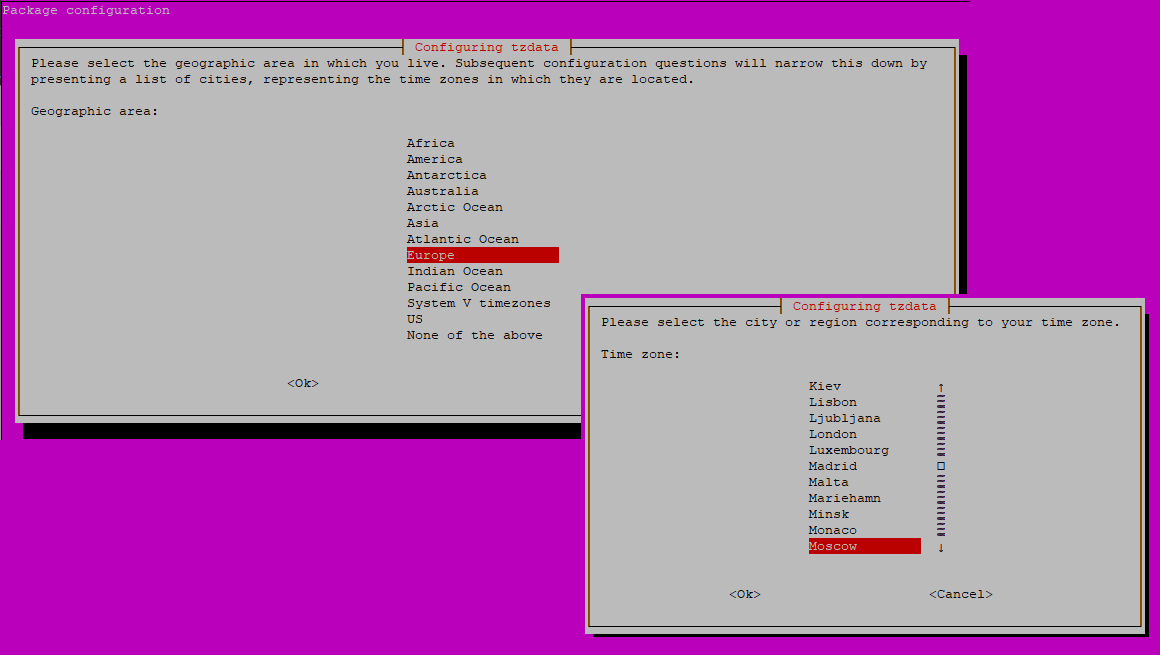
После чего получим сообщение с установленной временной зоной

Используемые ресурсы:
https://habr.com/ru/companies/vdsina/articles/505314/
https://redos.red-soft.ru/base/arm/arm-network/synchro-time/chrony/
https://rubukkit.org/threads/kak-postavit-msk-vremja-na-server.127003/


