Бесплатные панели управления HestiaCP/VestaCP/FastPanel для VDS, пример установки
Примерный перечень бесплатных панелей управления
VestaCP - https://vestacp.com/ + файловый менеджер https://sprut.io
MyVESTA - https://www.myvestacp.com/
Hestia - https://www.hestiacp.com/
Control-WebPanel [CWP] - https://control-webpanel.com/
aaPanel - https://www.aapanel.com/index.html
Brainy - https://brainycp.com/,
FastPanel - https://fastpanel.direct/
cPanel вместе с WHMCS
Сравнение панелей приводится -> тут
Некоторые из них, например HestiaCP и VestaCP имеют в своем арсенале конфигуратор для дальнейшей установки в пару кликов.
Общий принцип установки панелей HestiaCP/VestaCP на VDS
1. Заказываем VDS: https://www.cishost.ru/vds ;
2. Задаем параметры панели:
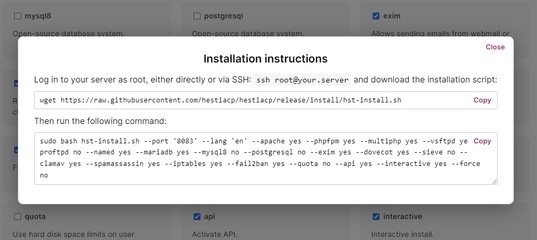
HestiaCP: https://hestiacp.com/install.html ;
VestaCP: https://vestacp.com/install/ ;
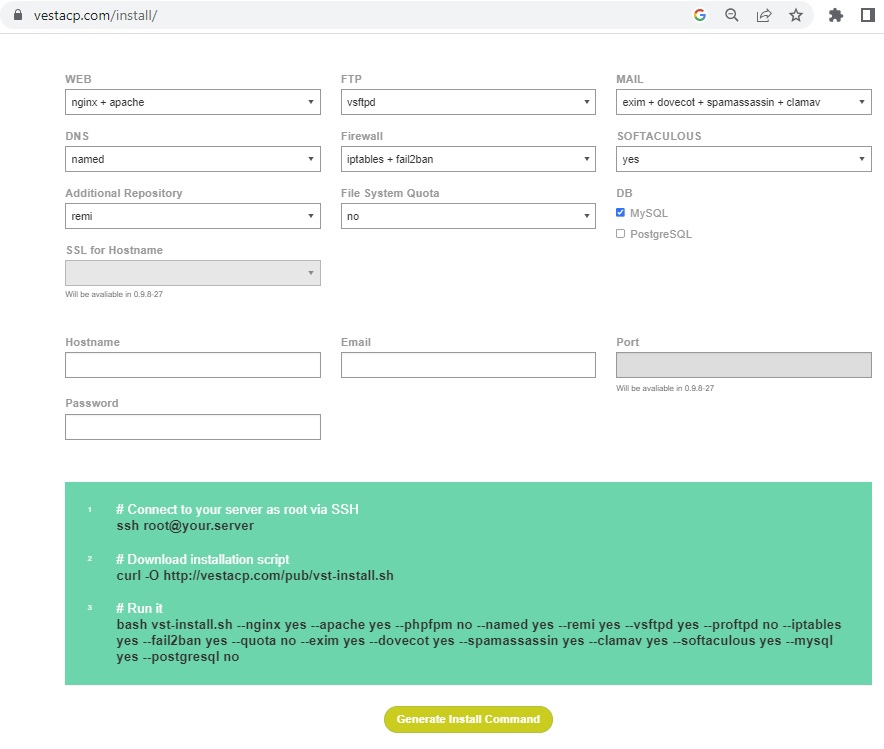
3. Получаем 2 готовые команды для установки панели по SSH .
4. По завершении установки переходим в панель по адресу
https://<IP-адрес сервера>:порт/
Порты по умолчанию для различных панелей:
:1500 - ISPmanager
:8002 - BrainyCP
:8083 - VestaCP
:8083 - HestiaCP
:8888 - FastPanel
:10000 - Webmin + плагин Virtualmin
:2082 - Cpanel
:2222 - DirectAdmin
Пример установки панели HestiaCP на VDS с Ubuntu 22.04
1. Заказываем VDS: https://www.cishost.ru/vds , выбрав самую свежую версию ОС
2. После активации подключаемся по ssh c правами root ( команда su - ) и актуализируем пакеты:
~# apt-get update && apt-get dist-upgrade
3. Ставим пакет, позволяющий приложениям на основе SSL проверять подлинность соединений SSL:
~# apt-get install ca-certificates
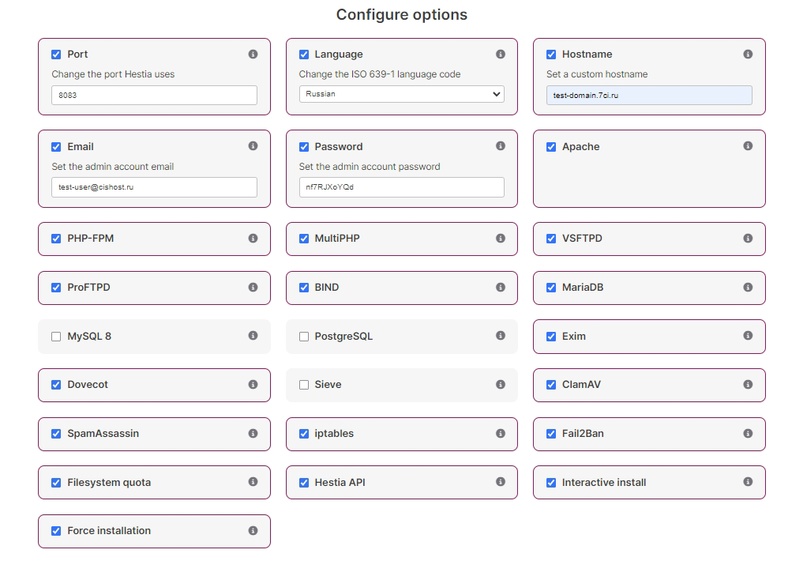
4. На странице установки панели Hestia CP: https://hestiacp.com/install.html , - задаем нужную конфигурацию сервера, указываем какие сервисы и службы должны быть установлены
5. Далее по ssh с правами root выполняем команды, сгенерированные на основе выбранной нами конфигурации
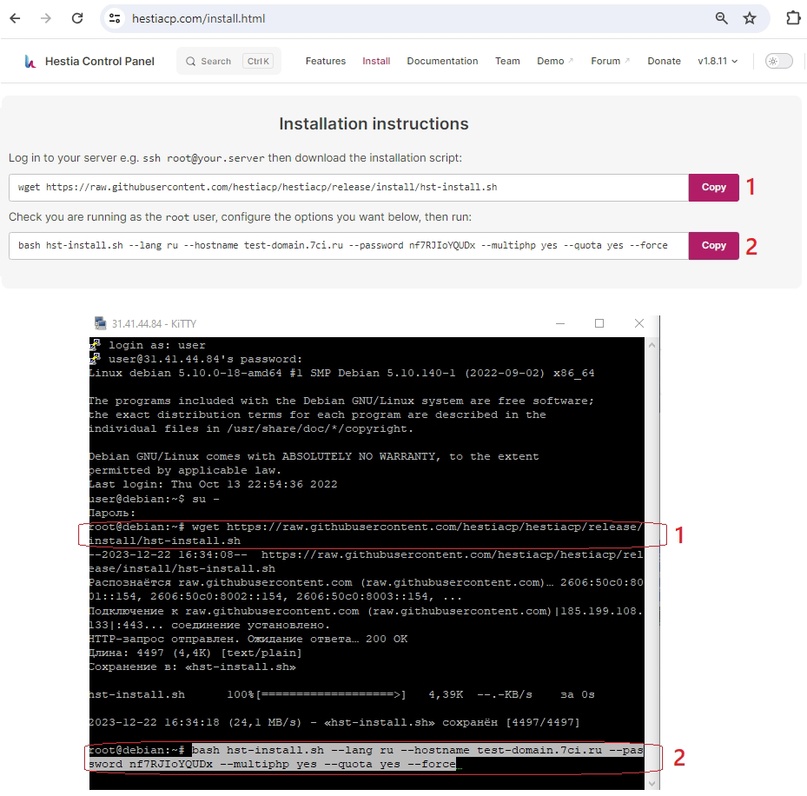
6. Дожидаемся завершения установки панели HestiaCP
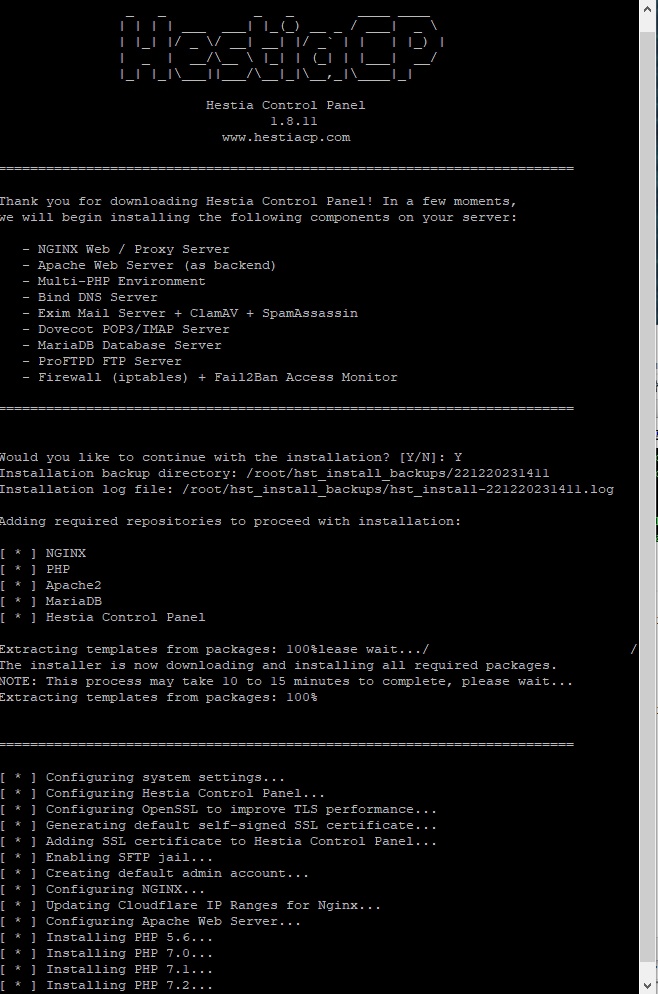
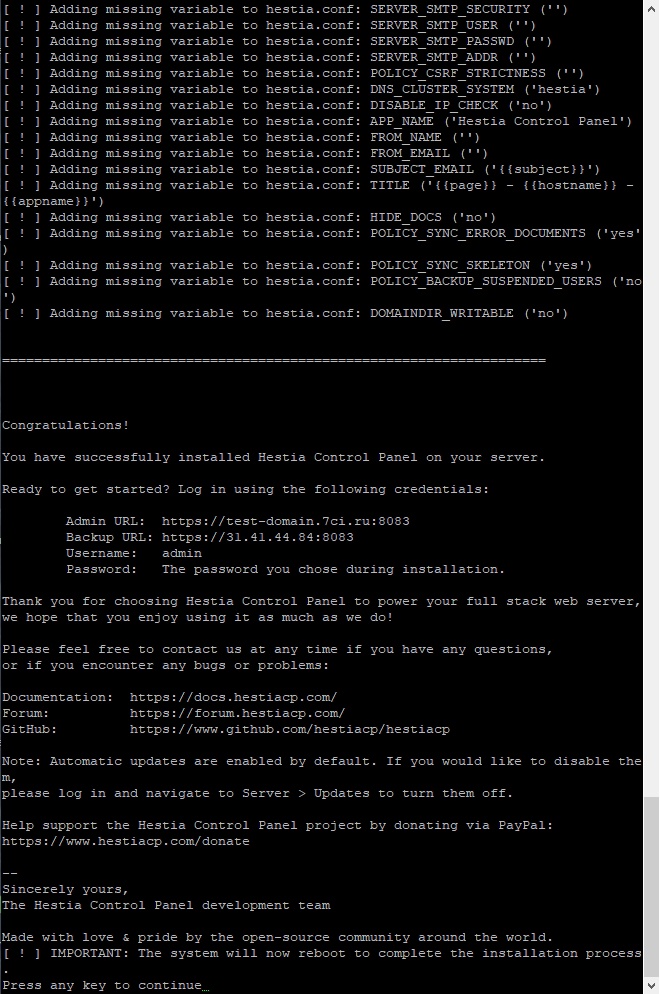
7. В конце для завершения установки нам будет предложено нажать любую клавишу, после чего VDS будет перезагужена. Процесс перезагрузки можно наблюдать через VNC.
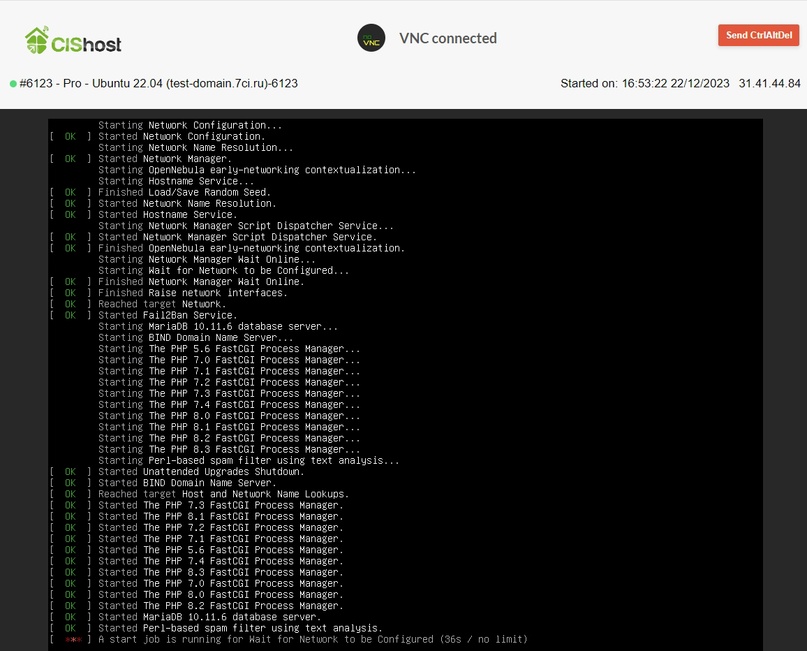
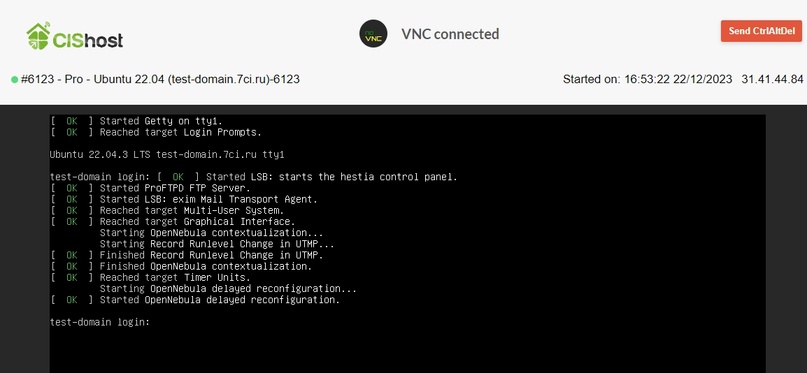
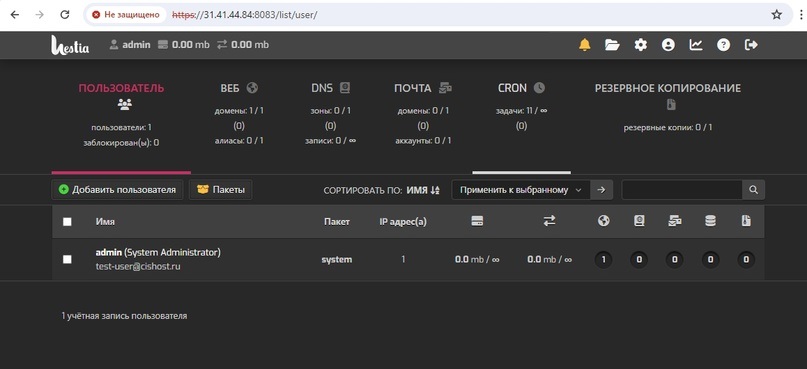
8. После завершения перезагрузки можно подключаться к панели по адресу:
https://<IP-адрес сервера>:порт/
Порт по умолчанию для HestiaCP/VestaCP - 8083
Как установить Fast Panel на CentOS 7
1) Обновляем все установленные в системе пакеты:
# yum update
2) Пересоздаем кеш пакетов заново, устанавливаем загрузчик файлов
# yum makecache; yum install wget
3) Отключаем SELinux: https://linuxize.com/post/how-to-disable-selinux-on-centos-7/
в /etc/selinux/config:
SELINUX=disabled
4) Перезапускаем VDS:
# shutdown -r now
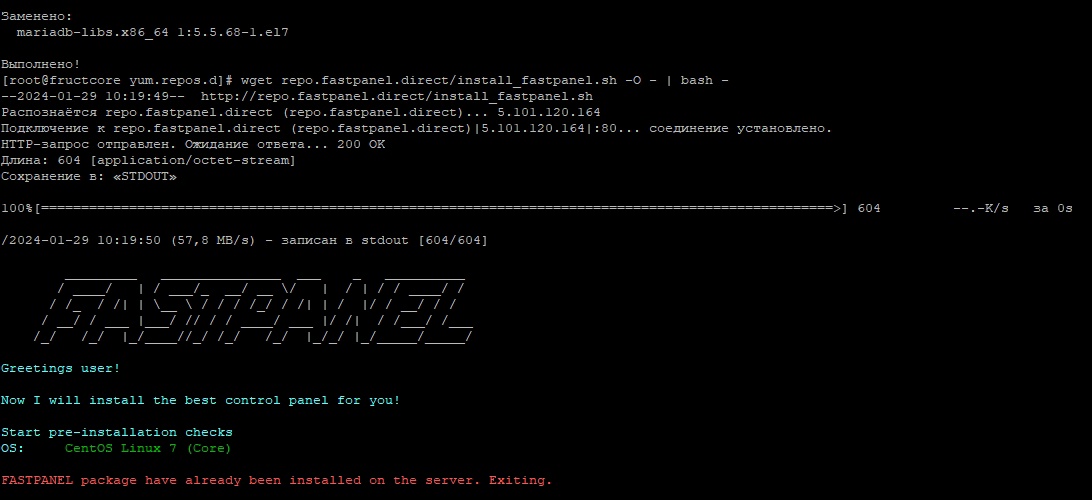
5) Устанавливаем панель:
wget repo.fastpanel.direct/install_fastpanel.sh -O - | bash -
Если возникла ошибка:
MariaDB-server-10.6.16-1.el7.centos.x86_64: [Errno 256] No more mirrors to try. Обновляем пакеты для MariaDB: https://mariadb.org/download/?t=repo-config&d=CentOS+7&v=10.6&r_m=truenetwork
и заново производим установку панели по п.5
7) Задаем пароль пользователя панели fastuser:
# passwd fastuser
Изменяется пароль пользователя fastuser.
Новый пароль : *****
Повторите ввод нового пароля :*****
8) Переходим в панель.
https://ip_адрес_Вашего_сервера:8888
Логин: fastuser.
Пароль:*****
CISHost - стабильность - залог успеха!


База знаний
Сервисы
Телефоны
- Москва: +7 (499) 703-02-65
- Санкт-Петербург: +7 (812) 309-72-54
- Екатеринбург: +7 (343) 318-24-01
Поддержка
- E-mail: support@cishost.ru
- Telegram: @CISHostBot
- Онлайн-чат на сайте
© 2006-2024 Хостинг-провайдер "CISHost".
ООО "Релинк" ОГРН 5067746904275.
Юридический адрес: 107113, г. Москва, Сокольническая площадь, д. 4А.
ООО "Релинк" ОГРН 5067746904275.
Юридический адрес: 107113, г. Москва, Сокольническая площадь, д. 4А.